
Conversaciones
Vincent Depassier · 24 de septiembre de 2026
Una conversación es un hilo con un contacto en un canal. La lista de la izquierda las muestra, el panel del medio muestra los mensajes, y el panel de la derecha muestra quién es el contacto y quién la está atendiendo.
La trampa: en los canales de chat, un mensaje después de cerrar la conversación abre una nueva. WhatsApp, SMS, llamadas, chat web e Instagram solo suman el mensaje a una conversación que está Open. Si la cerrás, la posponés o la archivás y el contacto vuelve a escribir, se crea una conversación nueva y la vieja conserva su estado. En correo pasa al revés: una respuesta al mismo hilo entra en la conversación vieja pero no la reabre, así que queda fuera de la vista Open. Si una conversación de correo cerrada puede recibir respuesta, revisá Closed cada tanto.
Encontrar conversaciones
Control | Opciones |
Canal | All inboxes, o un canal |
Estado | All, Open, Snoozed, Archived, Closed, Spam |
Lectura | All, Unread, Read |
Orden | Newest, Oldest |
Búsqueda | Asunto, nombre y dirección del contacto |
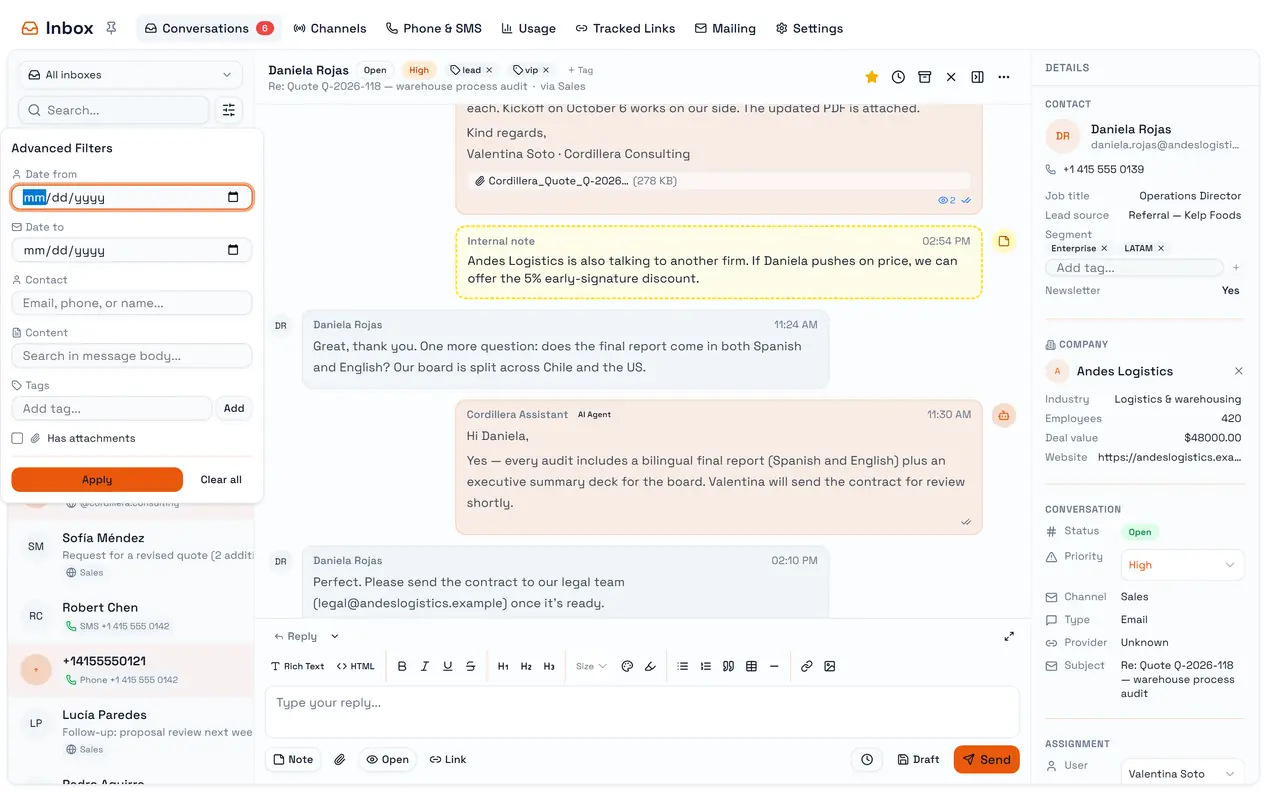
Advanced Filters suma un rango de fechas, un contacto (correo, teléfono o nombre), palabras dentro de los mensajes, etiquetas y Has attachments. Los filtros activos aparecen como etiquetas que podés quitar de a una. La lista carga 50 conversaciones por vez; Load more trae las 50 siguientes.
Las etiquetas son texto libre, y el filtro de etiquetas busca por parte de la palabra: filtrar por ventas también encuentra conversaciones etiquetadas preventas.
Estados
Estado | Significa |
Open | Necesita atención. El único estado en el que podés responder |
Snoozed | Pospuesta hasta la hora que elijas |
Archived | Terminada, fuera del camino |
Closed | Resuelta. Se registra cuándo se resolvió |
Spam | No es una conversación real |
Solo podés responder una conversación Open. El editor desaparece en cualquier otro estado; Reopen lo trae de vuelta.
Posponer
Snooze ofrece 1, 2 o 4 horas, mañana a la mañana (9:00) o a la tarde (14:00), el lunes a la mañana, o una fecha y hora a elección en el futuro.
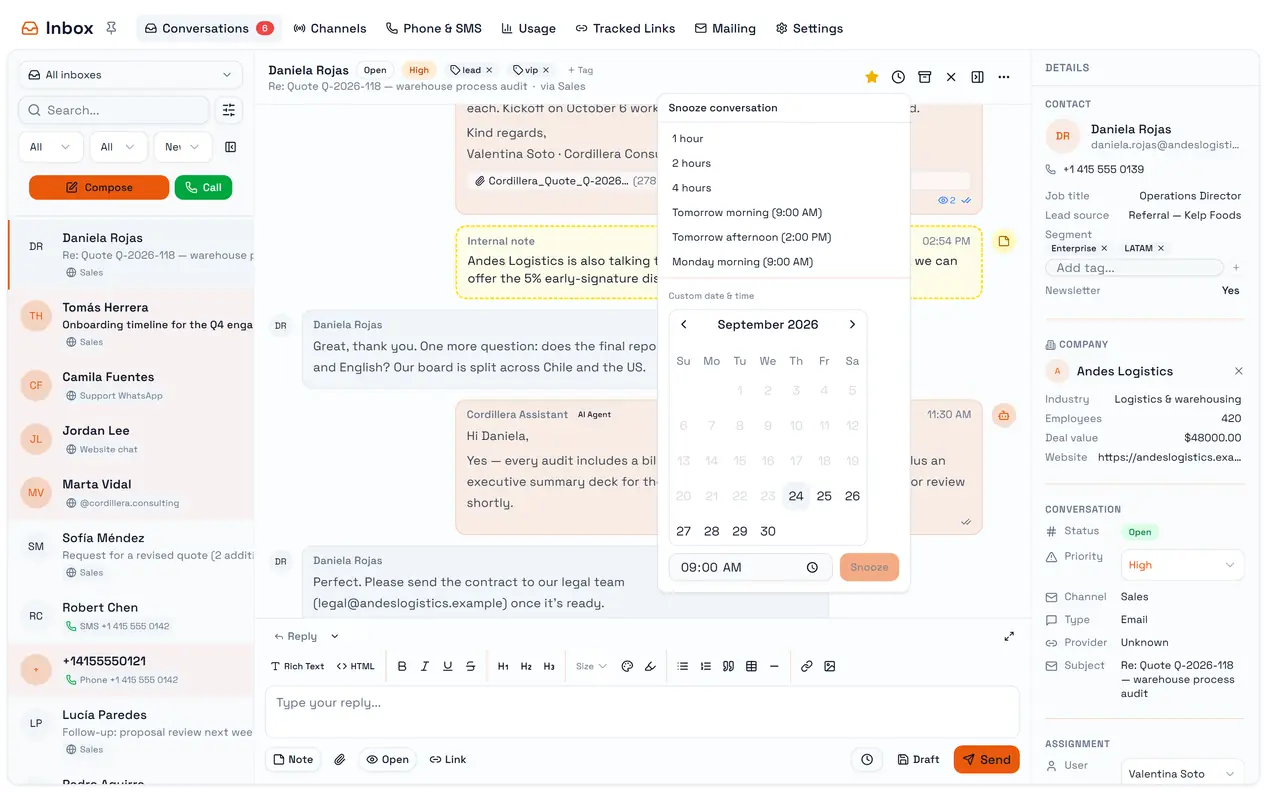
Por ahora, una conversación pospuesta no vuelve sola a Open cuando llega la hora. Usá Unsnooze cuando la retomes, y no confíes en Snooze como recordatorio.
El encabezado del hilo
El encabezado muestra el estado y las etiquetas (escribí una y apretá Enter para agregarla) y las acciones: Star, Snooze, Archive, Close o Reopen, y el menú … con Mark as unread y Mark as spam.
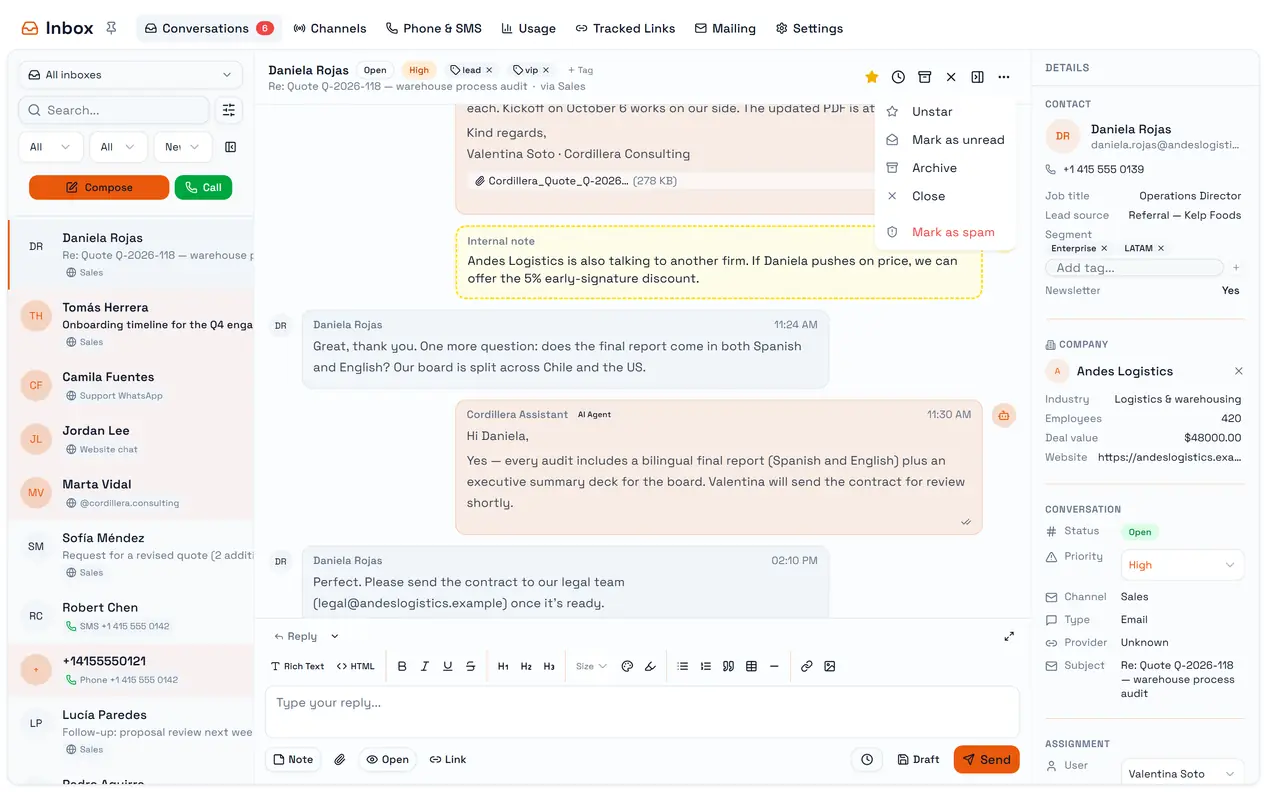
Leído y no leído son por persona: marcar una conversación como leída lo hace para vos, no para tus compañeros. El contador de no leídas cuenta conversaciones, no mensajes.
Detalles
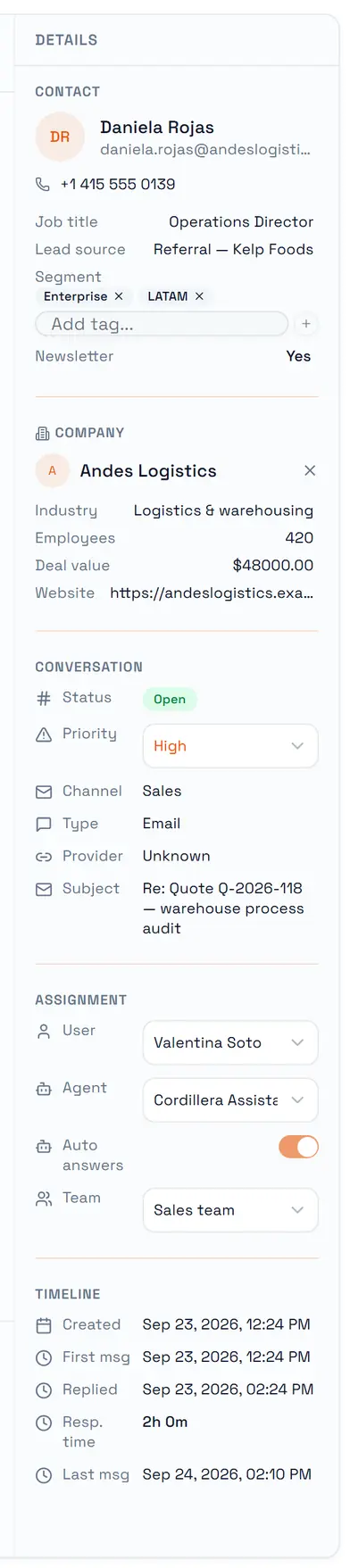
Sección | Qué podés hacer |
Contacto | Editar el nombre; ver el teléfono o el correo; ver los campos extra elegidos en Settings |
Empresa | Vincular el contacto a una empresa, crear una o desvincularla |
Conversación | Estado, Priority (None, Low, Medium, High, Urgent), canal, asunto |
Asignación | Un usuario, un agente de IA y un equipo de agentes |
Cronología | Primer y último mensaje, y tiempo de respuesta |
Una conversación se asigna a una sola persona como máximo. Asignar una persona no quita al agente de IA, pero un agente nunca responde una conversación que tiene una persona asignada; ver Respuestas con IA.
Mensajes
Cada mensaje muestra quién lo escribió (el contacto, un compañero, el AI Agent o el sistema) y, en lo que enviás, su estado: Queued, Sent, Delivered, Read, Failed o Bounced. Un mensaje fallido muestra el motivo debajo.
Las notas internas están marcadas como Internal note. Nunca se le mandan al contacto ni se muestran en el chat web.
Solo se pueden eliminar notas, borradores y mensajes programados. Un mensaje enviado queda en el hilo.