
Construir un cerebro de IA con Praxsuite
Praxsuite Team · 17 de noviembre de 2026
Un asistente de IA es brillante dentro de una conversación y se olvida de todo cuando abres la siguiente. Terminas repitiendo quién eres, cómo te gustan las respuestas y en qué va cada proyecto. Este caso de estudio arma la solución en una tarde: un pequeño cerebro de IA en tu workspace de Praxsuite, hecho de dos tablas, una página de instrucciones y una IA que las lee antes de responder y escribe en ellas cuando aprende algo nuevo.
Está escrito para alguien que no es técnico. El ejemplo viene de un profesional de la salud que trabaja con un asistente de IA todos los días, y la primera tarea es la pieza útil más pequeña: tu primer bloque de memoria a corto plazo, una tabla donde la IA guarda el contexto de tus conversaciones y lo lee antes de responderte.
Lo que tendrás al final
- Una tabla Memoria con notas cortas de tus conversaciones: qué decidiste, qué prefieres, qué quedó pendiente.
- Una tabla Personas y proyectos a la que apuntan esas notas, para que la IA sepa de quién o de qué trata cada una.
- Una IA conectada a tu workspace que lee Memoria antes de responder y guarda lo nuevo después de responder.
- Un hábito para mantenerla ordenada, y una regla que deja fuera los datos de pacientes.
La idea en dos minutos
Memoria de corto y de largo plazo
Piensa en cómo trabajas con un colega. Durante una reunión tienes todo en la cabeza; esa es la memoria de trabajo, y para una IA es la conversación misma. Cuando la conversación termina, se pierde.
Lo que sobrevive es lo que alguien anotó. Una nota de la llamada de ayer («el taller pasa al jueves») es memoria de corto plazo: reciente, concreta, útil por algunas semanas. Lo que sabes de una persona o un proyecto después de meses («prefiere resúmenes cortos», «el taller se hace cada trimestre») es memoria de largo plazo: estable, y vale la pena tenerla ordenada.
Capa | Para una IA | En este caso de estudio |
|---|---|---|
Memoria de trabajo | La conversación actual | Nada que construir; se reinicia cada vez |
Memoria de corto plazo | Notas recientes que puede volver a leer | La tabla Memoria |
Memoria de largo plazo | Datos estables de personas y proyectos | La tabla Personas y proyectos |
Qué es un «cerebro de IA»
Nada misterioso. Tres partes, y las tres son cosas que puedes abrir y leer:
- Tablas con contexto: la memoria misma, en filas y columnas que tú diseñaste.
- Instrucciones: un texto corto que le dice a la IA cuándo leer las tablas y qué escribir en ellas.
- Una IA conectada: un asistente que llega a esas tablas a través de Praxsuite, con permiso para leerlas y agregar filas.
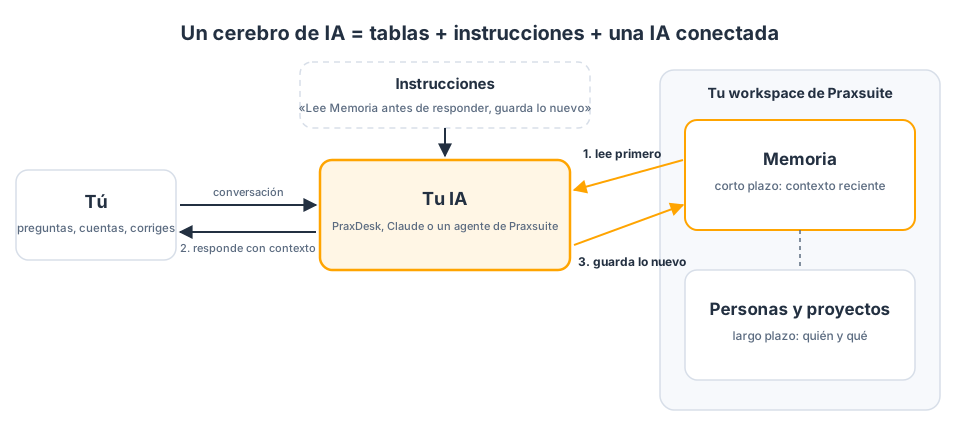
Como la memoria es una tabla, es tuya: puedes leerla, corregir una nota equivocada, desactivar otra y ver exactamente qué sabe la IA de ti. Y como vive en Praxsuite y no dentro de una app, cualquier IA que conectes al workspace puede usar la misma memoria.
Los agentes de Praxsuite también tienen una memoria propia, que llenan solos (ver Conocimiento y Memoria del Agente). Esa es útil y funciona sola. El cerebro de este caso de estudio es distinto a propósito: tú decides qué entra, y cada nota es una fila que puedes ver.
El diseño
Dos tablas y una relación entre ellas. Mantenlo así de chico al principio; las columnas se pueden agregar después.
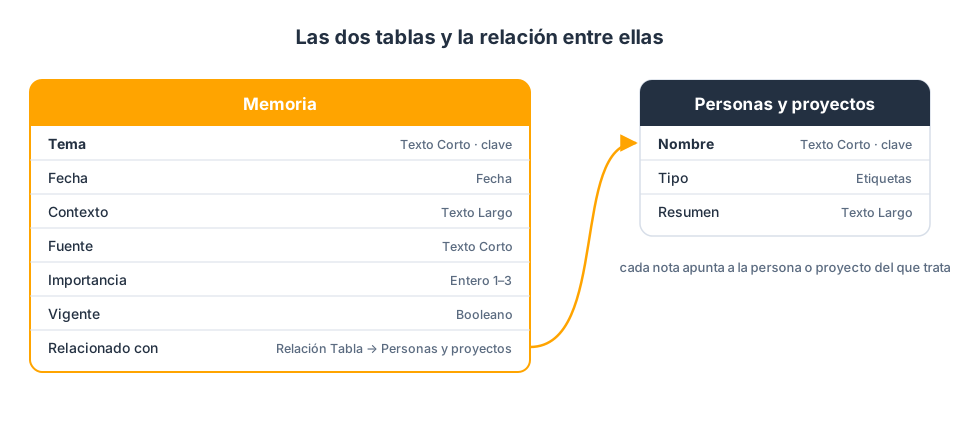
Memoria, una fila por cada cosa que vale la pena recordar:
Columna | Tipo de dato | Qué va en ella |
|---|---|---|
Tema | Texto Corto (columna clave) | Un título de pocas palabras: «Formato de resúmenes», «Fecha del taller» |
Fecha | Fecha | El día en que se escribió la nota |
Contexto | Texto Largo | Lo que se aprendió, en una a tres frases |
Fuente | Texto Corto | De dónde salió: «Conversación con la IA», «Nota mía» |
Importancia | Entero | 1 = bueno saberlo, 2 = útil, 3 = tenerlo siempre presente |
Vigente | Booleano | Se desactiva cuando la nota deja de ser cierta, en vez de borrarla |
Relacionado con | Relación Tabla → Personas y proyectos | La persona o el proyecto del que trata la nota, si hay uno |
Personas y proyectos, una fila por cada persona o proyecto con el que trabajas:
Columna | Tipo de dato | Qué va en ella |
|---|---|---|
Nombre | Texto Corto (columna clave) | «Taller de pausas activas», «Paciente P-014», «Equipo del centro» |
Tipo | Etiquetas | Persona, Proyecto, Paciente (codificado)… |
Resumen | Texto Largo | Lo que es estable de ella o él, en un párrafo corto |
Por qué estos tipos: una columna Fecha guarda el día tal como se escribió, sin correrse por la zona horaria; Texto Largo deja espacio para unas frases mientras la columna clave sigue corta; y una relación Tabla guarda una referencia, no una copia, así que si renombras un proyecto se actualizan todas las notas que apuntan a él. Las razones están en Tipos de Dato en Praxsuite.
Paso a paso
Paso 1. Crea la tabla Personas y proyectos
Créala primero, porque la tabla Memoria va a apuntar a ella.
- En tu workspace, haz clic en el + junto a tus tablas y elige Table (Tabla).
- Llámala Personas y proyectos y pon Nombre como columna clave (Key Column).
- Haz clic en Create Element (Crear elemento).
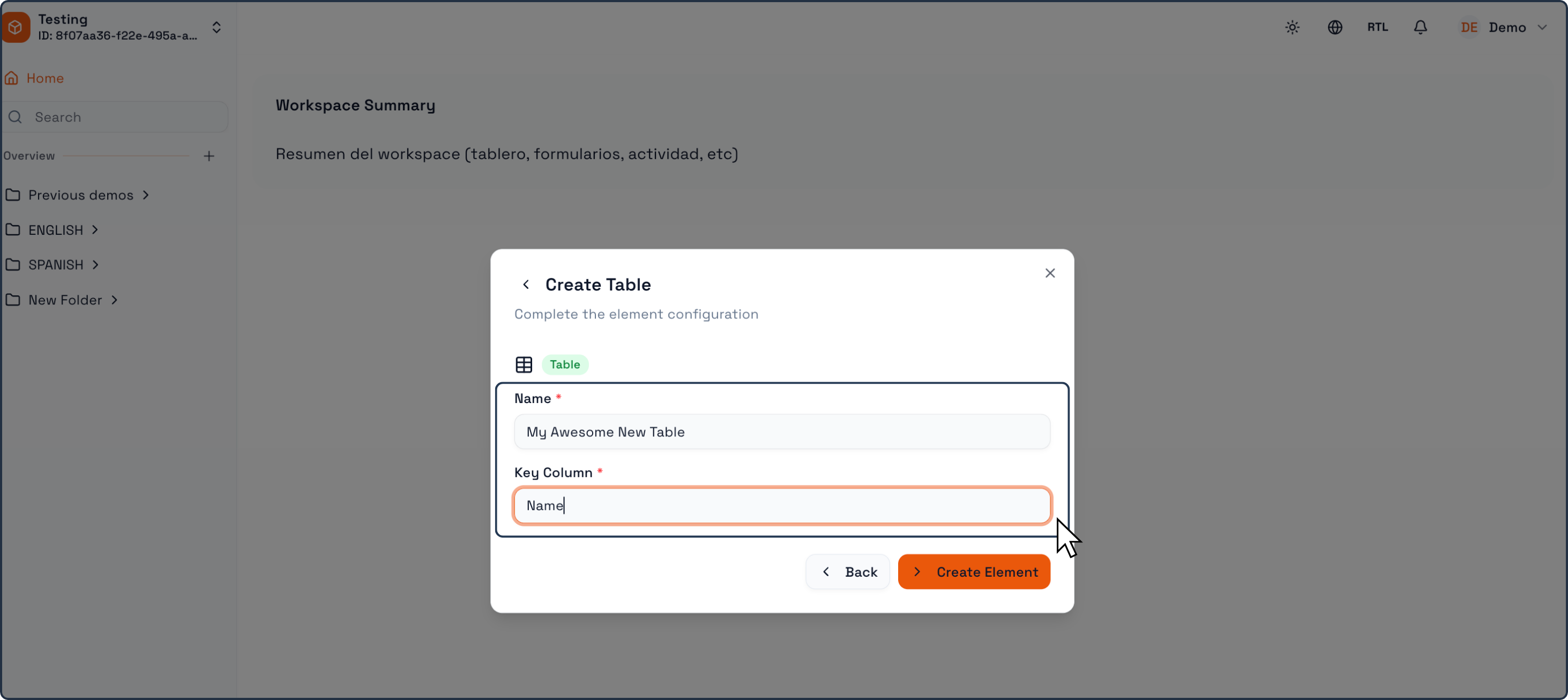
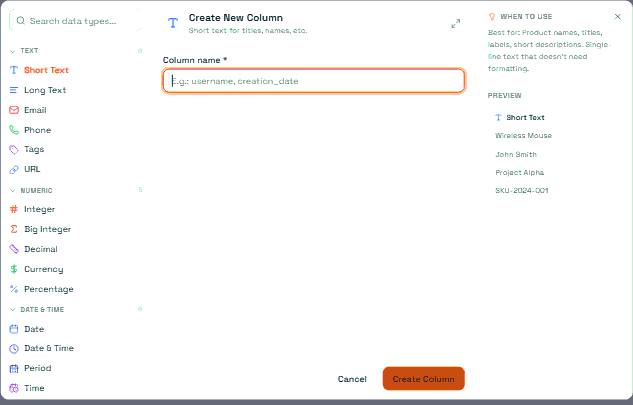
Después agrega las otras dos columnas con Create Column (Crear columna): Tipo (Etiquetas) y Resumen (Texto Largo). El recorrido completo, con cada pantalla, está en Crear una Tabla.
Paso 2. Crea la tabla Memoria
- Crea una segunda tabla llamada Memoria, con Tema como columna clave.
- Agrega las columnas Fecha (Fecha), Contexto (Texto Largo), Fuente (Texto Corto), Importancia (Entero) y Vigente (Booleano).
Paso 3. Relaciona Memoria con Personas y proyectos
- En Memoria, haz clic en Create Column y llámala Relacionado con.
- Elige el tipo Tabla, en el grupo Relaciones, y escoge Personas y proyectos como tabla destino.
- Elige la cardinalidad que permite que una nota apunte a más de una fila, porque una nota puede tocar a una persona y a un proyecto a la vez.
Una celda de relación guarda una lista aunque apunte a una sola fila. Es normal, y es lo que le permite a la IA seguir una nota hasta la persona o el proyecto que hay detrás.
Paso 4. Agrega tres filas a mano
Antes de conectar una IA, escribe tú algunas notas. Es la forma más rápida de probar el diseño y le da a la IA algo que leer desde el primer día. Por ejemplo:
Tema | Fecha | Contexto | Fuente | Importancia | Vigente | Relacionado con |
|---|---|---|---|---|---|---|
Formato de resúmenes | 10-nov-2026 | Quiero los resúmenes en viñetas, máximo media página. | Nota mía | 3 | Sí | — |
Fecha del taller | 12-nov-2026 | El taller pasa al jueves 4 de diciembre. Faltan las láminas de la segunda parte. | Conversación con la IA | 2 | Sí | Taller de pausas activas |
Horario P-014 | 14-nov-2026 | Pidió pasar a sesiones cada dos semanas desde diciembre. | Nota mía | 2 | Sí | Paciente P-014 |
Fíjate en la última fila: el paciente es un código, nunca un nombre. Más sobre eso en Primero, la privacidad.
Opcional: guarda una vista de Memoria llamada Lo reciente que muestre solo las filas con Vigente activado, ordenadas por Fecha de la más nueva a la más antigua. Es la que vas a abrir para revisar el cerebro cada semana. Ver Vistas de Tabla.
Paso 5. Conecta una IA
Hay dos buenos caminos. Elige el que corresponda a la IA que ya usas; las tablas y las instrucciones son las mismas para los dos.
Camino A: un agente de Praxsuite, usado desde PraxDesk
Es el camino más simple si no eres técnico: todo queda dentro de Praxsuite y conversas desde la app de escritorio PraxDesk.
- Crea un agente en tu workspace, por ejemplo «Mi asistente con memoria», y elige su perfil de modelo. Ver Agents: Panorama y Modelos y Proveedores del Agente.
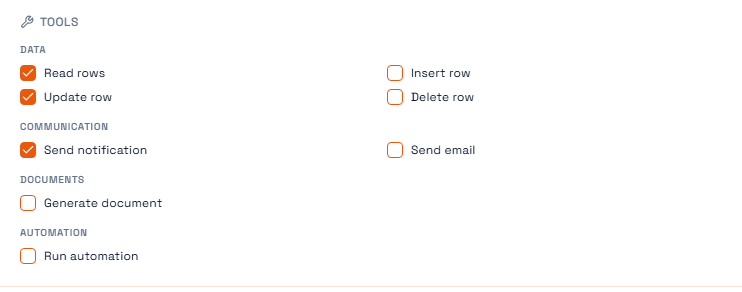
- Dale solo las herramientas que necesita: Read rows (leer filas), Insert row (insertar fila) y Update row (actualizar fila), limitadas a las tablas Memoria y Personas y proyectos. Nada de borrar ni de enviar correos. Ver Accesos y Herramientas del Agente.
- Asígnale un rol que llegue solo a esas dos tablas, para que no pueda pasearse por el resto de tu workspace (Roles y Accesos).
- Pega el texto del Paso 6 en sus instrucciones y déjalo Active (activo).
Después abre PraxDesk, entra con tu cuenta de Praxsuite, elige el workspace y abre una conversación nueva con tu agente en En Praxsuite (nube).
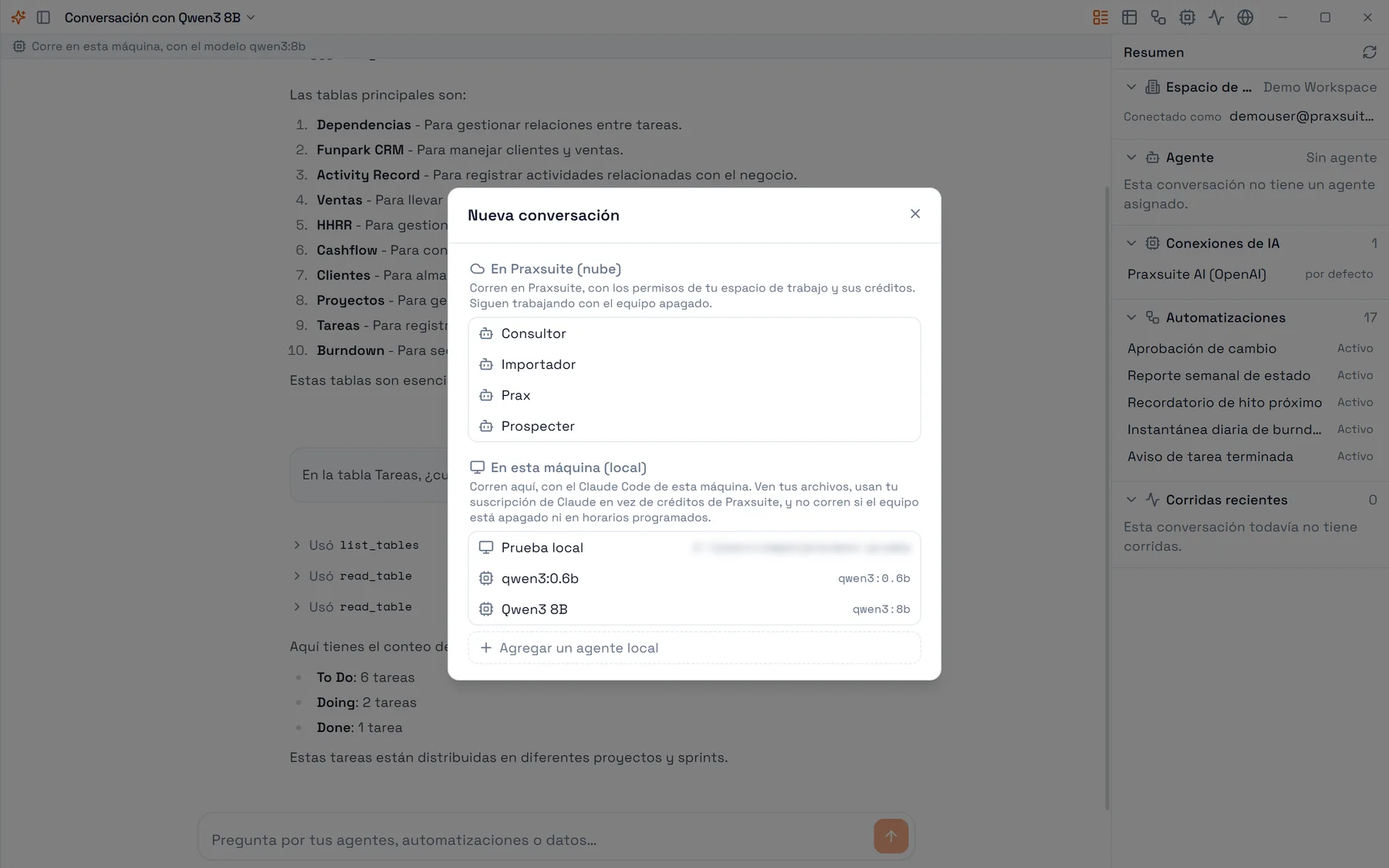
Los modelos locales de PraxDesk (Ollama) leen, buscan y resumen bien, pero hoy no escriben datos en tu workspace. Para guardar notas en Memoria, conversa con un agente en la nube.
Camino B: Claude, con el servidor MCP de Praxsuite
Si ya usas Claude (Claude Desktop, Claude Code o Claude.ai), conéctalo a tu workspace con el servidor MCP de Praxsuite y podrá leer y escribir las mismas tablas.
- Crea una credencial solo para Claude, cuyos permisos de tabla (table scopes) cubran únicamente Memoria y Personas y proyectos, en readwrite, con la introspección de esquema activada para que pueda ver los nombres de las columnas.
- Claude Desktop o Claude Code: una clave de API
sk_live_, como se explica en MCP: conecta cualquier cliente de IA a tu workspace. - Claude.ai en la web: un conector de IA en vez de una clave, como en Conectores de IA.
- Claude Desktop o Claude Code: una clave de API
- Prueba la conexión preguntando: «Muéstrame las tablas de mi workspace de Praxsuite». Deben aparecer las dos.
- Pega el texto del Paso 6 donde Claude guarda sus instrucciones permanentes: las instrucciones del proyecto en un proyecto de Claude, o el archivo
CLAUDE.mden Claude Code.
Paso 6. Las instrucciones
Esta es la parte que convierte dos tablas en un cerebro. Cópiala tal cual y después ajusta las palabras a tu forma de hablar.
Tienes una memoria en mi workspace de Praxsuite, en dos tablas:
- «Memoria»: notas cortas de nuestras conversaciones (Tema, Fecha,
  Contexto, Fuente, Importancia, Vigente, Relacionado con).
- «Personas y proyectos»: las personas y proyectos con los que trabajo.

Antes de responder:
1. Lee las filas de «Memoria» con Vigente activado, de la más nueva
   a la más antigua (20 como máximo). Si mi mensaje trata de una
   persona o un proyecto, lee también su fila en «Personas y proyectos».
2. Usa ese contexto en tu respuesta sin recitármelo. Si una nota
   contradice lo que te digo ahora, pregúntame cuál vale.

Después de responder, si aprendiste algo que me servirá en otra
conversación (una preferencia, una decisión, un pendiente, una fecha
nueva):
3. Agrega una fila en «Memoria»: un Tema corto, la Fecha de hoy, el
   Contexto en una a tres frases, Fuente = «Conversación con la IA»,
   Importancia de 1 a 3, Vigente activado, y Relacionado con la
   persona o el proyecto si hay uno.
4. Si una nota antigua dejó de ser cierta, desactiva su Vigente en
   vez de borrarla.
5. Dime en una línea qué guardaste.

Nunca guardes nombres, RUT u otros números de identidad, teléfonos ni
datos de salud que identifiquen a un paciente. Usa solo el código del
paciente (por ejemplo P-014). Si te doy un dato identificable, no lo
guardes y avísame.
Tres detalles hacen que funcione. Dice cuándo leer (antes de cada respuesta) y cuándo escribir (solo cuando aprendió algo que dura), así la tabla no se llena de ruido. Limita la lectura a 20 notas recientes, así cada conversación sigue siendo rápida y barata. Y termina con la regla de privacidad, para que la IA la cumpla incluso en un día cargado.
Paso 7. Pruébalo
- Abre una conversación y dile algo que valga la pena recordar: «Desde ahora quiero mi resumen semanal los viernes».
- La IA debería responder y avisarte que guardó una nota. Abre Memoria: la fila nueva está ahí.
- Cierra esa conversación y abre una nueva. Pregunta: «¿Qué día quiero mi resumen semanal?».
- La IA debería leer Memoria primero y responder «los viernes». En PraxDesk puedes verlo: cada herramienta que usó el agente queda en la conversación, así que puedes abrirla y revisar qué leyó.
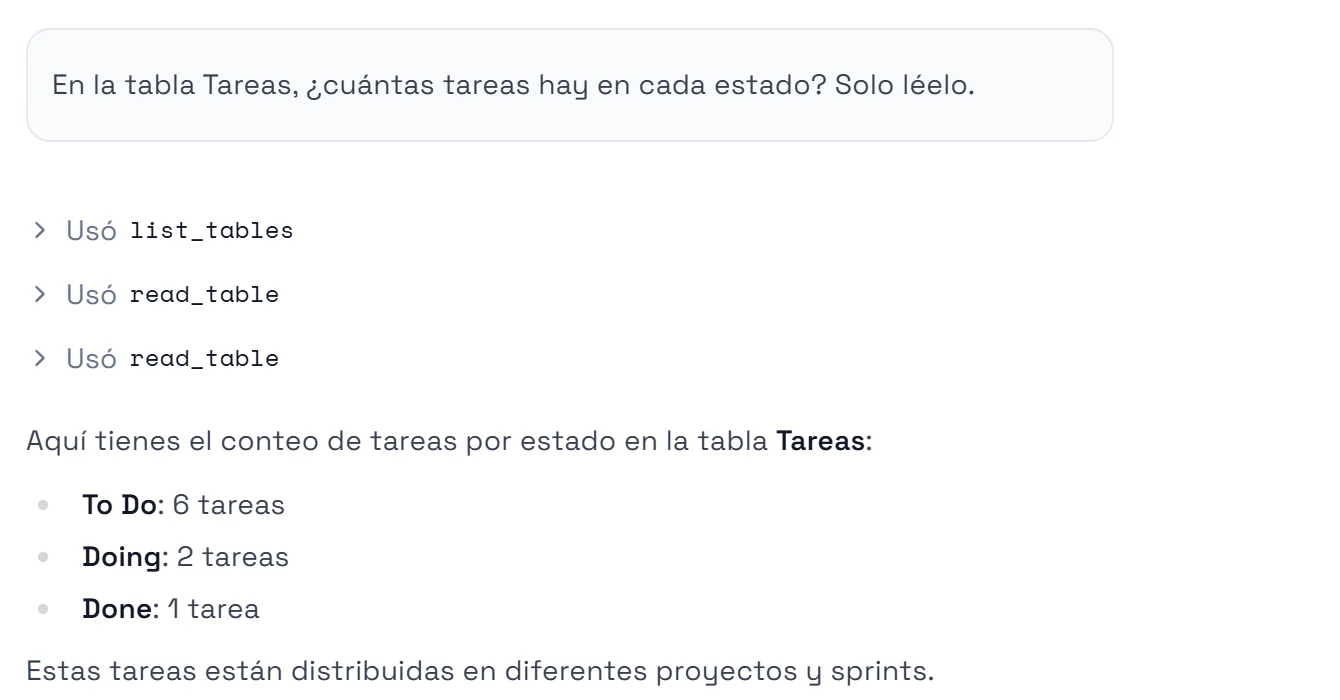
Si no lee la tabla, revisa en este orden: que las instrucciones estén guardadas (en el agente o en el proyecto de Claude), que el agente o la clave lleguen a las dos tablas, y que los nombres de las tablas en el texto sean exactamente los reales.
Buenas prácticas
Primero, la privacidad
- Nada de datos de pacientes identificables en el cerebro. Ni nombres, ni RUT, ni teléfonos, ni direcciones, ni detalles clínicos que apunten a una persona. Usa un código (P-014) y guarda la lista que une códigos con personas fuera de Praxsuite y fuera de cualquier IA.
- Recuerda que todo lo que la IA lee se envía al modelo que la hace funcionar. Si un dato no debería llegar a un proveedor de IA, no va en estas tablas. Sigue las normas de datos de salud de tu país y de tu institución.
- Dale a la IA el acceso más estrecho que funcione: solo estas dos tablas, sin borrar. Una vista guardada no es un permiso; ocultar una columna en una vista no la protege (Permisos en Praxsuite).
- Usa una credencial o un agente aparte para este cerebro, así puedes apagarlo sin tocar nada más.
Mantenlo chico y al día
- Una idea por fila, de una a tres frases. Una nota que la IA lee de un vistazo es una nota que usa bien.
- Revisa cada semana. Abre la vista Lo reciente, desactiva lo que ya no es cierto y corrige lo que la IA entendió mal. Cinco minutos el viernes bastan.
- Desactiva, no borres. Vigente guarda la historia y te deja deshacer.
- Sube lo que dura. Cuando una nota vuelve una y otra vez («prefiere resúmenes cortos»), pásala al Resumen de la persona o el proyecto en Personas y proyectos y desactiva la nota. Eso es memoria de corto plazo convirtiéndose en memoria de largo plazo.
- Cuida el costo. Todo lo que la IA lee es contexto que se paga. Por eso el texto lee 20 notas vigentes y no la tabla entera.
¿Quieres aprobar cada nota?
Con un agente de Praxsuite, marca la herramienta Insert row como requiere aprobación. Cada vez que el agente quiera guardar una nota, la corrida se pausa hasta que la apruebes o la rechaces. Es más lento, y es una buena forma de ganar confianza en las primeras semanas (Accesos y Herramientas del Agente).
Lo que sigue
- Diseña la ficha de Personas y proyectos para que, al abrir un proyecto, se vean al lado sus notas de Memoria, con un bloque de registros relacionados (Paneles de Registro).
- Activa la auditoría en Memoria para ver quién o qué cambió cada nota (Auditoría de Tablas).
- Dale al agente el material de referencia que no cambia, como tus protocolos, en paquetes de conocimiento en vez de memoria (Conocimiento y Memoria del Agente).