
Contactos y empresas
Vincent Depassier · 24 de septiembre de 2026
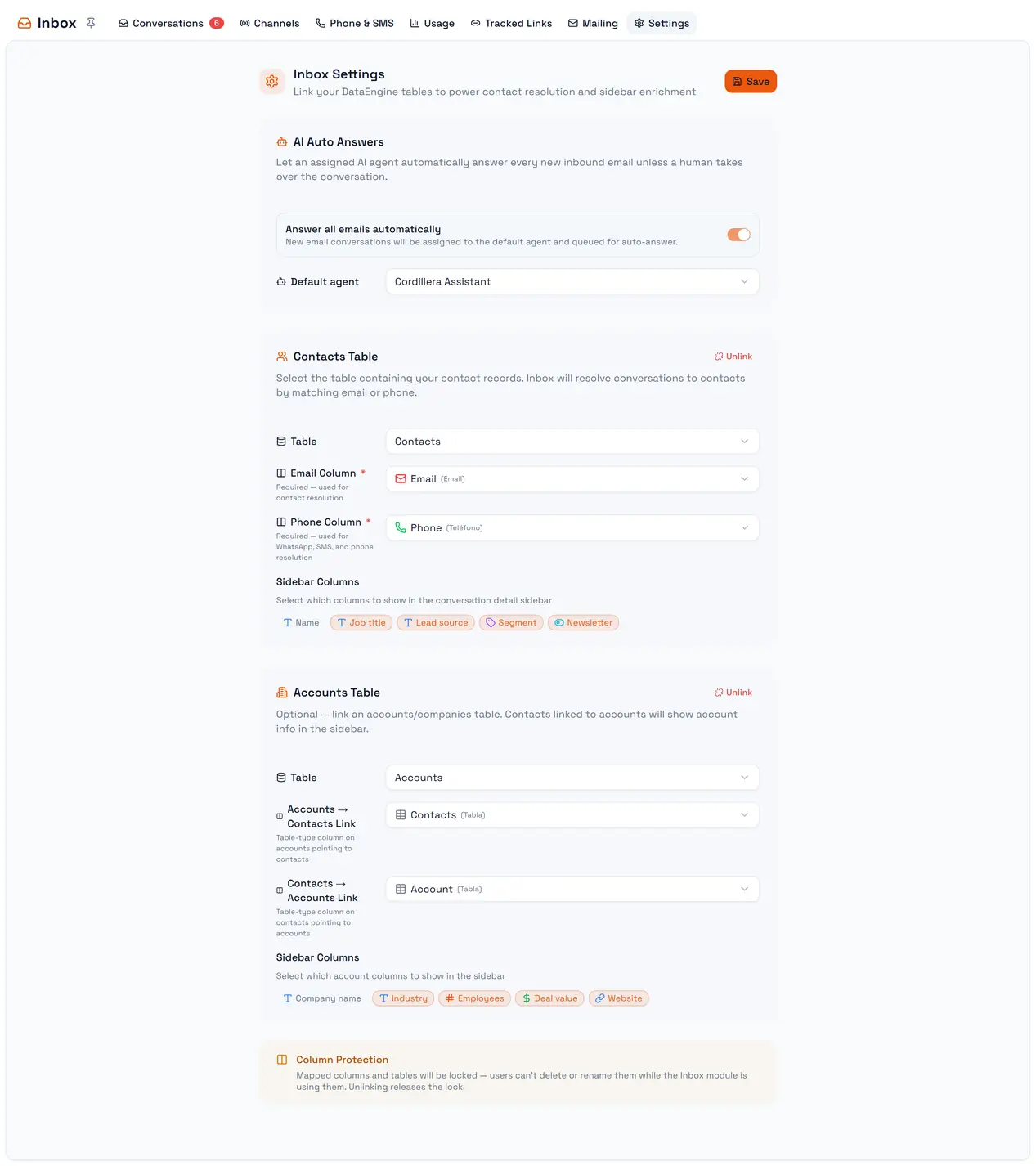
La Inbox no tiene libreta de direcciones propia. Sus contactos son filas de una tabla de tu workspace (la que ya usás para clientes) y sus empresas son filas de otra. Elegís las dos en Settings, y desde ahí cada conversación queda atada a un registro real que podés usar en tablas, dashboards y automatizaciones.
La trampa: cada dirección nueva crea una fila de contacto. Cuando llega un mensaje desde una dirección que no coincide con ningún contacto, la Inbox agrega una fila a tu tabla de contactos. Eso incluye remitentes de spam, newsletters y, en WhatsApp, el id de un chat de grupo. Esperá filas que no creaste, y limpiá la tabla cada tanto.
Configurar la tabla de contactos
Settings → Contacts Table:
Opción | Tipo de columna que necesita |
Tabla | Cualquier tabla del workspace |
Email Column (obligatoria) | Correo |
Phone Column (obligatoria) | Teléfono |
Columnas del panel | Columnas extra para mostrar en el panel de detalles |
La tabla y esas columnas quedan bloqueadas mientras la Inbox las usa, para que nadie borre una columna de la que depende. Unlink las libera.
Cómo se encuentra un contacto
Cuando llega un mensaje, la Inbox busca su contacto en este orden:
Una dirección que ya vinculó antes a un contacto.
La Email Column, para una dirección de correo.
La Phone Column, para algo que parece un número de teléfono.
Si no encuentra nada: crea una fila nueva, con la dirección en la columna de correo o de teléfono y un nombre sacado de la dirección.
La búsqueda no distingue mayúsculas de minúsculas.
Nombres
El nombre del contacto sale de la columna principal de la tabla. Un nombre que escribís vos (en el panel de detalles o en la tabla) nunca se reemplaza por uno que llegue después con un mensaje. Un nombre de la tabla reemplaza al del mensaje solo cuando agrega información.
Editar el nombre en el panel de detalles lo escribe en la fila del contacto y renombra la conversación.
Empresas
Settings → Accounts Table elige la tabla de empresas y las dos columnas que la vinculan con los contactos: Accounts → Contacts Link y Contacts → Accounts Link. Con eso configurado, el panel de detalles puede vincular un contacto a una empresa, crear una empresa, o Unlink company.
Desvincular es temporal
Desvincular un contacto de una conversación no hace que la Inbox se olvide de esa dirección. El próximo mensaje desde ella vuelve a vincular el mismo contacto.