
Exportar
Vincent Depassier · 24 de septiembre de 2026
Hay dos formas de que un documento salga de Praxsuite como archivo, y dan resultados distintos. Exportar como PDF en el portal imprime el documento tal como lo ves. La exportación que usan las automatizaciones y los agentes de IA escribe un PDF o un Word con el texto, los títulos, las listas y las tablas del documento.
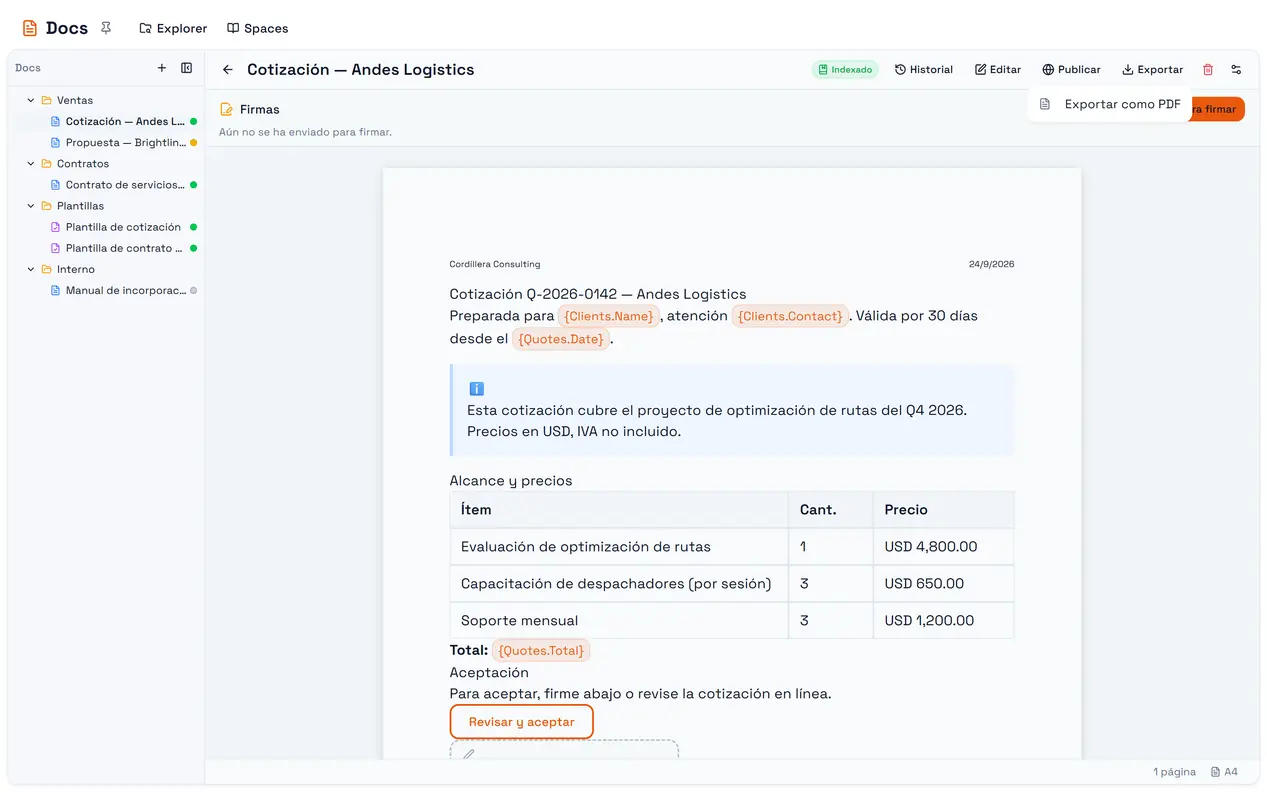
La trampa: la exportación de una automatización deja afuera las imágenes y los bloques. El nodo Docs: Export to File, y los agentes que exportan, conservan texto, títulos, listas, código, citas y tablas, y descartan imágenes, llamadas, botones y firmas. Una cotización con logo y firma sale sin ninguna de las dos. Si un cliente necesita el documento como se ve en pantalla, mandale el link público o un PDF exportado desde el portal.
Desde el portal: Exportar como PDF
Exportar → Exportar como PDF abre el diálogo de impresión del navegador con el documento listo para imprimir. Elegí Guardar como PDF como destino para obtener un archivo.
Lo que obtenés es lo que muestra el editor: el tamaño de página, el encabezado y el pie, tablas, imágenes y colores.
En una plantilla con Previsualizar valores activado, la exportación usa los valores de la vista previa.
Abre una ventana nueva. Si tu navegador bloquea las ventanas emergentes, ves No se pudo abrir la ventana de impresión. Permite las ventanas emergentes.: habilitalas para el portal y probá de nuevo.
En el portal no hay exportación a Word.
Desde la página pública
La página pública de un documento publicado ofrece Export → PDF e Imprimir documento a sus lectores, cuando Export as PDF está activado en la configuración de la vista pública. Funciona igual: con el diálogo de impresión del lector.
Desde automatizaciones y agentes
El nodo Docs: Export to File y los agentes de IA del workspace pueden exportar un documento a PDF o Word. El archivo se guarda en los Archivos del workspace, privado salvo que el nodo esté configurado para hacerlo público, en cuyo caso recibe un link público permanente.
Se conserva | Se descarta |
Títulos y párrafos | Imágenes |
Listas con viñetas, numeradas y de tareas | Llamadas, botones, videos |
Bloques de código, citas, separadores | Casillas de firma y firmas |
Tablas, como tablas reales |
|
Las páginas son siempre A4. La exportación usa siempre el contenido guardado actual del documento, esté publicado o no.
Exportar por la API necesita el permiso Exportar sobre el documento; ver Permisos.