
Plantillas y variables
Vincent Depassier · 24 de septiembre de 2026
Una plantilla es un documento con variables adentro: marcadores como {Clients.Name} o {Quotes.Total} que se completan con filas de tus tablas. Generar convierte una plantilla y las filas que elegís en un documento común: una cotización por cliente, un contrato por negocio, escrito una sola vez.
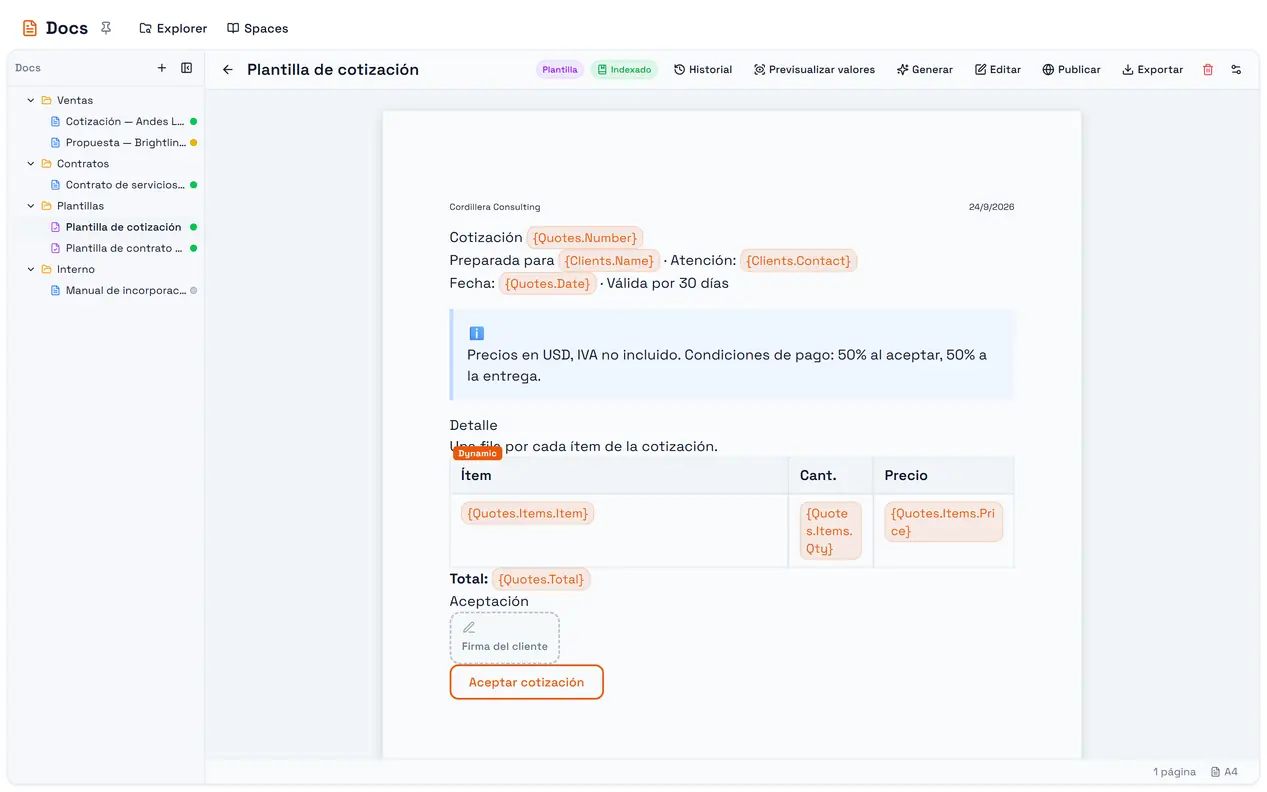
La trampa: la vista previa no es el resultado. Previsualizar valores formatea cada valor para tu pantalla: Yes/No, 1.234,50, 15%, una fecha en tu formato local. El documento generado escribe el valor crudo: true/false, 1234.5, 0.15, 2026-09-24. Generá siempre un documento real y leelo antes de mandar cien.
Crear una plantilla
Nuevo → Nueva plantilla en el Explorer, o
Convertir en plantilla en el menú de cualquier documento. Convertir en documento la vuelve atrás.
Plantillas en el Explorer las lista todas. Una plantilla no se puede mandar a firmar: se firman los documentos generados a partir de ella.
Variables
Mientras editás, escribí /, elegí una tabla y después una columna. El editor inserta un token:
Token | Se completa con |
| El valor de esa columna en la fila que elegís para esa tabla |
| Un valor del registro vinculado por una columna de relación, un nivel de profundidad |
Los nombres se comparan sin distinguir mayúsculas ni espacios, así que {Clients.Company Name} y {clients.companyname} son la misma variable.
Las variables también funcionan en la configuración de un bloque: la etiqueta y la URL de un botón, un link, la dirección de una imagen, el correo y el nombre del firmante de una casilla de firma. Así, un botón "Ver factura" puede apuntar a una URL distinta en cada documento generado.
Tipos de columna que puede leer una variable
Texto corto, texto largo, correo, teléfono, número, moneda, entero, entero grande, decimal, porcentaje, estado, sí/no, fecha, fecha y hora, período y fórmula. Las columnas de relación (a otra tabla, a usuarios finales, a usuarios del workspace o a agentes) se siguen un nivel.
Cómo se escriben los valores
Tipo de columna | Se escribe como |
Fecha |
|
Fecha y hora |
|
Sí/no |
|
Número, moneda, decimal, fórmula | El número sin ceros finales: |
Porcentaje | La fracción guardada: |
Si necesitás $1.234,50 o 15% en el documento, poné el símbolo en la plantilla junto a la variable, o guardá el texto ya formateado en una columna de fórmula y usá esa.
Tablas dinámicas
Una tabla dinámica repite una fila por cada registro relacionado: los ítems de una cotización, las personas de un proyecto.
Insertá una tabla y escribí una fila con variables de la tabla relacionada.
Poné el cursor en esa fila y elegí Tabla dinámica (filas repetidas).
Elegí la Tabla de origen y la Columna de relación que la vincula con los registros.
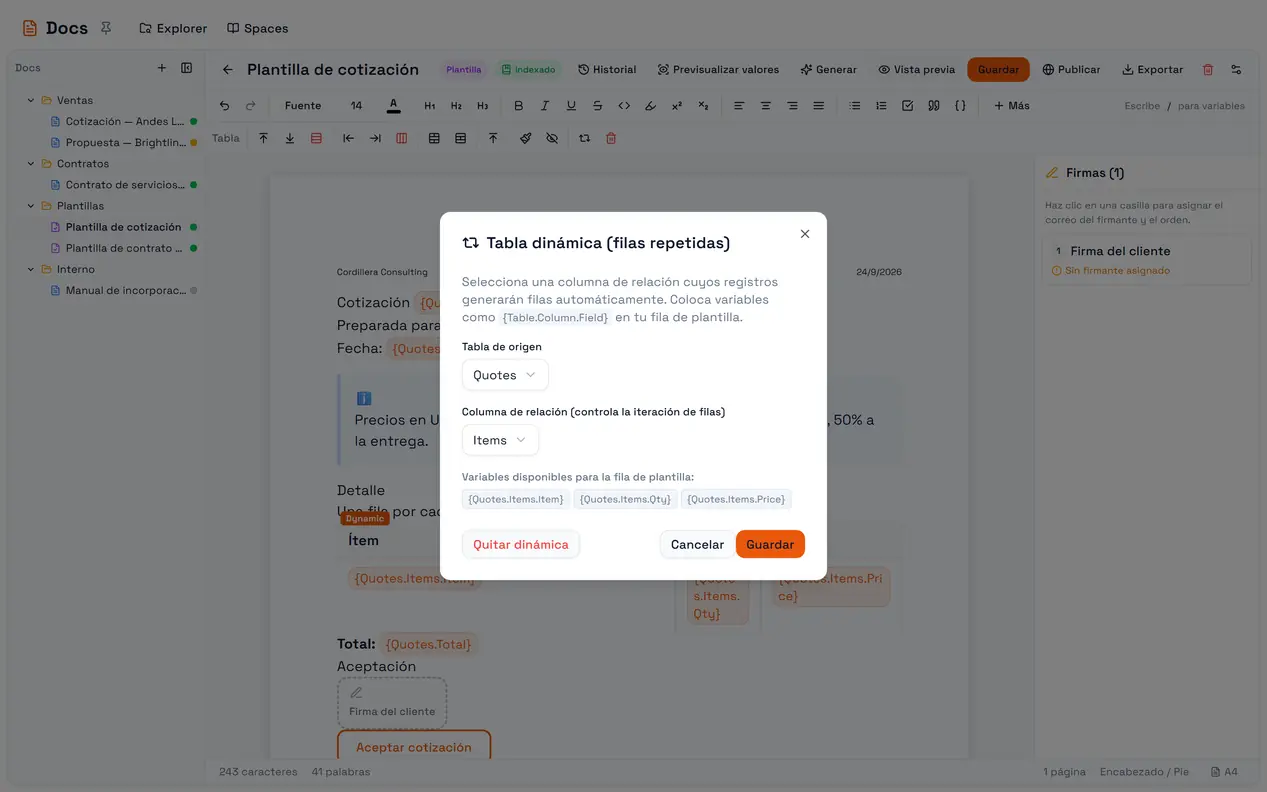
Al generar el documento, esa fila se copia una vez por cada registro vinculado. No hay tope de filas.
Generar un documento
En la plantilla, Generar abre Generar instancia: un título para el documento nuevo y un selector de fila por cada tabla que usa la plantilla.
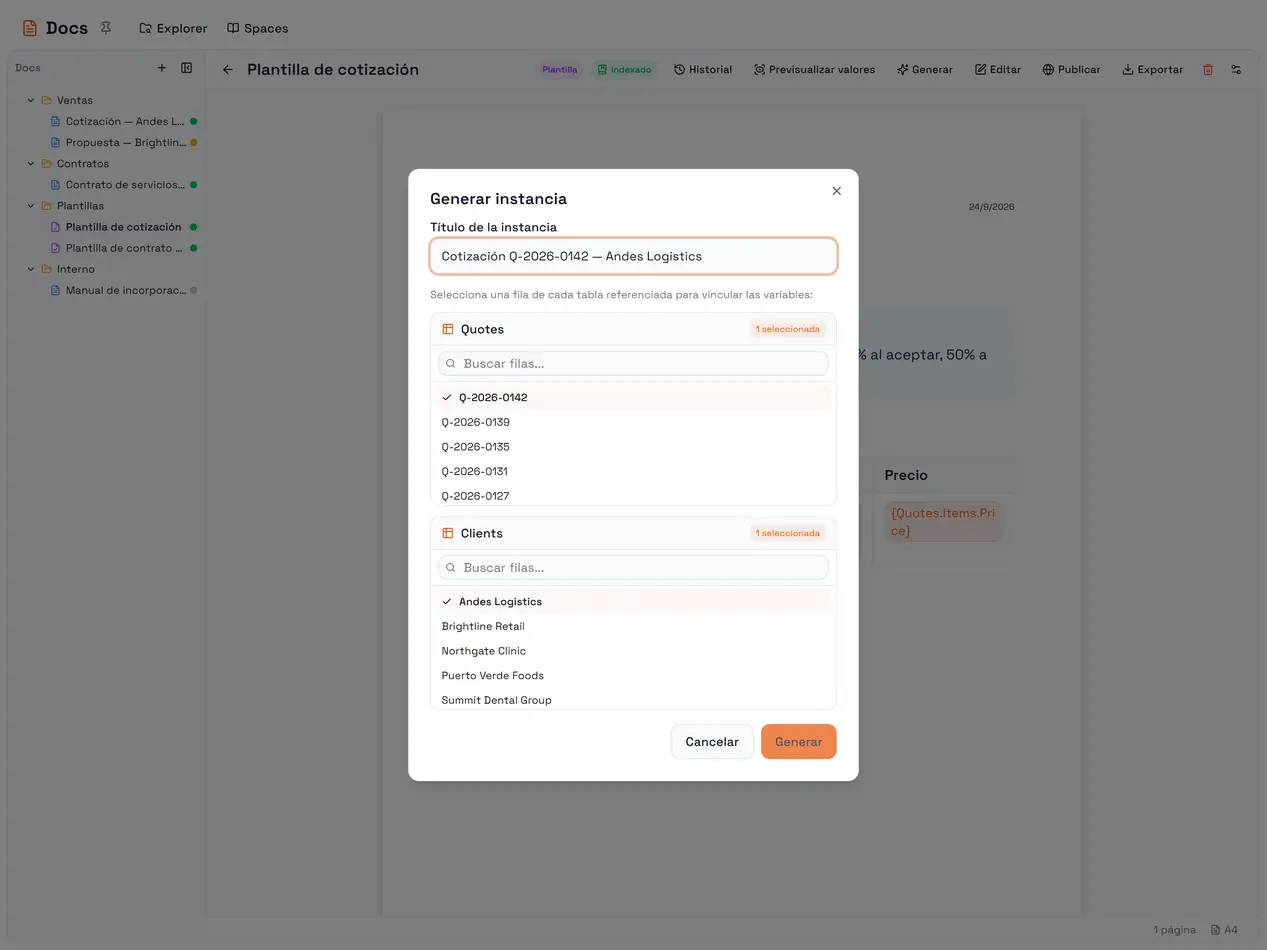
El documento nuevo es un borrador común, guardado en la misma carpeta que la plantilla. Recuerda de qué plantilla y de qué filas salió. Desde el portal no podés elegir otra carpeta; las automatizaciones y la API sí.
Una plantilla sin variables también genera: obtenés una copia simple.
Trampas que conviene conocer
Generar usa la plantilla guardada. Los cambios sin guardar de la plantilla no entran en lo que se genera. Guardá primero.
El selector carga las primeras 50 filas de cada tabla, y su búsqueda mira solo esas 50. Para una tabla grande, generá desde una automatización.
Previsualizar valores usa la primera fila de cada tabla, no una que elijas.
Una variable que no se puede resolver desaparece del documento generado: no queda como
{Tabla.Columna}ni da error. Una variable mal escrita produce un espacio en blanco.`{Tabla.Relación.Columna}` muestra el nombre visible del registro relacionado, no esa columna, salvo que la relación tenga una columna uno a uno equivalente. Revisá el resultado cuando atravesás una relación.
Renombrar una tabla o una columna rompe las variables que la usan, tablas dinámicas incluidas, porque las variables se refieren a nombres. Renombrá y después arreglá la plantilla.
Eliminar una plantilla rompe la regeneración. Los documentos generados conservan su contenido, pero una automatización que los regenera falla con The template this doc was generated from no longer exists.
El texto de ayuda de algunas pantallas todavía menciona una sintaxis vieja
{ColumnName}. Usá{Tabla.Columna}.