
El editor
Vincent Depassier · 24 de septiembre de 2026
Un documento se abre en Vista previa. Apretá Editar para cambiarlo y Guardar (o Ctrl+S) para conservar lo que cambiaste. Cada guardado es una versión nueva, así que guardar seguido no cuesta nada y no pierde nada.
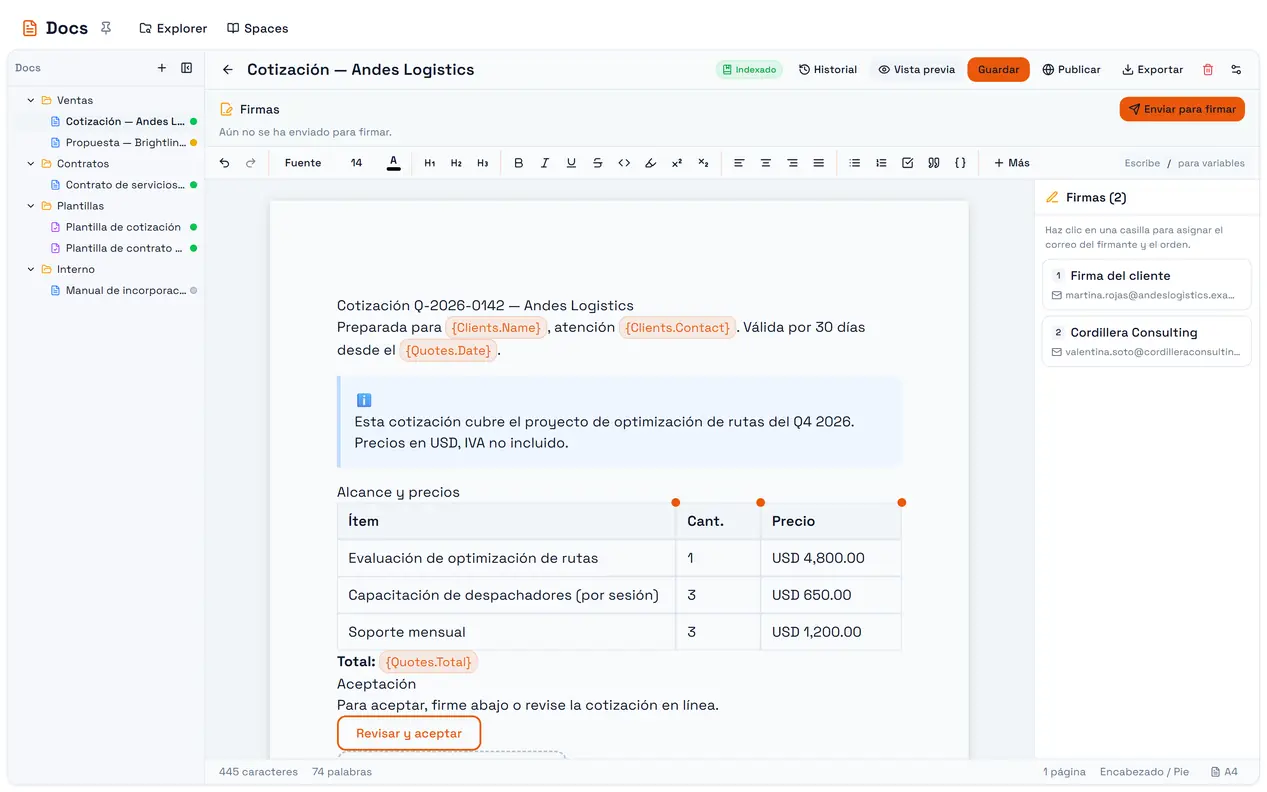
La trampa: los documentos nuevos se paginan en A4. Un documento creado desde el portal se arma como páginas A4, con saltos, márgenes y hojas separadas, no como una página web continua. Si lo que escribís solo se va a leer en pantalla, cambiá el tamaño de página a Web (Predeterminado) antes de empezar, así el diseño que armás es el que ve el lector.
El encabezado
Control | Qué hace |
Título | Hacé clic para renombrar el documento |
Historial | Abre el historial de versiones |
Editar / Vista previa | Alterna entre editar y leer. Deshabilitado si no podés editar |
Guardar | Guarda el contenido y crea una versión |
Publicar / Despublicar | Hace público el documento en un link, o lo retira |
Compartir enlace | Copia el link público. Solo aparece mientras el documento está publicado |
Exportar | Exportar como PDF |
Papelera | Elimina el documento, previa confirmación. No hay papelera de reciclaje |
Una plantilla suma Previsualizar valores y Generar, que se explican en Plantillas y variables.
Tamaño de página y diseño
Tamaño | Diseño |
Web (Predeterminado) | Una sola página continua, sin paginar |
A4 | Páginas de 794 × 1123 px |
Carta | Páginas de 818 × 1060 px |
Oficio | Páginas de 818 × 1404 px |
Se elige en la barra debajo de la página, al lado del contador de palabras, y queda guardado con el documento. En un tamaño paginado, Salto de Página (o Ctrl+Enter) empieza una página nueva.
Encabezado y pie de página
Encabezado / Pie abre un diálogo con un espacio izquierdo, central y derecho para cada uno, un tamaño de fuente y un logo opcional a la izquierda, al centro o a la derecha, con la altura que elijas. Los dos arrancan apagados; el espacio central del pie viene con el número de página.
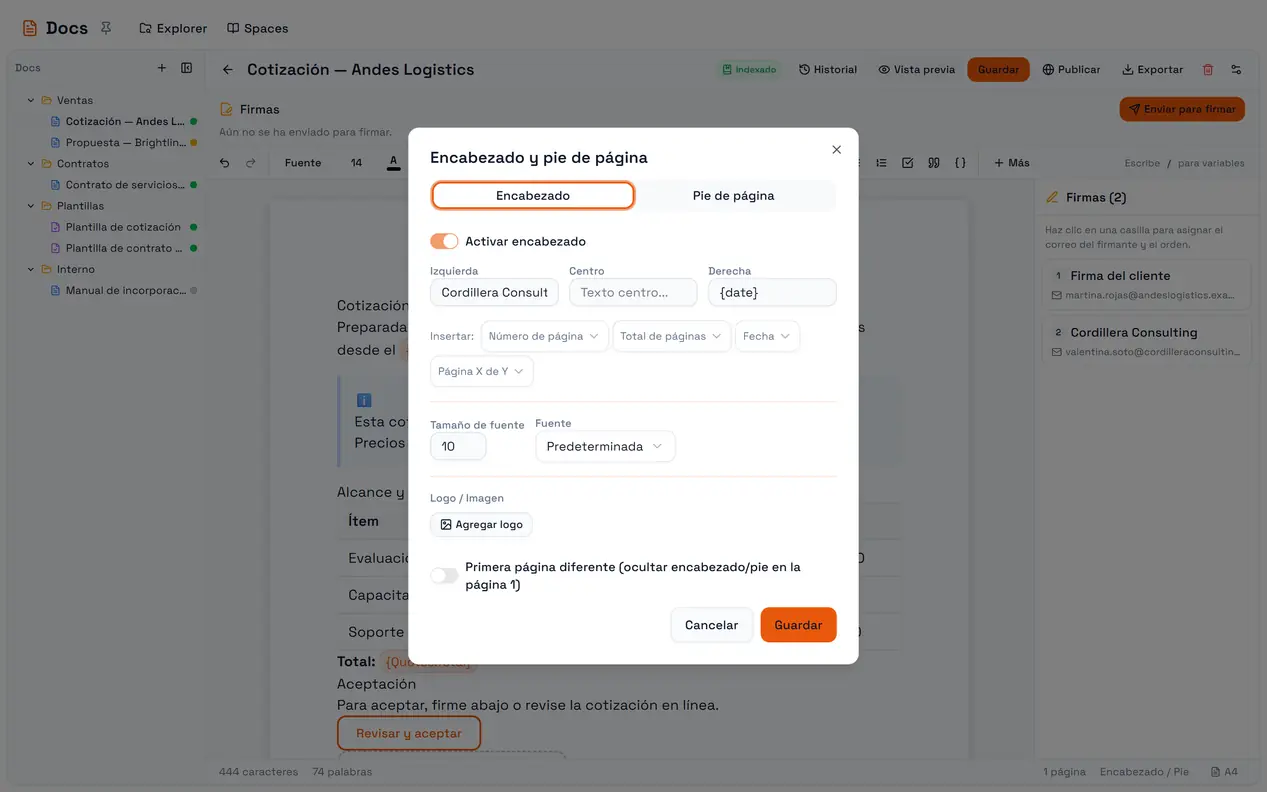
Marcador | Se convierte en |
| El número de la página actual |
| El total de páginas |
Página X de Y | Inserta |
| La fecha de hoy |
{date} es la fecha en la pantalla del lector cuando abre o imprime el documento, no la fecha en que se escribió. Para un contrato que tiene que mostrar cuándo se emitió, escribí la fecha a mano.
El encabezado y el pie son parte del documento, así que necesitan un Guardar como cualquier otro cambio.
Formato
La barra de herramientas cubre lo que necesita un documento de negocio:
Encabezados 1 a 3, negrita, cursiva, subrayado, tachado, código en línea, superíndice y subíndice.
Color de fuente y resaltado, alineación (izquierda, centro, derecha, justificado).
13 fuentes (Arial, Times New Roman, Calibri, Cambria, Georgia, Helvetica, Verdana, Tahoma, Trebuchet MS, Courier New, Garamond, Palatino y la predeterminada) y tamaños de 8 a 72.
Listas con viñetas, numeradas y de tareas; las de tareas se pueden anidar.
Citas y bloques de código con botón para copiar.
Deshacer y rehacer.
En la barra debajo de la página hay un contador de caracteres y palabras.
Insertar bloques
El menú Más tiene todo lo que no es texto:
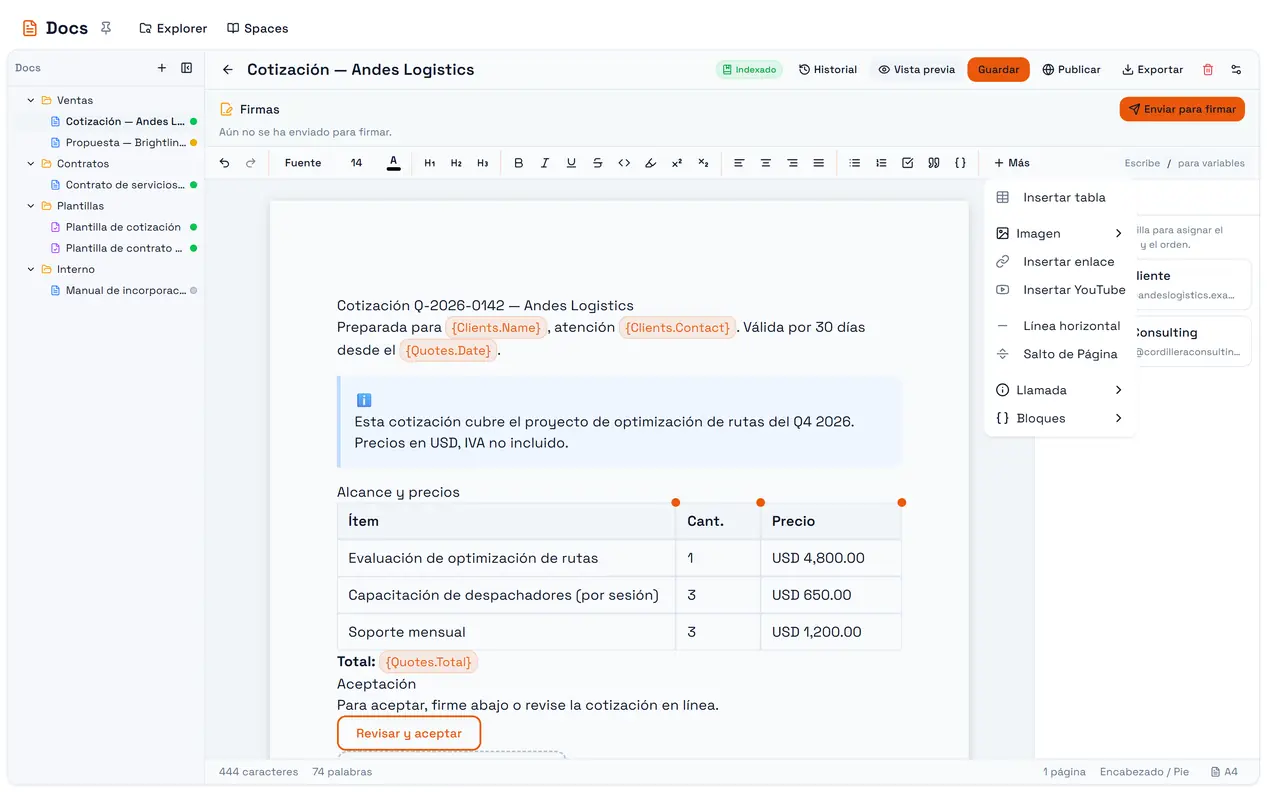
Opción | Notas |
Insertar tabla | Filas y columnas que podés combinar, dividir, colorear y estilizar |
Imagen | Subir imagen o Imagen desde URL. También podés pegar o arrastrar una imagen a la página |
Insertar enlace | Los links se pueden clickear al leer, no mientras editás |
Insertar YouTube | Se reproduce dentro del documento |
Línea horizontal | Un separador |
Salto de Página | Empieza una página nueva en los tamaños paginados |
Llamada | Un recuadro de color: Información, Advertencia, Éxito o Error |
Bloques → Casilla de firma | Un lugar para que alguien firme. Ver Firmas |
Bloques → Botón / Enlace | Un botón con etiqueta y URL, en estilo Primario, Contorno o Sutil |
Bloques → Dashboard Widget | Un widget en vivo de uno de los dashboards del workspace |
Escribir / inserta una variable: un valor que se completa desde una fila de una tabla cuando una plantilla genera un documento.
Tablas
Poné el cursor en una tabla (o hacé clic derecho) para ver su menú: agregar o eliminar filas y columnas, Combinar celdas, Dividir celda, Alternar fila de encabezado, un color de celda y un estilo de tabla: Predeterminado, Invisible (para maquetar, sin bordes), Rayado o Con bordes. En una plantilla, Tabla dinámica (filas repetidas) convierte una fila en una fila por cada registro relacionado.
Imágenes
Las imágenes que subís se guardan en los Archivos del workspace, así que aplican sus límites de archivos. Solo se aceptan archivos de imagen. Se pueden redimensionar en el lugar.