
Firmas
Vincent Depassier · 24 de septiembre de 2026
Un documento con casillas de firma se puede mandar a una o varias personas para que lo firmen electrónicamente. Cada firmante recibe un correo con un link personal, firma en el navegador sin crear una cuenta, y el documento registra quién firmó, cuándo y desde dónde.
La trampa: guardar el documento después de mandarlo cancela la firma. Al enviar, la plataforma toma una huella del contenido del documento, y cada firma se compara con ella. Si guardás el documento con un proceso abierto, te avisa (Este documento tiene un proceso de firma activo. Guardar estos cambios lo cancelará y los firmantes ya no podrán firmar.) y, si guardás igual, el proceso se cancela y nadie puede firmarlo. Terminá el documento antes de mandarlo; para cambiarlo después, guardá y mandalo de nuevo.
Antes de enviar
Tiene que haber un buzón conectado al workspace. Las invitaciones salen desde la cuenta de correo del propio workspace, no desde una dirección de Praxsuite. Si no hay una, el envío se rechaza con un mensaje que apunta a Settings → Mailing Engine. Ver Correo.
Las plantillas no se pueden firmar. Generá un documento desde la plantilla y mandá ese.
Agregá casillas de firma. Más → Bloques → Casilla de firma en el editor. Hacé clic en una casilla para definir su etiqueta, el correo y el nombre del firmante (pueden ser variables, como
{Contacts.email}), si es Obligatorio, y el orden de firma.
Casillas y firmantes
Casilla | Quién la puede firmar |
Asignada a un correo | Solo ese firmante. A cualquier otro se lo rechaza con This signature box is assigned to another signer |
Sin asignar | Cualquier firmante del proceso, una vez |
Un firmante queda Firmado cuando firmó todas las casillas obligatorias asignadas a su correo, así que una persona puede firmar en varios lugares, como iniciales en cada página y una firma al final. Un firmante sin casillas asignadas queda firmado con su primera firma. Cada casilla se puede firmar una sola vez.
Enviar
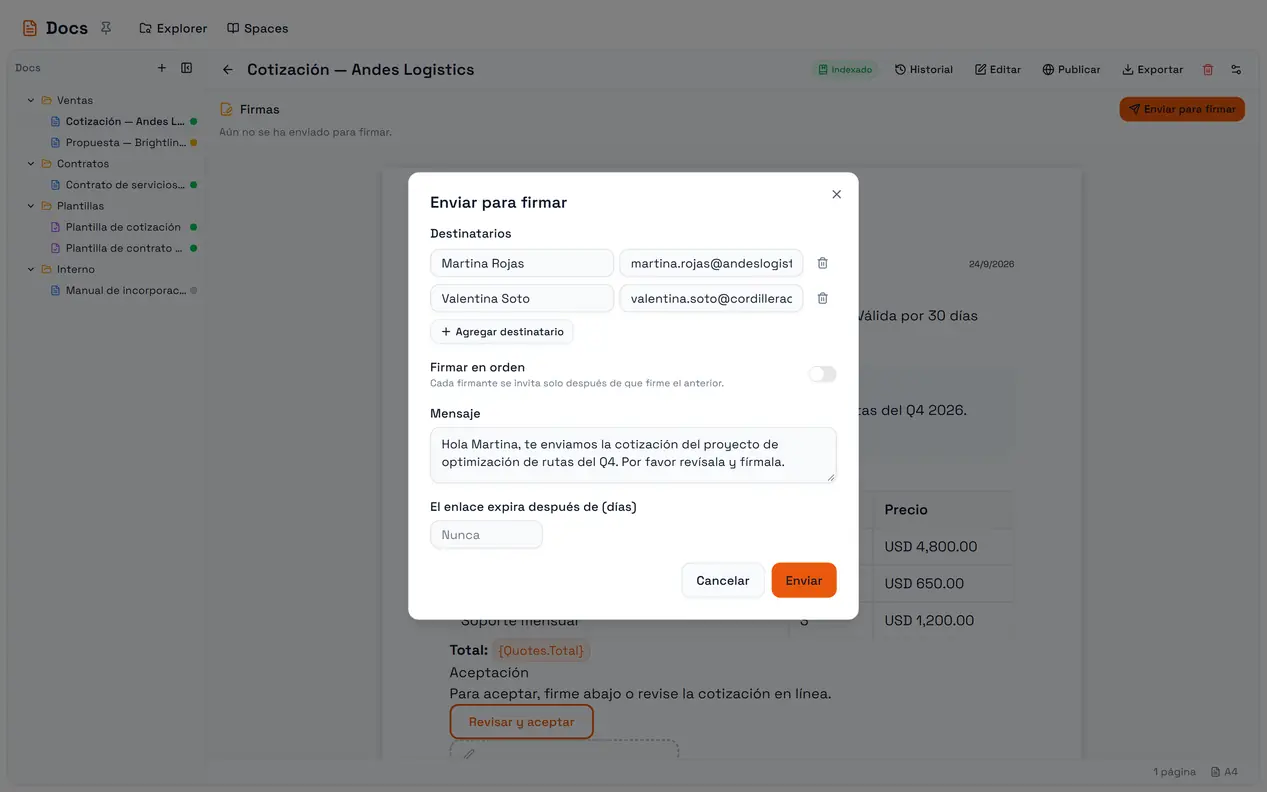
En el documento, el panel Firmas muestra Enviar para firmar. El diálogo completa los destinatarios con los correos de las casillas; podés agregarlos o cambiarlos.
Opción | Qué hace |
Firmar en orden | Cada firmante se invita solo después de que firme el anterior. Firma primero el de orden menor |
Mensaje | Va incluido en la invitación |
El enlace expira después de (días) | En blanco significa Nunca |
Si hay casillas sin correo, el diálogo te dice cuántas antes de enviar.
Los correos de invitación y de cierre salen en español cuando usás el portal en español, y en inglés si no.
Firmar
El firmante abre su link, ve el documento y, en cada una de sus casillas:
Hace una firma: Dibujar, Escribir (se muestra en una letra manuscrita), Iniciales o Subir una imagen.
Escribe su Nombre legal completo.
Marca el consentimiento: Acepto que esto constituye mi firma electrónica y mi intención de firmar este documento.
Cada firma se guarda con el nombre del firmante, la hora, la dirección desde la que llegó el pedido, el navegador y el consentimiento. Cuando todos firmaron, el proceso queda Completado y cada parte recibe un correo de cierre.
Rechazar la firma pide confirmación antes (se le avisa al remitente y después ya no vas a poder firmar) y no se puede deshacer. Un proceso rechazado nunca se completa: cancelalo y mandalo de nuevo. Con Firmar en orden, un rechazo además frena a todos los que venían después.
Seguir un proceso
El panel Firmas muestra el proceso y cada destinatario.
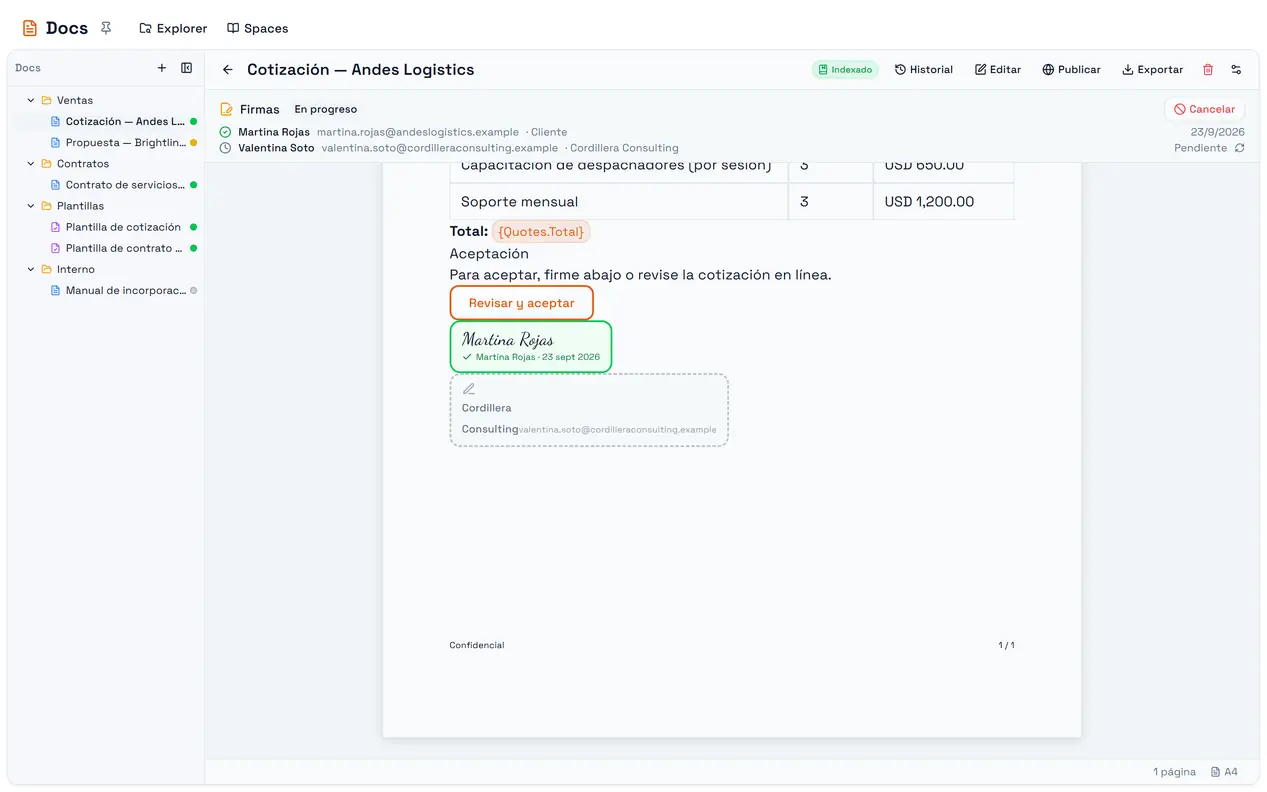
Estado del proceso | Significa |
Enviado / En progreso | Esperando firmas |
Completado | Firmaron todos |
Expirado | Pasó el vencimiento del link |
Cancelado | Lo cancelaste, o se guardó el documento con el proceso abierto |
Estado del destinatario | Significa |
Pendiente | Invitado, sin abrir |
Visto | Abrió el link |
Firmado | Firmó todas sus casillas obligatorias |
Rechazado | Se negó a firmar |
Desde el panel podés Cancelar, Reenviar correo, Copiar enlace de firma de un destinatario, y alternar entre Ver firmado y Ver original.
El vencimiento se revisa cuando un firmante abre su link. Un proceso cuya fecha ya pasó figura como Expirado la próxima vez que alguien lo intenta.
Después de firmar
Apenas una persona firma, la página pública del documento, si está publicado, muestra la versión firmada con las firmas, y la sigue mostrando aunque el proceso después expire. Solo un proceso cancelado lo corta.
Las firmas también se pueden iniciar y seguir desde automatizaciones; ver Automatizaciones, IA y la API.