
Invitar Usuarios a tu Espacio de Trabajo
Camila Escobar · 17 de junio de 2026
Aprende cómo invitar usuarios a tu Espacio de Trabajo en Praxsuite, configurar sus datos básicos y gestionar el acceso de forma segura para colaborar con tu equipo.
Invitar usuarios a tu Espacio de Trabajo te permite colaborar con tu equipo y posteriormente controlar quién puede acceder a la información y herramientas dentro de Praxsuite. Las invitaciones se gestionan desde la sección de Ajustes del Espacio de Trabajo, específicamente en la pestaña Usuarios.
Acceder a los Ajustes del Espacio de Trabajo
Desde aquí podrás administrar usuarios, roles y configuraciones generales de tu Espacio de Trabajo.
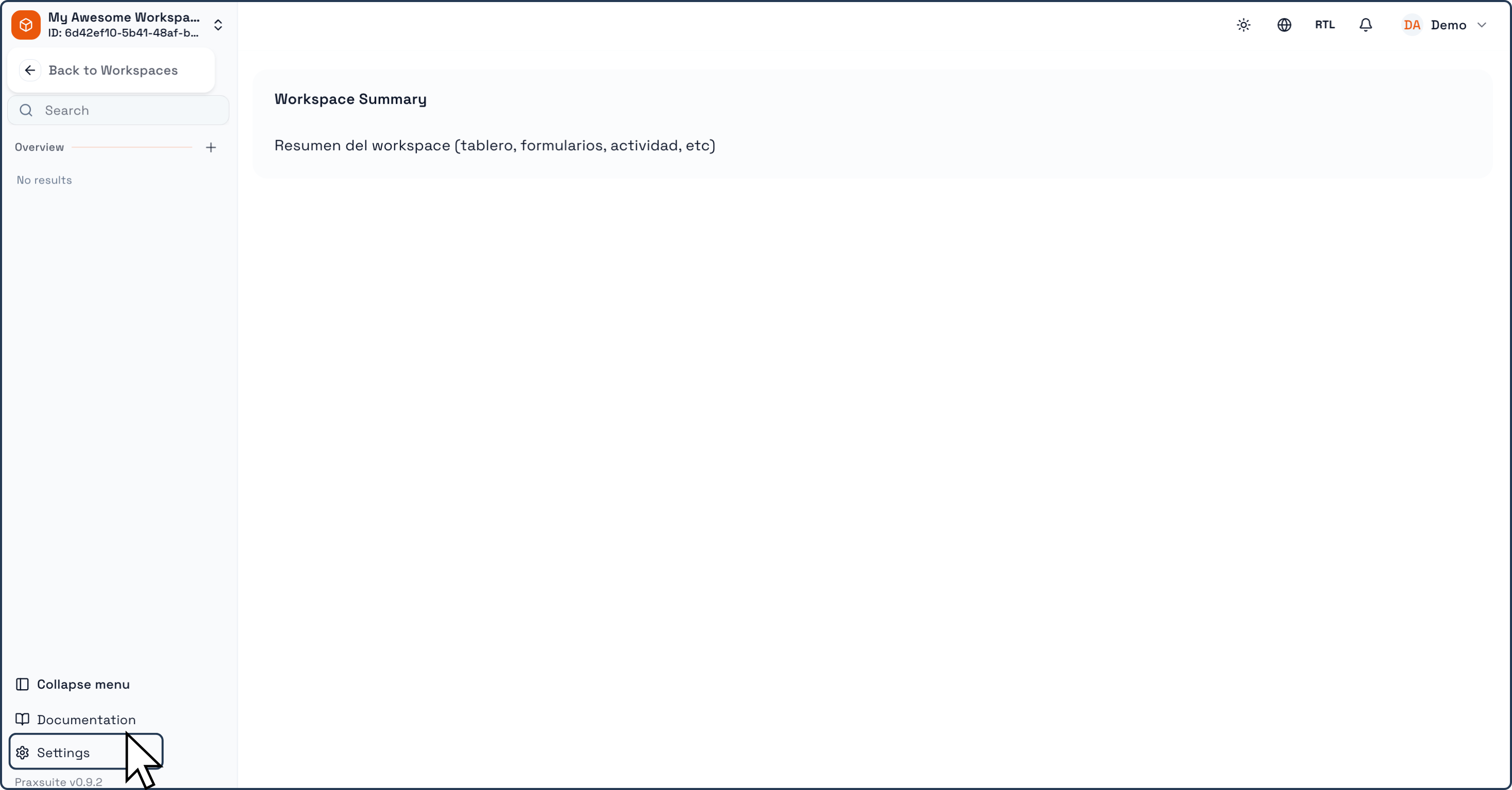
En el panel lateral izquierdo, haz clic en Ajustes.
Ir a la pestaña Usuarios
En esta sección podrás ver la lista de todos los usuarios que actualmente tienen acceso al Espacio de Trabajo.
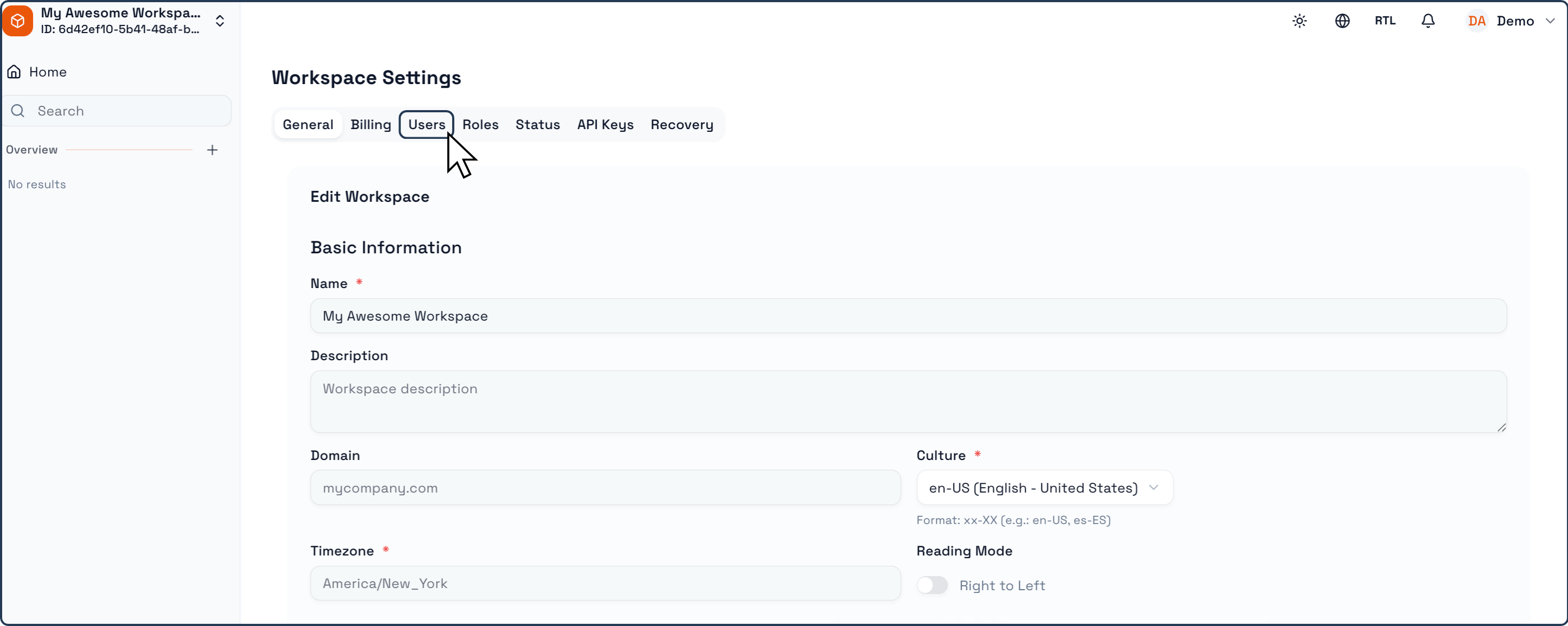
Dentro de los Ajustes del Espacio de Trabajo, ubica el menú superior. Haz clic en la pestaña Usuarios para acceder a la gestión de usuarios.
Iniciar una nueva invitación
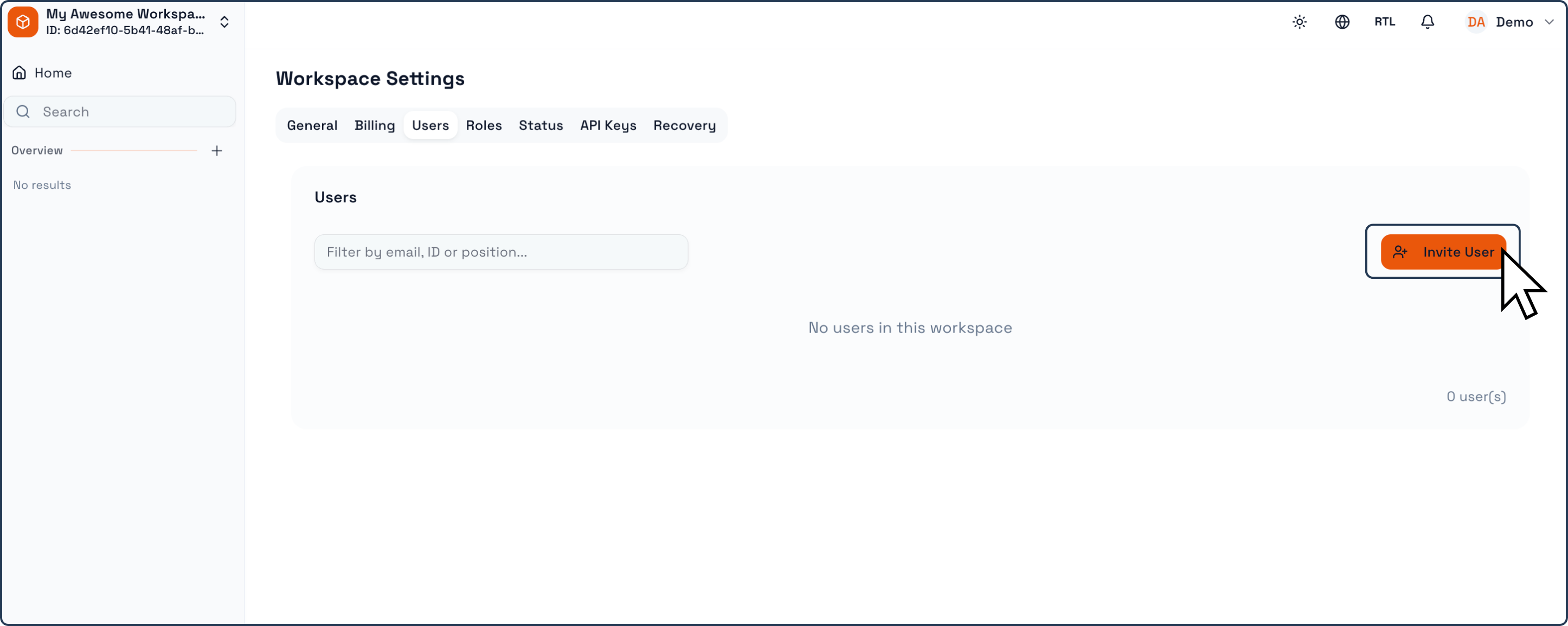
Dentro del panel de Usuarios, haz clic en el botón Invitar Usuario. Se abrirá una ventana lateral con el formulario de invitación.
Completar el formulario de invitación
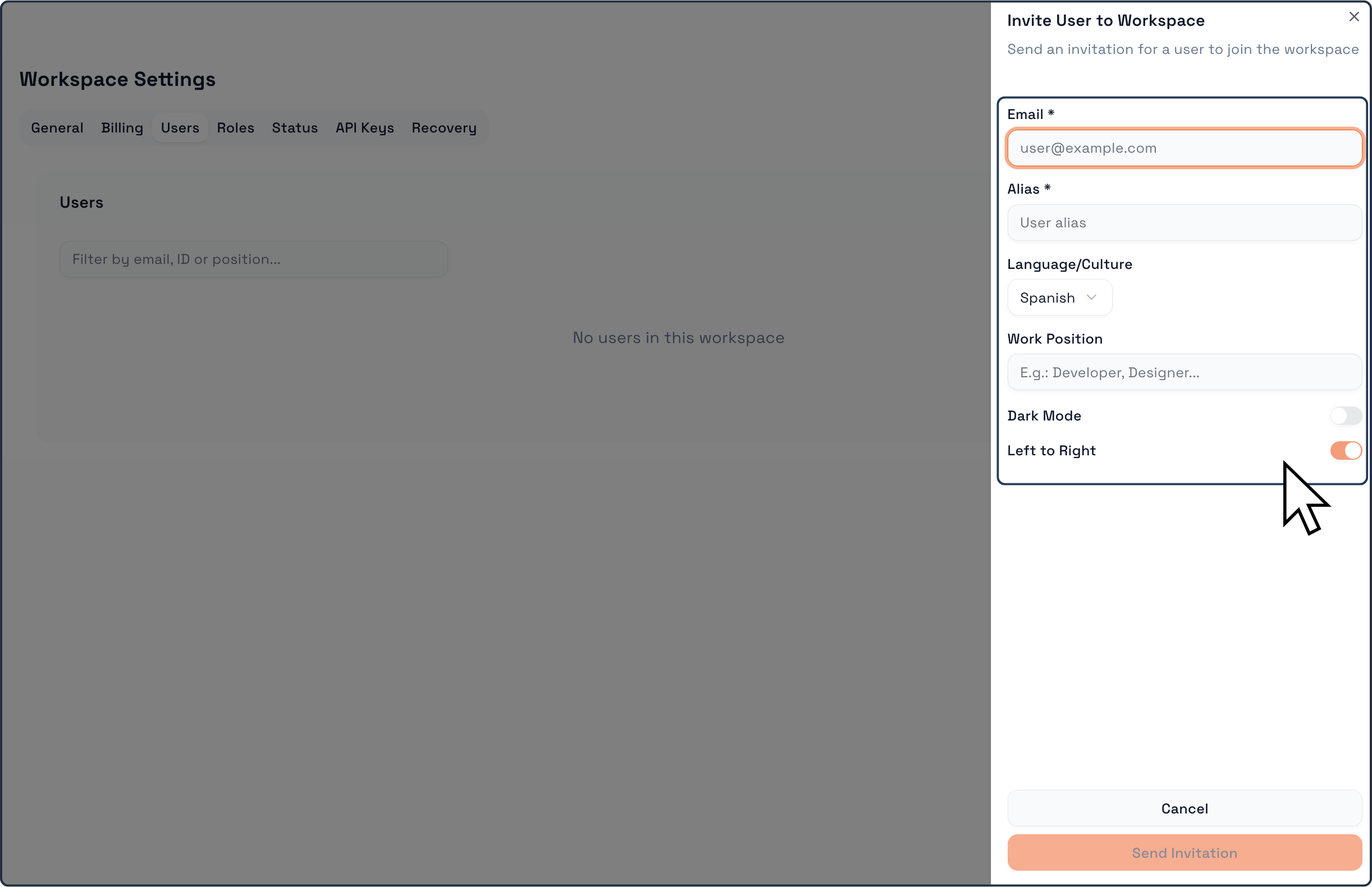
Completa los siguientes campos en la ventana de invitación:
Correo electrónico. Ingresa el correo electrónico del usuario que deseas invitar.
Alias (Nombre visible). Define el nombre o alias con el que el usuario será identificado dentro del Espacio.
Idioma / Cultura. Selecciona el idioma preferido del usuario para su experiencia en Praxsuite.
Cargo o posición. Ingresa el cargo del usuario dentro de la organización (por ejemplo: Gerente de Operaciones, Técnico, Ventas, Analista).
Preferencias del usuario (Opcional). Configura las preferencias iniciales de la interfaz.
- Modo oscuro (activado o desactivado)
- Diseño de izquierda a derecha (activado o desactivado)
Tanto los campos de Correo electrónico como el Alias son campos obligatorios; los otros pueden ser omitidos sin problema.
Enviar la invitación
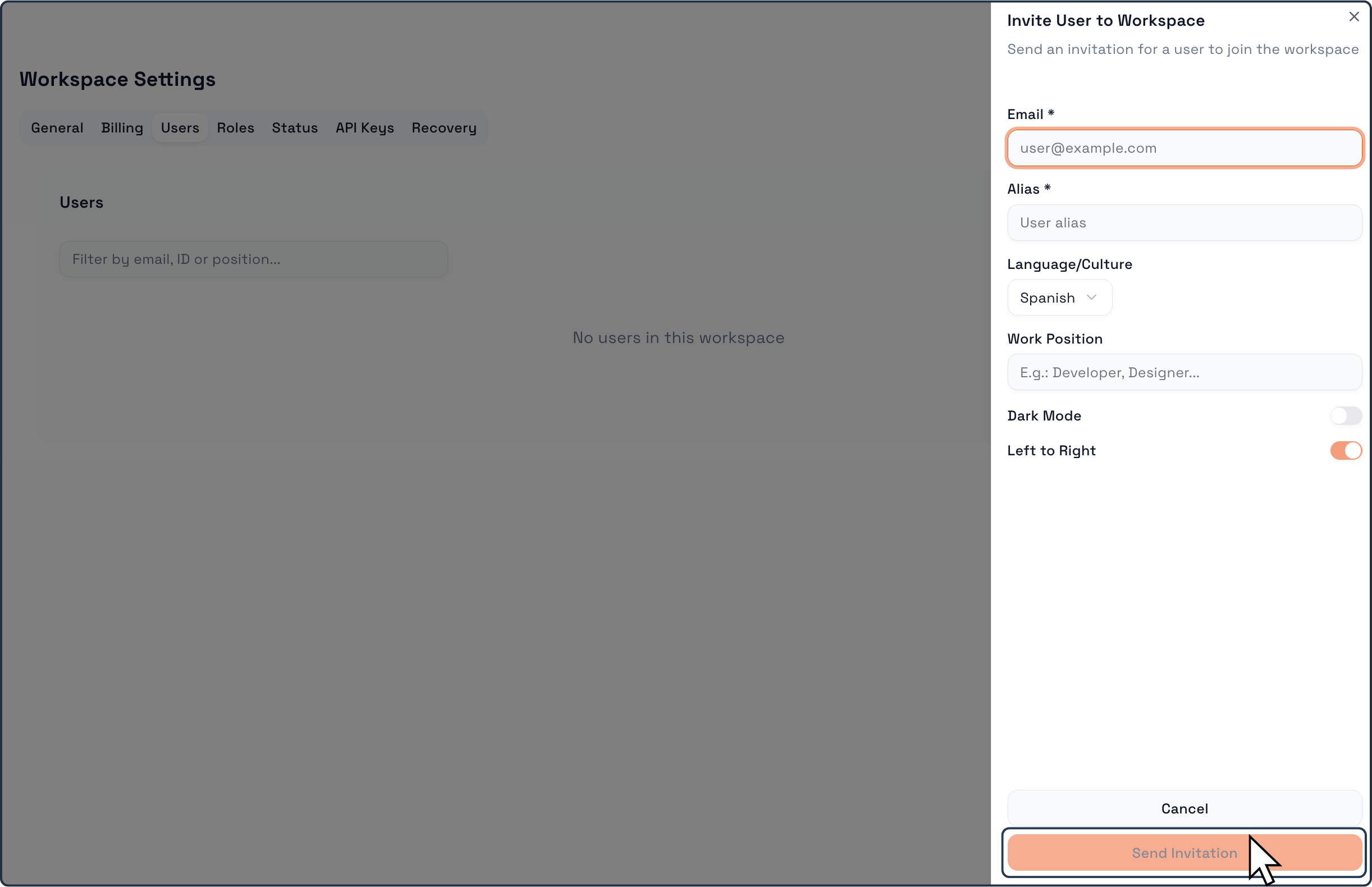
Revisa que toda la información ingresada sea correcta. Luego, haz clic en Enviar Invitación.
Una vez enviada, el usuario recibirá un correo electrónico con la invitación para unirse a tu Espacio de Trabajo.
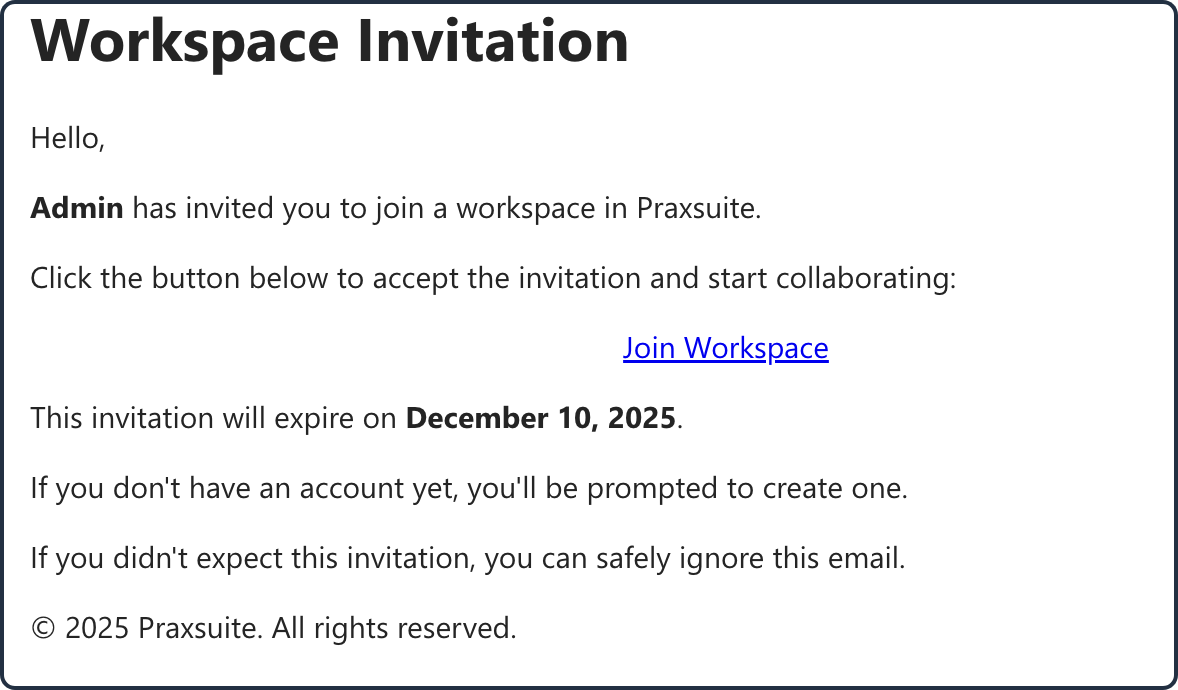
Una vez recibido este correo, la persona deberá crearse una cuenta en Praxsuite para poder acceder