
Usuarios en Praxsuite
Camila Escobar · 17 de junio de 2026
Los usuarios son las personas que operan un Workspace en Praxsuite. Ellos crean, administran e interactúan con tu sistema - Tablas, Formularios, Dashboards, Automatizaciones, Archivos, y más - pero siempre dentro de las reglas de seguridad que tú defines.
Los usuarios son las personas que operan un Workspace en Praxsuite. Ellos crean, administran e interactúan con tu sistema - Tablas, Formularios, Dashboards, Automatizaciones, Archivos, y más - pero siempre dentro de las reglas de seguridad que tú defines.
En Praxsuite, ser usuario no significa automáticamente tener acceso total. El acceso siempre se limita (o se amplía) mediante:
Roles
Permisos
Access Grants
Esto mantiene tu Workspace seguro, predecible y escalable.
Usuarios como administradores del sistema
Los usuarios de Praxsuite suelen ser usuarios administrativos en el sentido de que trabajan dentro del backend operacional. No son clientes finales; son los miembros del equipo que gestionan y ejecutan el sistema.
Lo que cada usuario puede hacer depende del modelo de acceso:
Algunos usuarios construyen y configuran (admins, operadores, desarrolladores).
Otros solo pueden ver o actualizar ciertas tablas o registros.
Algunos quedan limitados a una parte específica de la operación.
Praxsuite está diseñado para que el control sea intencional, no accidental.
Propiedad y primer usuario
Cada Workspace comienza con un solo usuario:
El Owner (Propietario)
El Owner es el usuario que crea (o adquiere) el Workspace.
El Owner puede:
crear y configurar cualquier funcionalidad dentro del Workspace
invitar usuarios
asignar roles
otorgar o revocar permisos
administrar Access Grants
remover usuarios o cancelar invitaciones
Como el Owner es responsable del Workspace, tiene visibilidad completa sobre todo lo que ocurre dentro de él.
Seats (Asientos) y límites de usuarios
Cada usuario dentro de un Workspace ocupa un Seat (asiento).
Los asientos son la forma en que Praxsuite controla cuántos usuarios administrativos pueden participar en un Workspace. Puedes pensarlos como “cupos disponibles” para tu equipo.
Cómo funcionan los asientos
Cada suscripción incluye una cantidad definida de asientos.
Al agregar un usuario, se consume un asiento.
Al revocar el acceso de un usuario, ese asiento se libera y queda disponible nuevamente.
Si llegas al límite de asientos, puedes comprar asientos adicionales.
Límites según tipo de Workspace
Workspace gratuito
- Máximo: 1 usuario
- Pensado solo para sandbox o pruebas
Suscripciones pagadas
- Incluyen varios asientos según el plan
- Ejemplo: planes Basic parten con 3 asientos, y los niveles superiores incluyen más.
- La capacidad aumenta a medida que subes de plan.
Este modelo permite que los equipos crezcan de forma gradual, sin obligarte a pagar de más desde el inicio.
Por qué importa el modelo de asientos
Los asientos aseguran que los Workspaces sean:
Ordenados: entra solo la cantidad correcta de usuarios administrativos
Seguros: los accesos son explícitos, no descontrolados
escalables: agregas personas a medida que el sistema crece
Predecibles en costo: el precio se ajusta al uso real
En resumen
Los usuarios son quienes operan internamente un Workspace.
El acceso nunca es automático; se define con Roles, Permisos y Access Grants.
Todo Workspace parte con un Owner que administra accesos.
Cada usuario consume un Seat (asiento), y los asientos definen cuántos usuarios pueden estar dentro del Workspace.
Al revocar un usuario, el asiento se libera al instante.
Cómo se ve
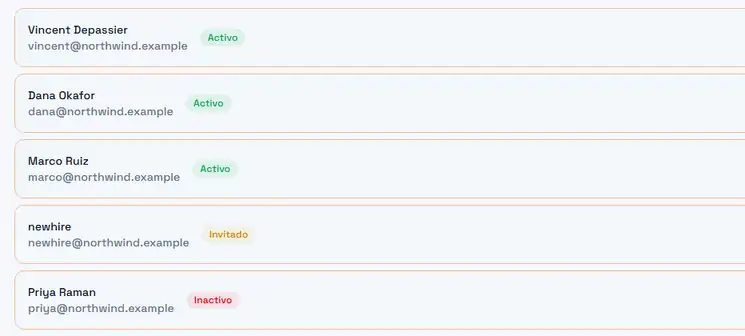
Cada fila es un miembro, y la insignia es lo primero que hay que leer. Hay tres estados, y se comportan distinto respecto a tus asientos:
Activo — la persona aceptó y está trabajando en el workspace.
Invitado — la invitación se envió y aún no se acepta. La fila ya existe, así que una invitación enviada por error se cancela desde aquí, no pidiéndole a la persona que ignore el correo.
Inactivo — la cuenta se conserva pero no puede iniciar sesión.
La cuarta fila merece atención: muestra un correo pero ningún nombre. El nombre visible de un miembro viene de su propio perfil, así que alguien invitado que todavía no ha iniciado sesión no tiene ninguno, y la lista cae de vuelta en la dirección. Si ves una fila identificada solo por un correo, suele ser un miembro que nunca completó el inicio de sesión — no un problema de datos.
El lápiz edita el cargo y el alias del miembro; el ícono de basura lo quita del workspace y libera el asiento. El conteo del pie es el total, y es el número que comparas contra el límite de asientos de tu plan.