
Roles de Usuario en Praxsuite
Camila Escobar · 17 de junio de 2026
Aprende cómo funcionan los roles y accesos en Praxsuite para controlar quién puede ver, crear, editar o administrar datos. Conoce cómo Owners, roles y access grants aseguran operaciones seguras y escalables.
Praxsuite sitúa la seguridad de los datos en el centro de su arquitectura. Dado que la plataforma se utiliza para operar procesos críticos del negocio, el control de acceso se aplica a través de múltiples capas que determinan quién puede realizar qué acciones en cada momento.
Los Roles de Usuario son una parte fundamental de este modelo de seguridad. Definen permisos amplios a nivel organizacional que se aplican a funcionalidades completas dentro de un Workspace.
Cómo encajan los roles en el modelo de seguridad de Praxsuite
Cada vez que un usuario administrador intenta interactuar con una funcionalidad, Praxsuite evalúa el acceso mediante una secuencia estricta de validación:
Verificación de Owner
Verificación de permisos por Rol
Verificación de Access Grants
Los roles operan en el segundo nivel de esta jerarquía, proporcionando una autorización de alto nivel después de descartar la propiedad (Owner) y antes de evaluar accesos granulares.
Owner vs Roles
El Owner de un Workspace es la máxima autoridad.
Si un usuario es el Owner:
Puede realizar cualquier acción sin excepción
Omite los roles
Omite los permisos
Omite los Access Grants
Esto es intencional. El Owner es la persona o entidad que posee, paga y es legal y operativamente responsable del Workspace. Nada dentro del sistema puede ocultarse de él.
La lógica de seguridad en este nivel es simple:
Si Owner = Sí → Acceso concedido
Si Owner = No → Evaluar Roles
Qué es un rol
Un Rol es un grupo de usuarios que comparten los mismos permisos de acceso de alto nivel.
Los roles actúan como entidades dentro del sistema y se les asignan Permisos, que representan autoridad amplia sobre categorías completas de funcionalidades como Tablas, Formularios, Dashboards, Automatizaciones y Usuarios.
Los roles no son intencionalmente granulares. No controlan el acceso a registros o campos individuales. En su lugar, definen capacidades globales.
Cómo funcionan los permisos de los roles
Los permisos asignados a un rol se aplican a todos los elementos dentro de una categoría de funcionalidad.
Ejemplos:
Un rol con permiso para Crear Tablas puede crear cualquier tabla
Un rol con permiso para Leer Tablas puede ver todas las tablas
Un rol con permiso para Editar Formularios puede editar cualquier formulario
Debido a su amplio alcance, los roles deben asignarse con cuidado.
Relación entre usuarios y roles
Los roles y los usuarios tienen una relación de muchos a muchos:
Un usuario puede tener múltiples roles
Un rol puede incluir múltiples usuarios
Cuando se asignan varios roles, el sistema aplica el nivel de permiso más alto disponible.
Esto permite modelos de acceso flexibles manteniendo permisos predecibles.
Niveles de permisos disponibles por rol
Cada categoría de funcionalidad admite los siguientes niveles de permiso:
Create (Crear)
Permite crear nuevos elementos dentro de una funcionalidad.
Ejemplo: crear tablas, formularios, dashboards o automatizaciones.
Si un usuario crea un elemento, automáticamente obtiene acceso de lectura y edición sobre él.
Read (Leer)
Permite ver todos los elementos dentro de la funcionalidad.
Este permiso no es granular y otorga visibilidad completa.
Edit (Editar)
Permite modificar elementos existentes, incluyendo estructura, campos, configuraciones y comportamiento.
Delete (Eliminar)
Permite eliminar elementos o contenido dentro de la funcionalidad.
Manage (Administrar)
Proporciona control administrativo total sobre la funcionalidad.
Equivale a Crear + Leer + Editar + Eliminar, más capacidades de configuración.
Qué responden los roles
Los roles responden a la pregunta de seguridad de alto nivel:
"¿Este usuario tiene permiso global para realizar este tipo de acción?"
Si la respuesta es Sí → Acceso concedido
Si la respuesta es No → El sistema evalúa los Access Grants
Roles dentro del flujo completo de validación de acceso
La secuencia completa de validación es:
¿El usuario es el Owner?
Sí → Acceso concedido
No → Continuar
¿El usuario tiene un rol con el permiso requerido?
Sí → Acceso concedido
No → Continuar
¿El usuario, rol o identidad del sistema tiene un Access Grant para esta acción específica?
Sí → Acceso concedido
No → Acceso denegado
El sistema solo necesita una razón válida para permitir el acceso.
Si todas las verificaciones fallan, la acción se deniega.
Por qué los roles son importantes
Los roles proporcionan:
Control de acceso a nivel organizacional
Permisos consistentes entre equipos
Una clara separación entre autoridad y datos
Una forma escalable de gestionar bases de usuarios en crecimiento
Garantizan que el acceso sea intencional, predecible y auditable, al mismo tiempo que permiten control granular mediante Access Grants cuando es necesario.
Dónde viven los roles
Todos los roles del Workspace se listan en Configuración → Roles, en el panel de la izquierda.
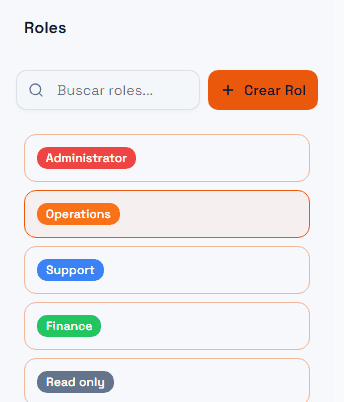
Dos detalles que conviene saber:
Cada rol lleva un color. No es decoración: ese color acompaña al rol donde sea que aparezca, así una lista de miembros o un diálogo de acceso se lee de un vistazo.
El buscador filtra la lista, no crea nada. Los roles nuevos se crean con Crear Rol, y un rol nace sin ningún permiso hasta que se los otorgas.
Al seleccionar un rol se abre su matriz de permisos a la derecha, donde defines qué puede hacer ese rol con Tablas, Dashboards, Automatizaciones y el resto.