
Comprender y navegar la UI (Interfaz de Usuario)
Camila Escobar · 17 de junio de 2026
Aprende a navegar la interfaz de usuario de Praxsuite y a identificar sus elementos principales. Esta sección explica cómo usar el panel lateral, la barra superior, el selector de Espacio de Trabajo y las Pestañas para acceder a Tablas, Formularios, Dashboards, Ajustes y Documentación de forma rápida y eficiente.
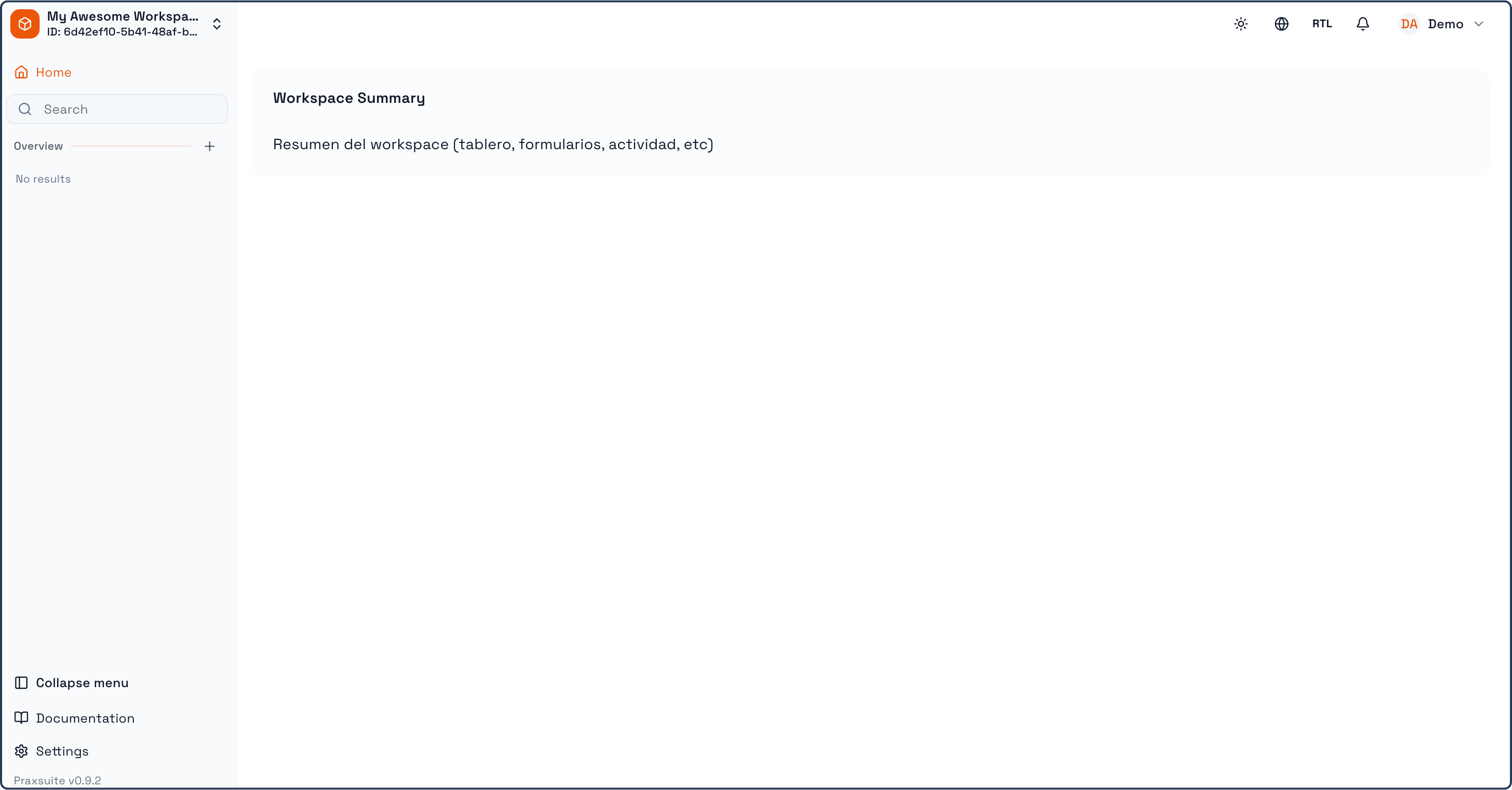
La interfaz de usuario de Praxsuite está diseñada para facilitar la navegación, el acceso rápido a la información y la gestión eficiente de tus operaciones. A continuación, se describen los principales elementos de la interfaz y cómo interactuar con ellos.
Panel lateral
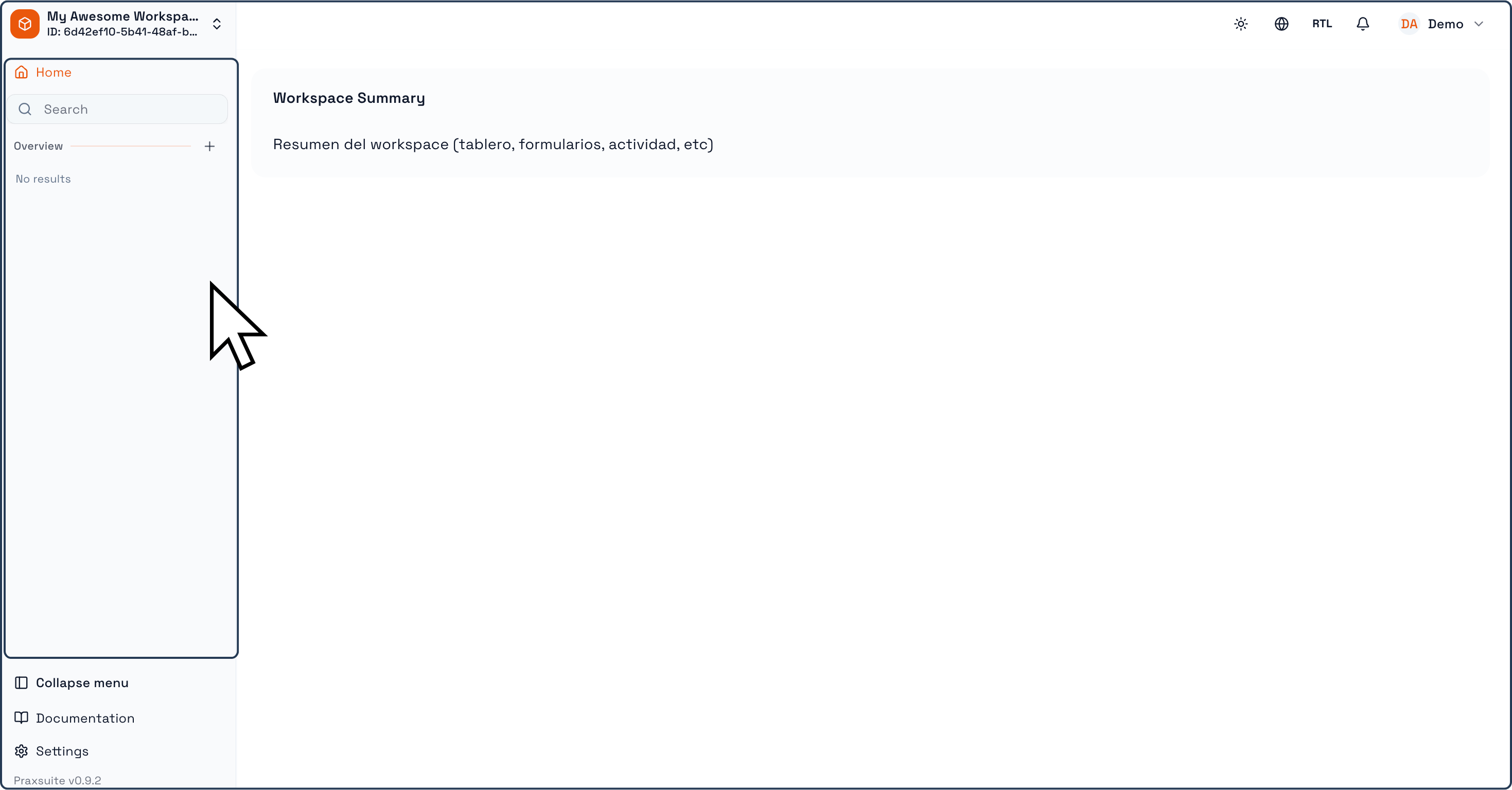
El panel lateral, ubicado al costado izquierdo de la pantalla, es el principal punto de navegación dentro de tu Espacio de Trabajo. Desde aquí podrás acceder a:
Tablas
Formularios
Dashboards
Carpetas y otros elementos que vayas creando
Este panel te permite organizar y explorar toda la estructura de tu Espacio de Trabajo de forma clara y jerárquica. A medida que creas nuevos recursos, estos se irán listando automáticamente en esta sección .
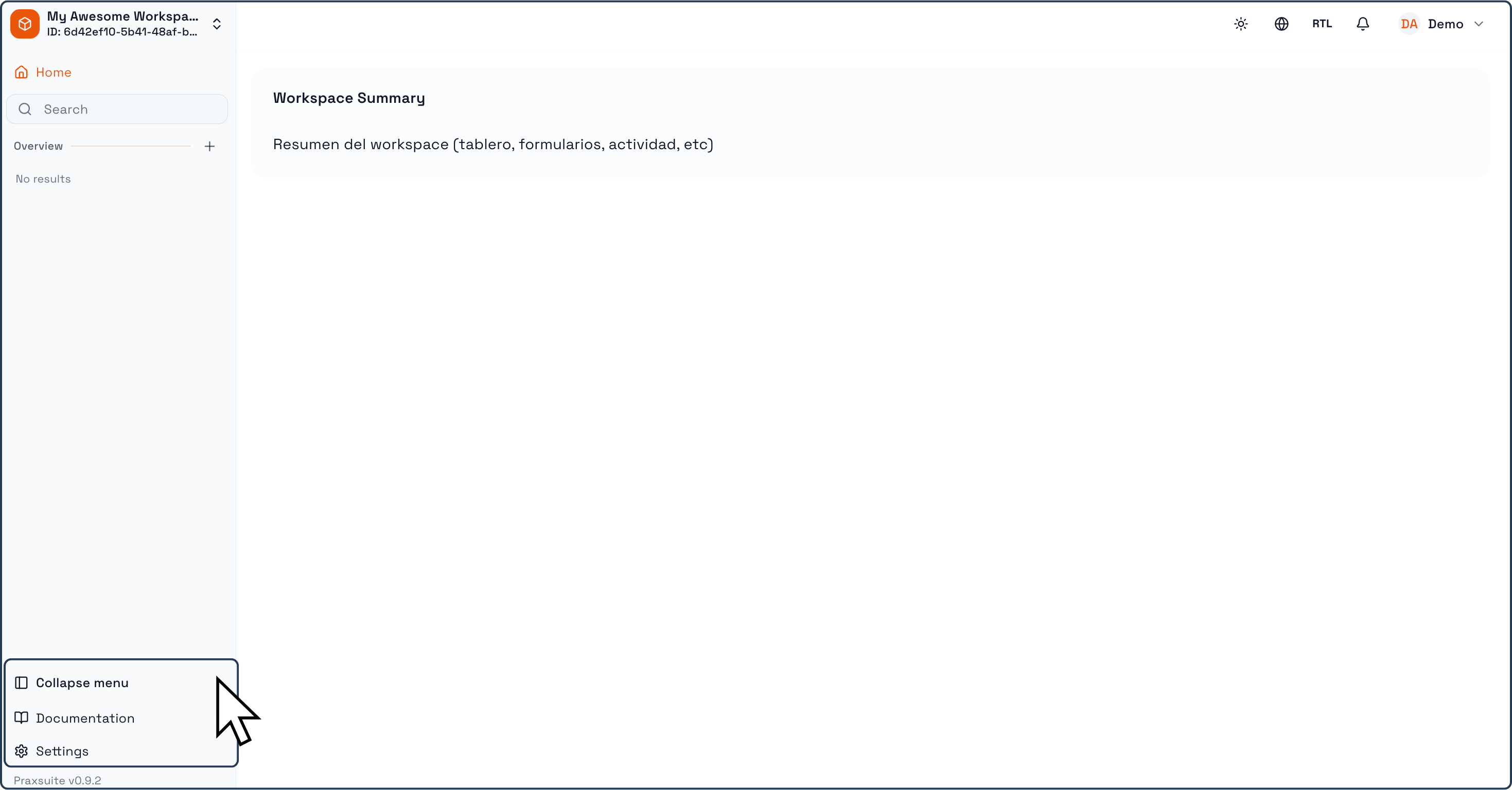
En la parte inferior del panel lateral encontrarás accesos rápidos para:
Ocultar o mostrar el menú
Acceder a la documentación
Entrar a los ajustes del Espacio de Trabajo
Área central de trabajo
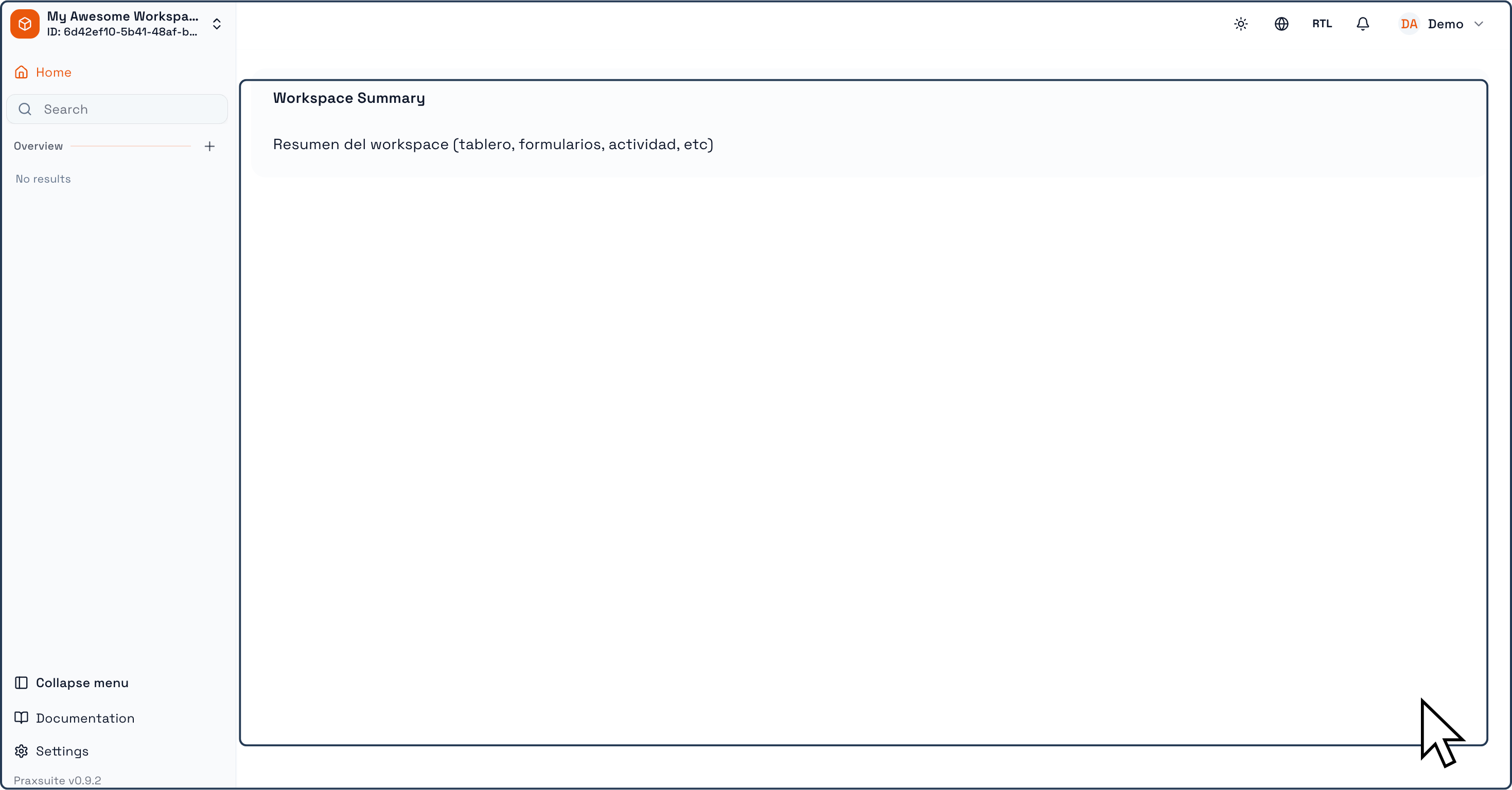
El área central de la pantalla corresponde al espacio principal de trabajo, donde se muestra el contenido seleccionado desde el panel lateral. Dependiendo de lo que elijas, aquí podrás visualizar:
El resumen del Espacio de Trabajo
Tablas y sus registros
Formularios
Dashboards y métricas
Este espacio se adapta dinámicamente según el tipo de elemento que estés utilizando.
Barra superior
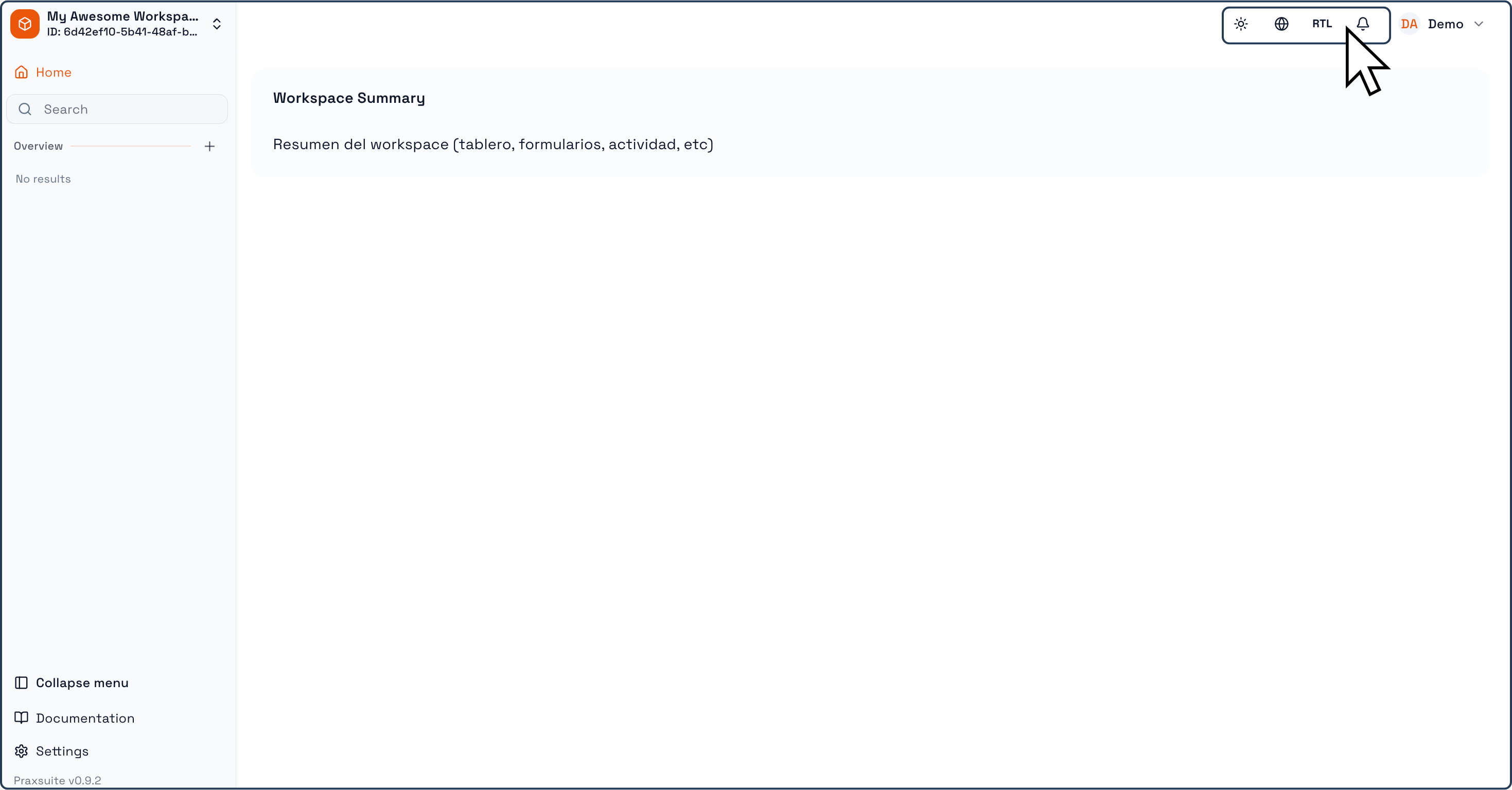
En la parte superior de la interfaz encontrarás una barra con herramientas clave para la personalización y control de tu experiencia:
Selector de modo claro u oscuro
Permite alternar entre el modo claro y el modo oscuro según tu preferencia visual.
Selector de idioma
Desde aquí puedes cambiar el idioma del Espacio entre los idiomas disponibles.
Orientación de lectura (LTR / RTL)
Permite alternar entre diseño de izquierda a derecha o de derecha a izquierda, según el idioma o preferencia del usuario.
Botón de notificaciones
Muestra alertas y notificaciones relevantes dentro del sistema.
Estos controles están siempre visibles para que puedas ajustar tu entorno de trabajo en cualquier momento .
Selector de Espacio de Trabajo y cierre de sesión
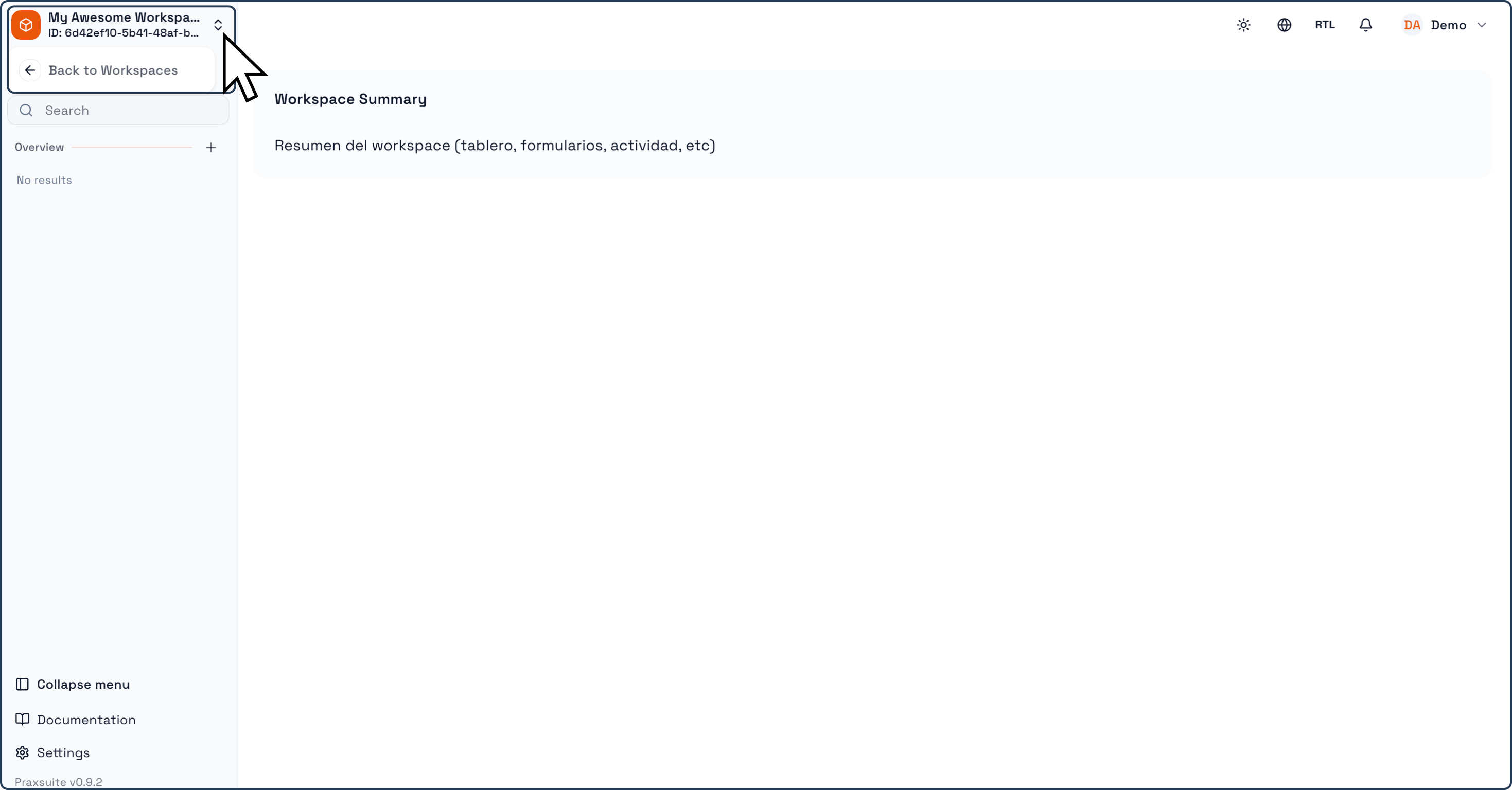
En la esquina superior izquierda encontrarás el selector de Espacios, que te permite cambiar entre los distintos Espacios de Trabajo a los que tengas acceso.
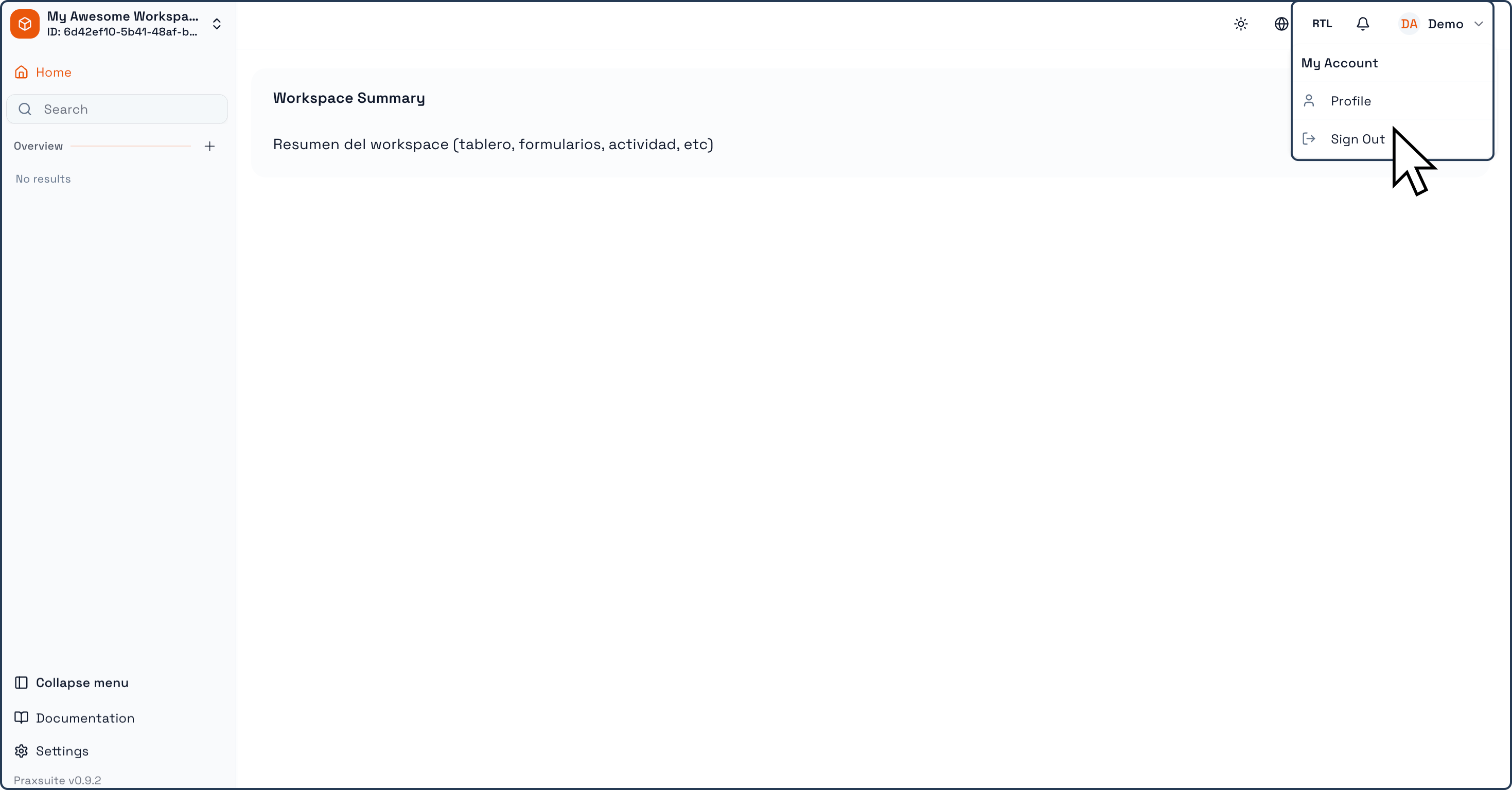
En la esquina superior derecha, al hacer clic sobre tu nombre de usuario, podrás cerrar sesión de forma segura cuando lo necesites .
Navegación entre tablas

Cuando trabajas con Tablas, Praxsuite te permite navegar entre ellas utilizando Tabs ubicadas en la parte superior del área de trabajo. Cada Tab representa una Tabla abierta, facilitando el cambio rápido entre distintos conjuntos de datos.