
Entendiendo la ventana de Apps en Praxsuite
Camila Escobar · 17 de junio de 2026
Aprende a usar la ventana de Apps en Praxsuite, acceder a herramientas, navegar módulos y explorar el Module Store para ampliar tu workspace.
La ventana de Apps es el punto central donde puedes acceder a herramientas y módulos que amplían las capacidades de tu workspace.
Desde aquí puedes navegar rápidamente a funcionalidades clave y acceder al Module Store, donde puedes explorar y activar nuevos add-ons.
Cómo acceder a la ventana de Apps
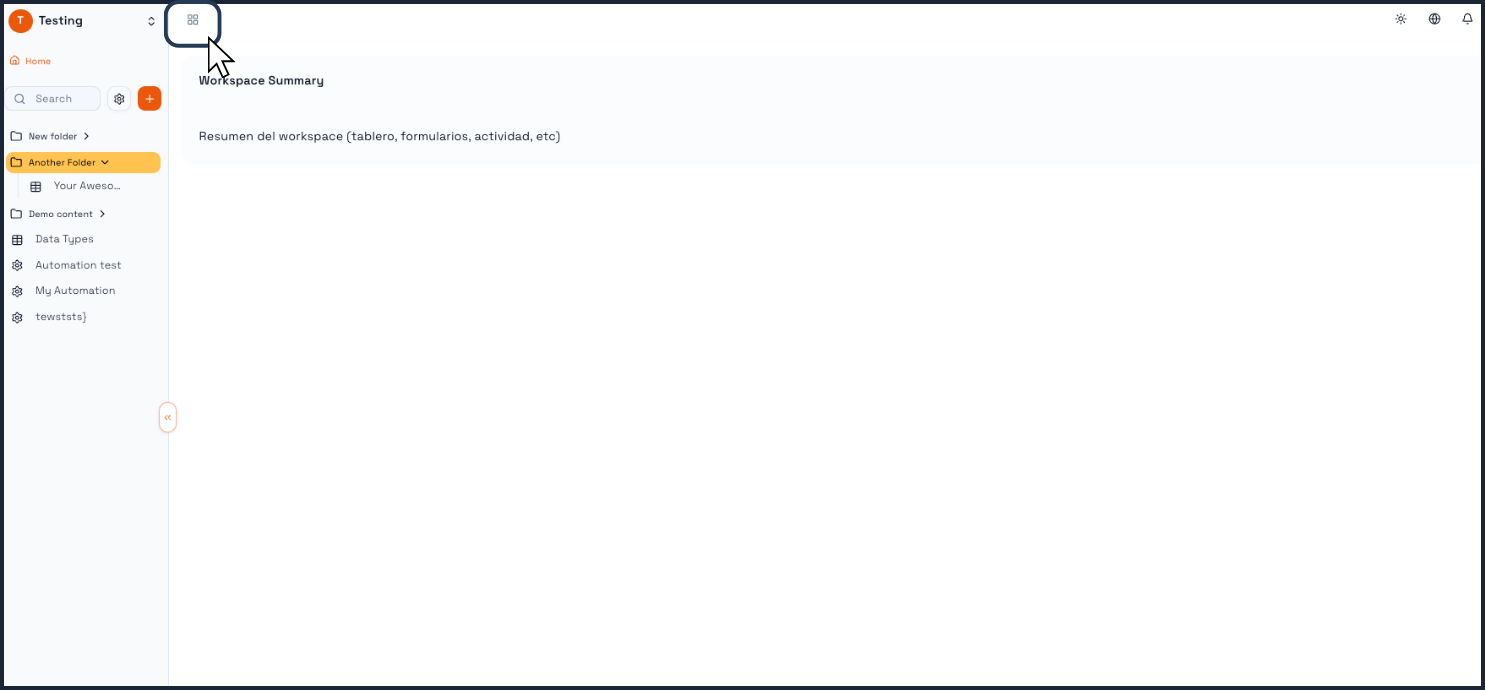
Para abrir la ventana de Apps:
Haz clic en el ícono de grilla (▦) ubicado en la parte superior izquierda, junto al nombre del workspace
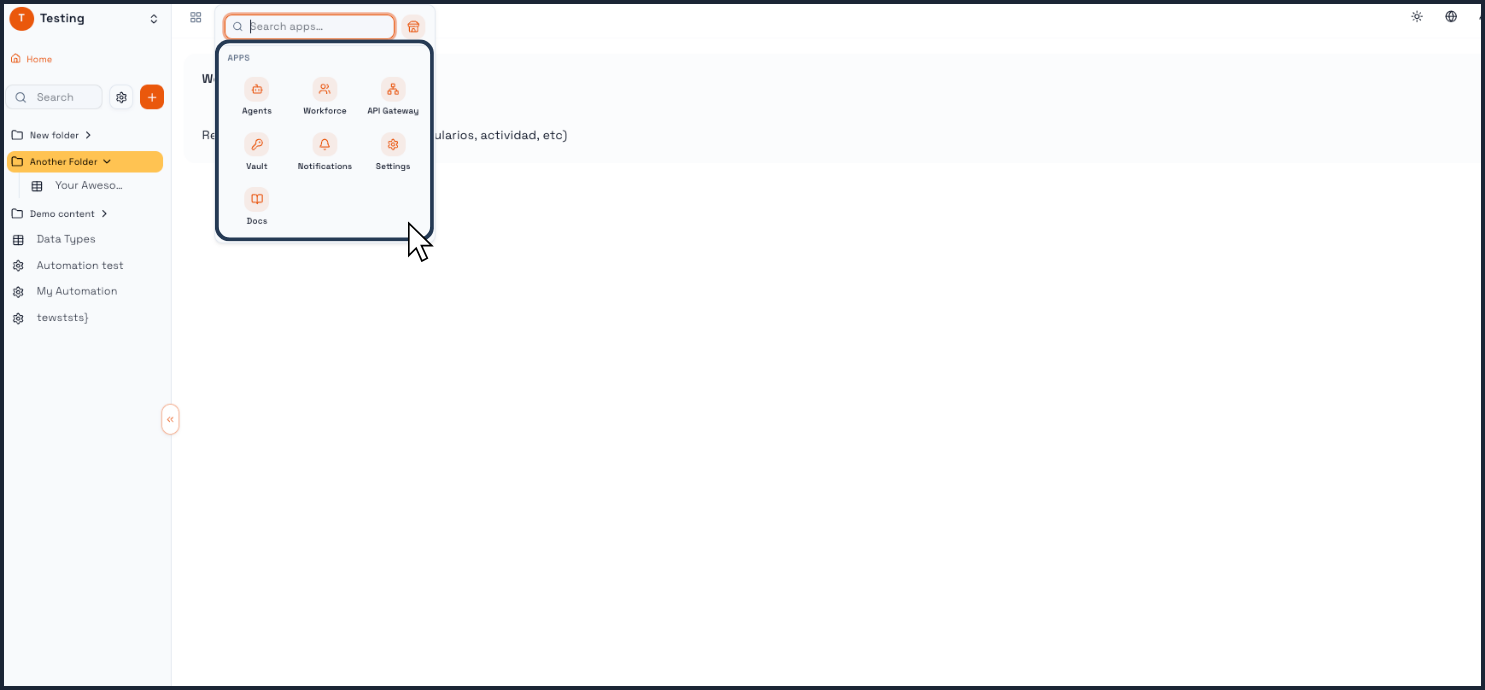
Esto abrirá un panel con todas las apps disponibles.
Qué hace cada botón
Dentro de la ventana encontrarás distintos módulos, cada uno con una función específica:
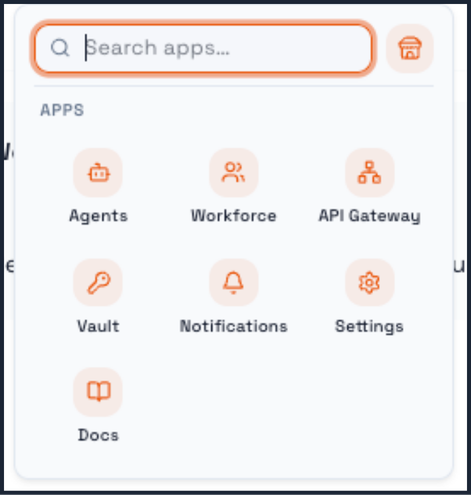
Agents
Accede a agentes con IA que ayudan a automatizar procesos.
Casos de uso:
Automatizar tareas repetitivas
Asistir a usuarios en flujos guiados
Workforce
Gestiona usuarios, roles y estructura de equipos.
Casos de uso:
Asignar responsabilidades
Administrar permisos
API Gateway
Permite conectar Praxsuite con sistemas externos mediante APIs y webhooks.
Casos de uso:
Integraciones con herramientas externas
Intercambio de datos en tiempo real
Vault
Almacena información sensible de forma segura (como credenciales o API keys).
Casos de uso:
Protección de datos sensibles
Configuración segura
Notifications
Configura alertas y reglas de comunicación.
Casos de uso:
Recibir notificaciones en tiempo real
Activar alertas automáticas
Settings
Accede a configuraciones del workspace.
Casos de uso:
Personalizar comportamiento del sistema
Ajustar configuraciones generales
Docs
Accede a documentación y guías.
Casos de uso:
Aprender a usar funcionalidades
Revisar materiales de onboarding
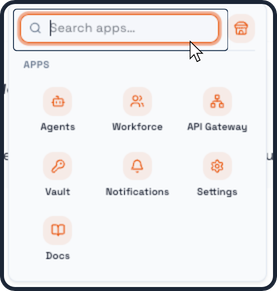
Barra de búsqueda (Search apps…)
En la parte superior encontrarás una barra de búsqueda.
Permite encontrar apps rápidamente escribiendo su nombre.
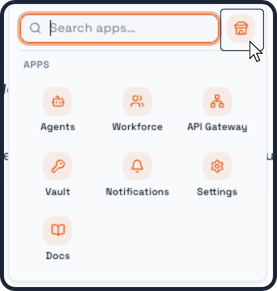
Module Store (tienda de módulos)
Junto a la barra de búsqueda se encuentra el botón de Module Store.
Este abre un marketplace donde puedes descubrir e instalar módulos adicionales.
Para qué sirve el Module Store
El Module Store permite:
Expandir las capacidades del workspace
Agregar nuevas funcionalidades sin desarrollo
Adaptar Praxsuite a tus necesidades
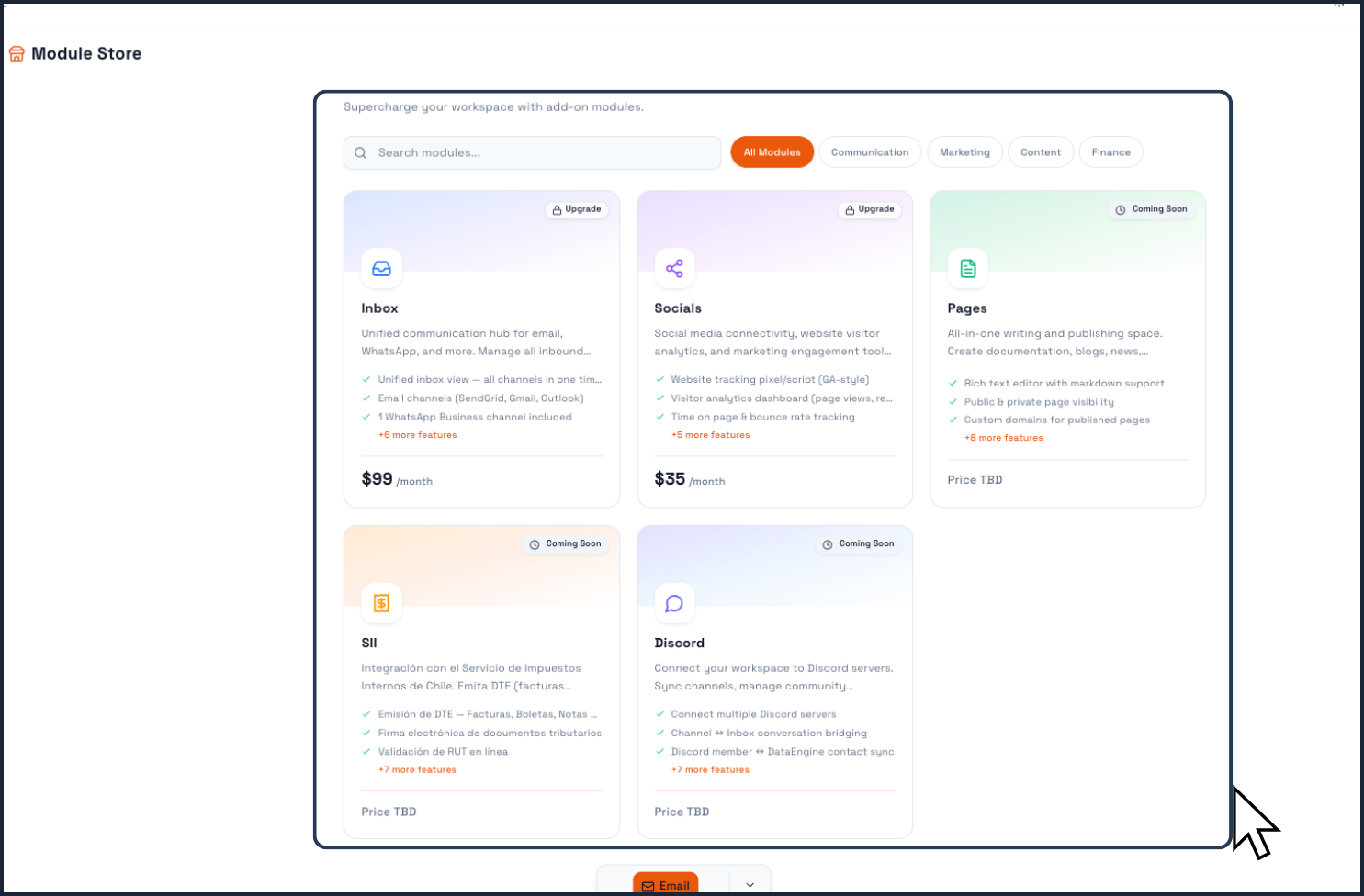
Módulos disponibles
Inbox
Centraliza comunicaciones (email, WhatsApp, etc.) en un solo lugar.
Socials
Herramientas para analítica web y gestión de redes sociales.
Pages
Permite crear contenido, documentación y páginas internas.
SII (Chile)
Integración con el sistema tributario chileno.
Discord
Conecta tu workspace con Discord para sincronizar conversaciones.
Cómo usar el Module Store
Abre la ventana de Apps
Haz clic en Module Store
Explora los módulos disponibles
Selecciona uno
Haz clic en Upgrade / Activate
Algunos módulos pueden aparecer como:
Coming Soon
Requiere upgrade
Precio por definir
Por qué es importante la ventana de Apps
La ventana de Apps es clave para escalar tu workspace porque permite:
Acceder rápidamente a herramientas clave
Descubrir nuevas funcionalidades
Personalizar tu entorno
Integrar sistemas externos
Centralizar funcionalidades avanzadas
Funciona como un centro de control para extensiones y capacidades avanzadas.