
Cambiar los colores del Espacio de Trabajo
Camila Escobar · 17 de junio de 2026
Aprende cómo personalizar los colores de tu workspace en Praxsuite. Esta guía explica cómo modificar los colores de los temas claro y oscuro, ajustar las paletas principales y guardar la configuración visual del workspace.
Praxsuite permite personalizar la apariencia visual del workspace modificando la paleta de colores del sistema.
Esto incluye ajustar los colores utilizados en:
Elementos principales de la interfaz
Componentes secundarios de la UI
Fondos del sistema
Colores de texto
Personalizar los colores ayuda a alinear la plataforma con la identidad visual de la organización y mejorar la experiencia de los usuarios.
Paso 1 — Abrir Workspace Settings
Desde la interfaz principal del workspace:
Abre el menú lateral izquierdo
Haz clic en Settings
Esto abrirá la página de Workspace Settings, donde se encuentran las configuraciones administrativas.
Paso 2 — Ubicar la configuración de colores
Dentro de Workspace Settings, desplázate hacia abajo hasta encontrar las secciones de configuración de tema.
Praxsuite incluye dos esquemas de color:
Light Theme Colors
Utilizado cuando el workspace está en modo claro.
Dark Theme Colors
Utilizado cuando el workspace está en modo oscuro.
Cada tema permite configurar su propia paleta de colores.
Paso 3 — Identificar las categorías de color
Cada tema contiene varias categorías de color:
Primary
Color principal utilizado en botones y elementos destacados.
Secondary
Color de apoyo utilizado en elementos secundarios.
Background
Color base del fondo del workspace.
Surface
Color utilizado en paneles, tarjetas y contenedores.
Text
Define el color del texto en la interfaz.
Modificar estos valores cambia la apariencia general del sistema.
Paso 4 — Seleccionar un nuevo color
Para modificar un color:
Haz clic en el selector de color
Se abrirá el color picker
Selecciona el color deseado o mueve el selector
También puedes ingresar un valor hexadecimal directamente en el campo.
Ejemplo:
#ea580cPaso 5 — Guardar la configuración
Después de ajustar los colores:
Desplázate hacia abajo
Haz clic en Save
Los cambios se aplicarán inmediatamente en todo el workspace.
Esto garantiza una experiencia visual consistente y alineada con la identidad de tu organización.
Los dos juegos de colores
Los colores se definen dos veces, una para el tema claro y otra para el oscuro, de modo que el Workspace se siga leyendo bien con el tema que cada persona haya elegido. Ambos juegos tienen las mismas cinco posiciones.
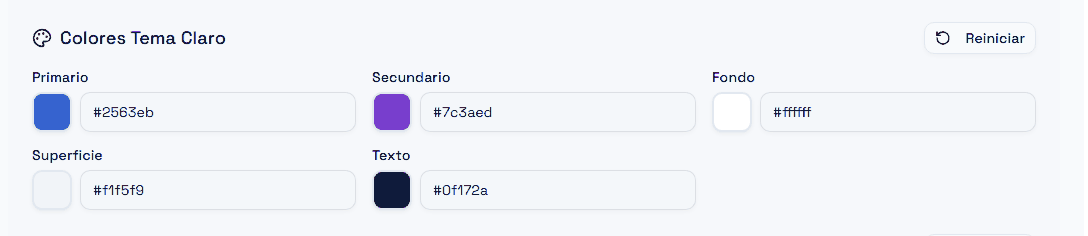
Primario manda en botones y destacados, Secundario en los acentos que los acompañan, Fondo en la página misma, Superficie en las tarjetas y paneles que van sobre ella, y Texto en el cuerpo del contenido. Puedes escribir el valor hexadecimal directamente en el campo o elegirlo desde la muestra.
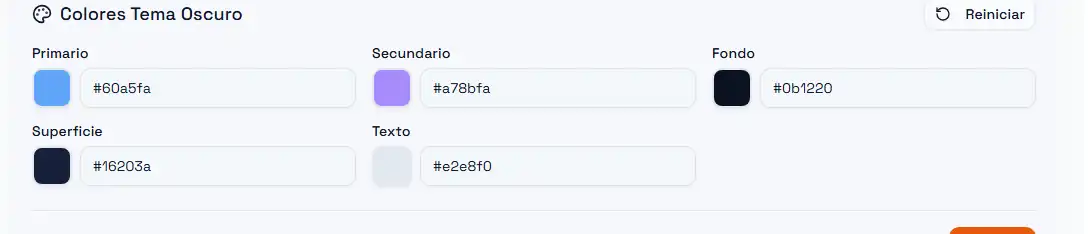
Cada juego tiene su propio botón Reiniciar, que devuelve solo ese tema a los valores por defecto de Praxsuite. Nada se aplica hasta que presionas Guardar.