
Cómo cambiar entre workspaces en Praxsuite
Camila Escobar · 17 de junio de 2026
Aprende a cambiar entre workspaces en Praxsuite, seleccionar entornos al iniciar sesión y navegar entre equipos o clientes desde el panel lateral.
Praxsuite permite trabajar con múltiples workspaces, cada uno representando un equipo, cliente o entorno distinto.
Puedes cambiar entre ellos fácilmente desde el panel lateral.
Qué significa cambiar de workspace
Cambiar de workspace te permite moverte entre entornos sin cerrar sesión.
Cada workspace tiene su propia:
Información
Tablas
Automatizaciones
Dashboards
Estructura
Esto asegura que trabajes en el contexto correcto.
Cómo seleccionar un workspace al iniciar sesión
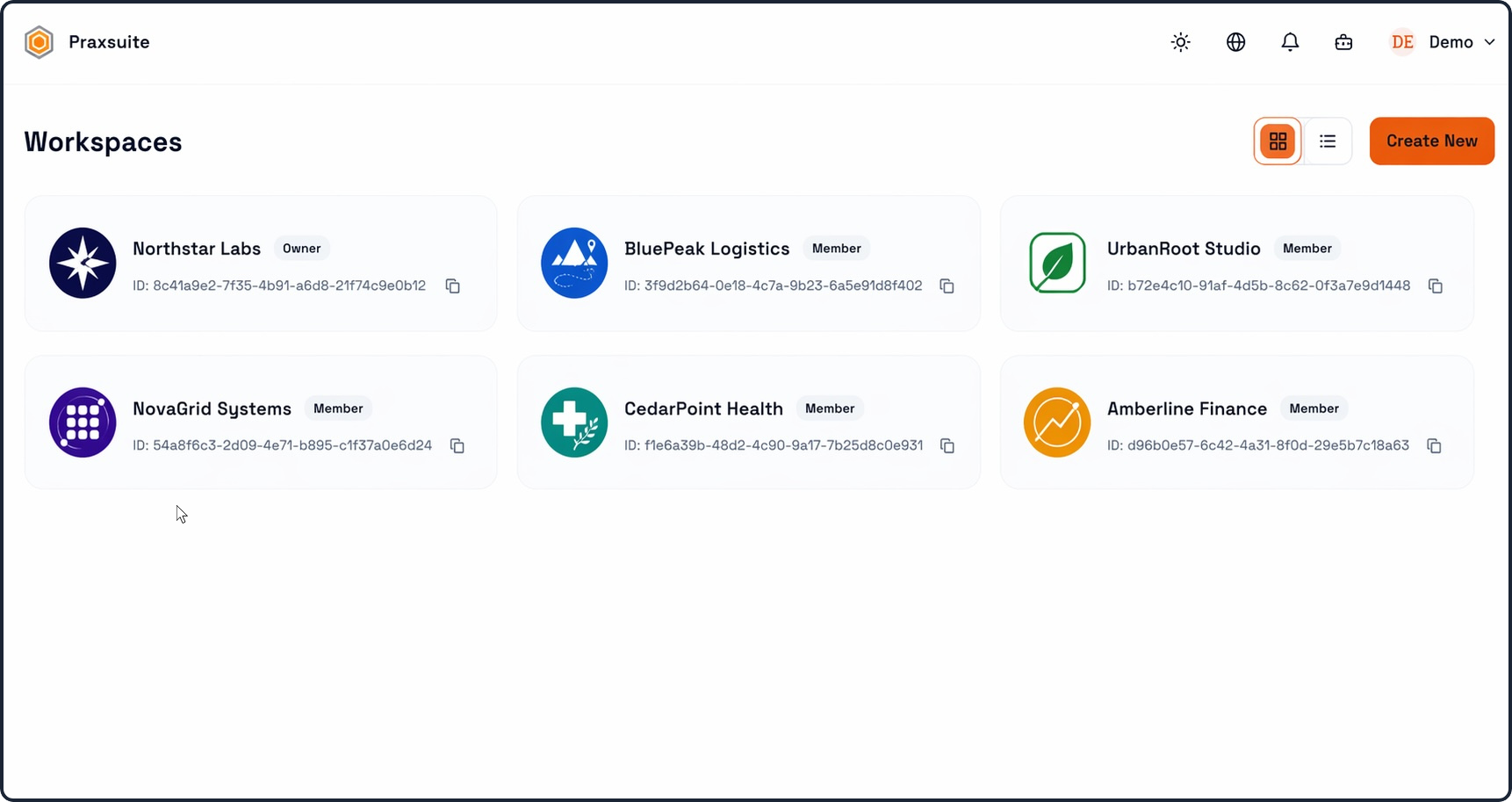
Después de iniciar sesión, verás la pantalla de Workspaces.
Aquí puedes:
Ver todos los workspaces disponibles
Identificar tu rol (Owner, Member)
Reconocer cada workspace por su nombre y logo
Para ingresar a un workspace:
Haz clic en el workspace que deseas abrir
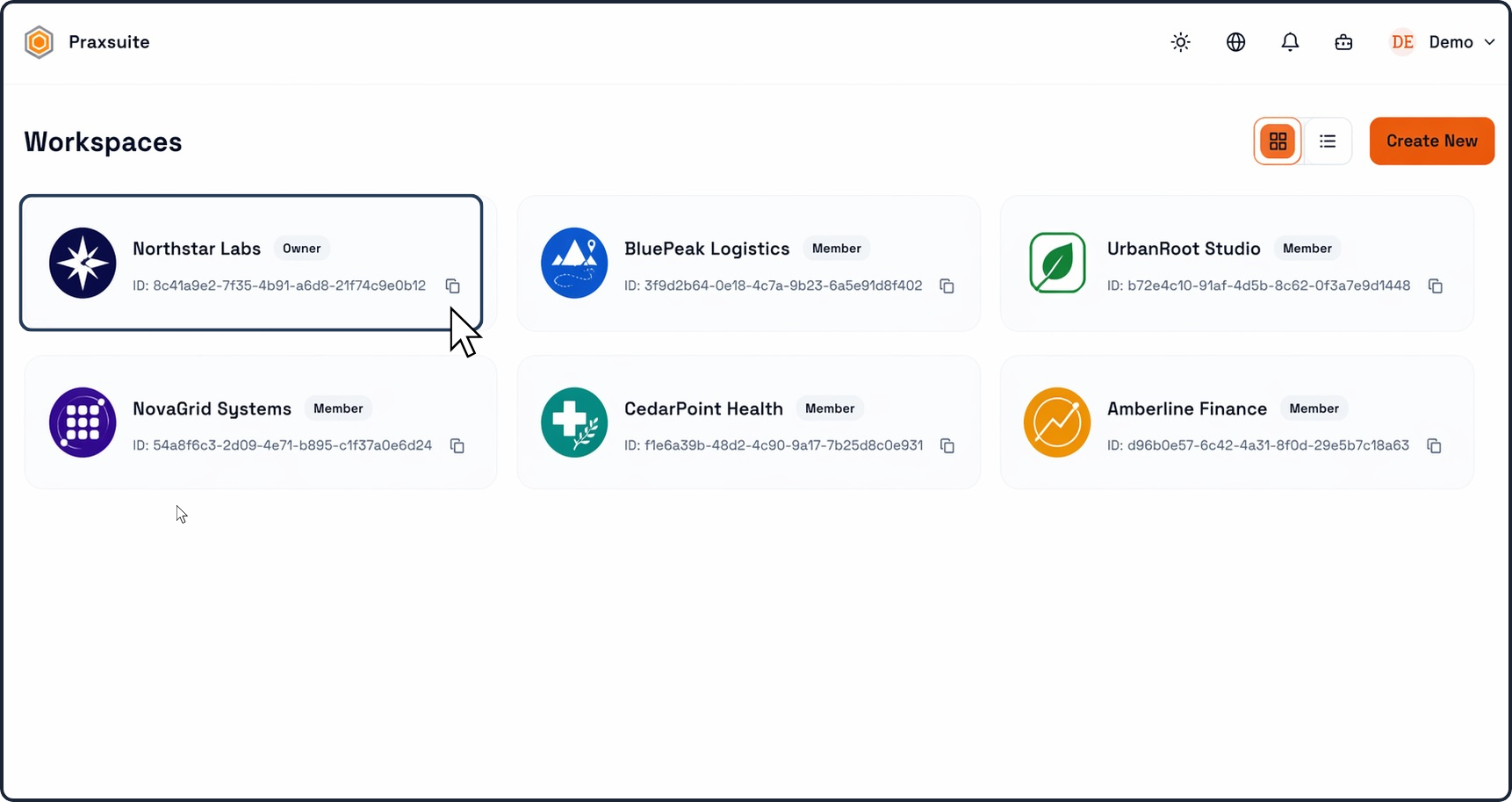
Serás redirigido automáticamente.
Cómo cambiar de workspace desde el panel lateral
Una vez dentro de un workspace, puedes cambiar sin volver a la pantalla principal.
Paso 1: Abrir el selector de workspace
Haz clic en el nombre del workspace en la parte superior del panel lateral (ej: “Testing”)
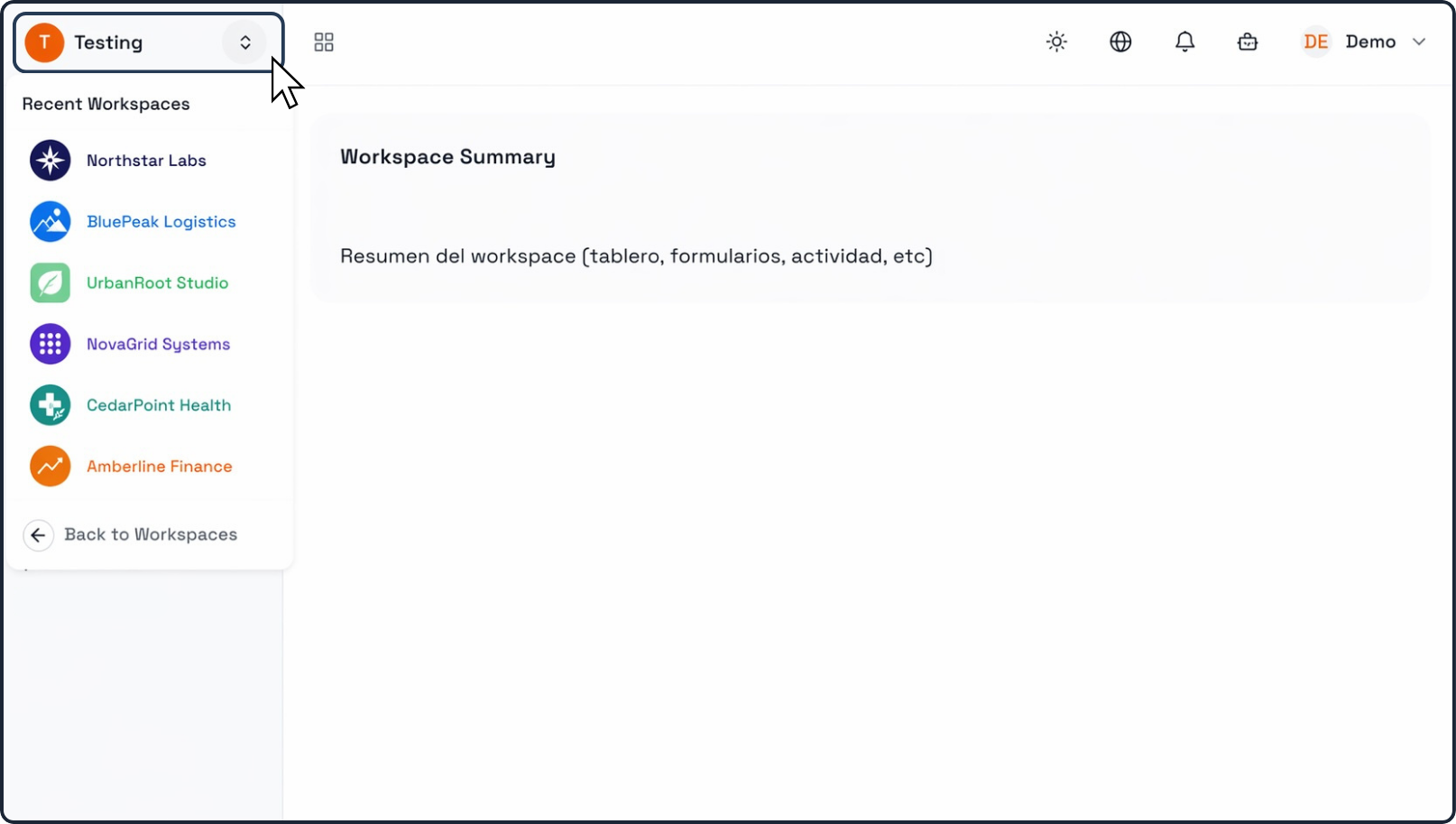
Se abrirá un menú desplegable.
Paso 2: Ver workspaces recientes
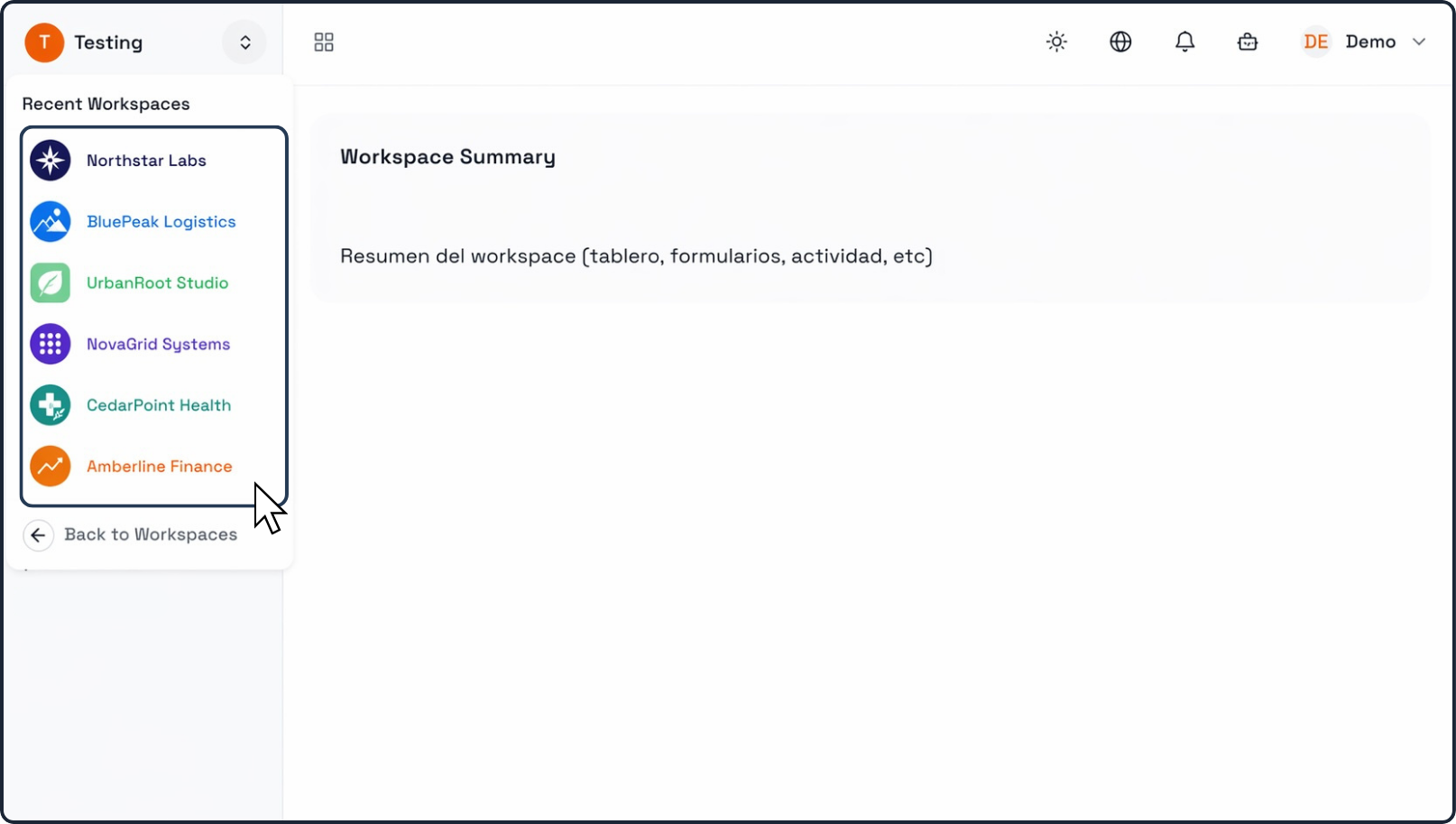
En el menú verás:
Una lista de workspaces recientes
Cada uno con su nombre e ícono
Paso 3: Seleccionar un workspace
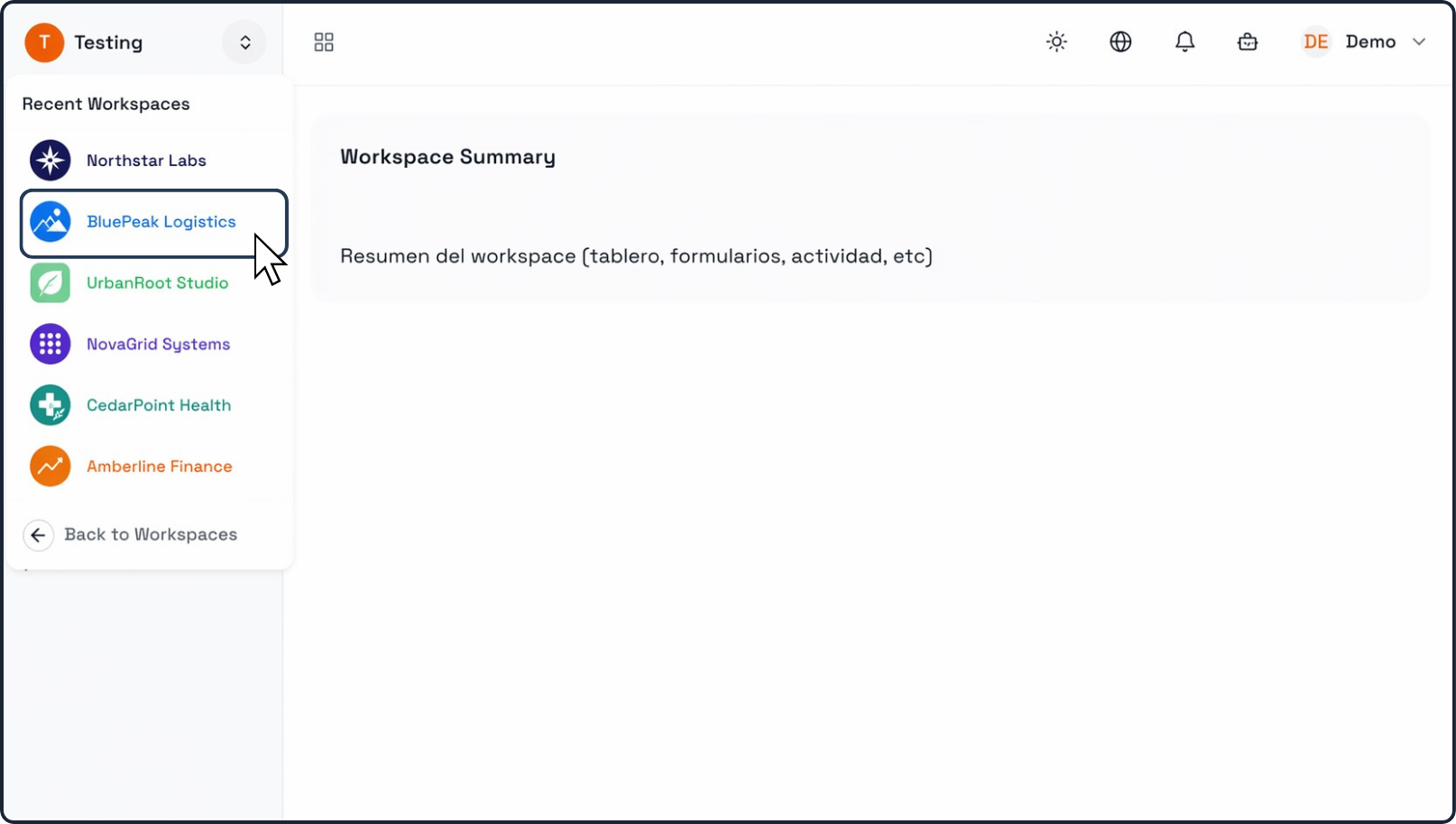
Haz clic en el workspace que deseas usar
Praxsuite cambiará automáticamente.
Paso 4: Volver a la lista completa (opcional)
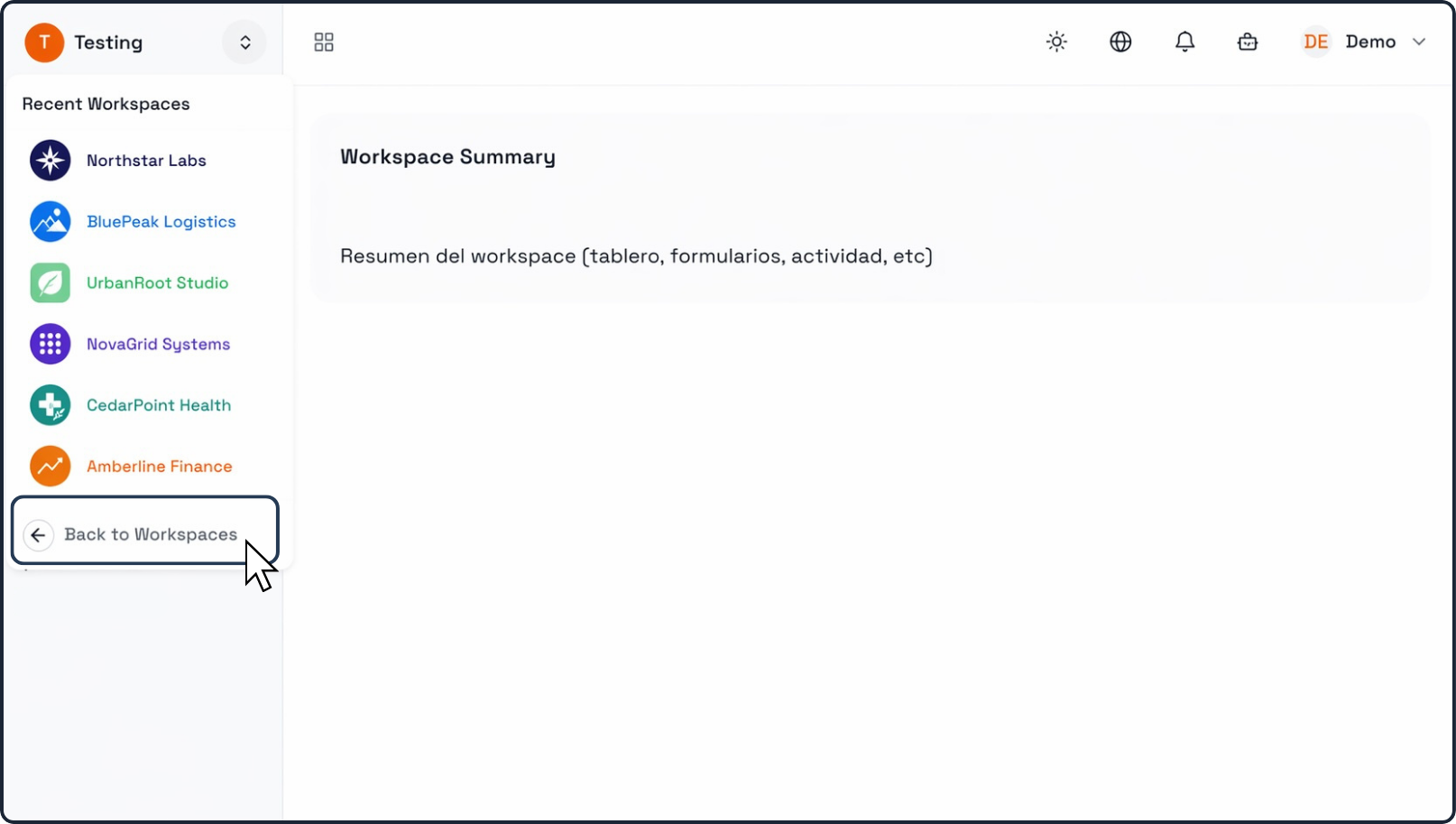
Si no encuentras el workspace:
Haz clic en “Back to Workspaces”
Volverás a la pantalla completa de selección.
Por qué es útil cambiar de workspace
Permite:
Trabajar con distintos equipos
Gestionar múltiples clientes
Separar entornos (test vs producción)
Mantener la información organizada
Casos de uso
Ejemplo 1: Agencia con múltiples clientes
Un workspace por cliente:
Cliente A
Cliente B
Permite separar operaciones.
Ejemplo 2: Entornos internos y externos
Separar:
Operaciones internas
Entorno cliente
El cambio en Workspaces permite a los equipos trabajar de forma correcta en los ambientes correctos
Ejemplo 3: Testing vs producción
Crear:
Workspace de pruebas
Workspace productivo
Esto permite hacer pruebas de forma segura, sin afectar la data viva.
Buenas prácticas
Verifica siempre el workspace activo
Usa nombres claros
No mezcles procesos en un mismo workspace
Usa “Back to Workspaces” para navegar mejor