
Cómo Exportar una Tabla
Camila Escobar · 17 de junio de 2026
Aprende cómo exportar datos desde Tablas en Praxsuite paso a paso, seleccionando filas y columnas para descargar archivos en Excel o CSV y compartir información de forma segura.
La exportación de datos te permite descargar información desde una Tabla en Praxsuite para compartirla con personas externas o analizarla en herramientas como Excel.
Esta función es especialmente útil cuando necesitas trabajar con datos fuera del Espacio de Trabajo sin afectar la información original.
Paso 1: Abrir la Tabla que deseas exportar
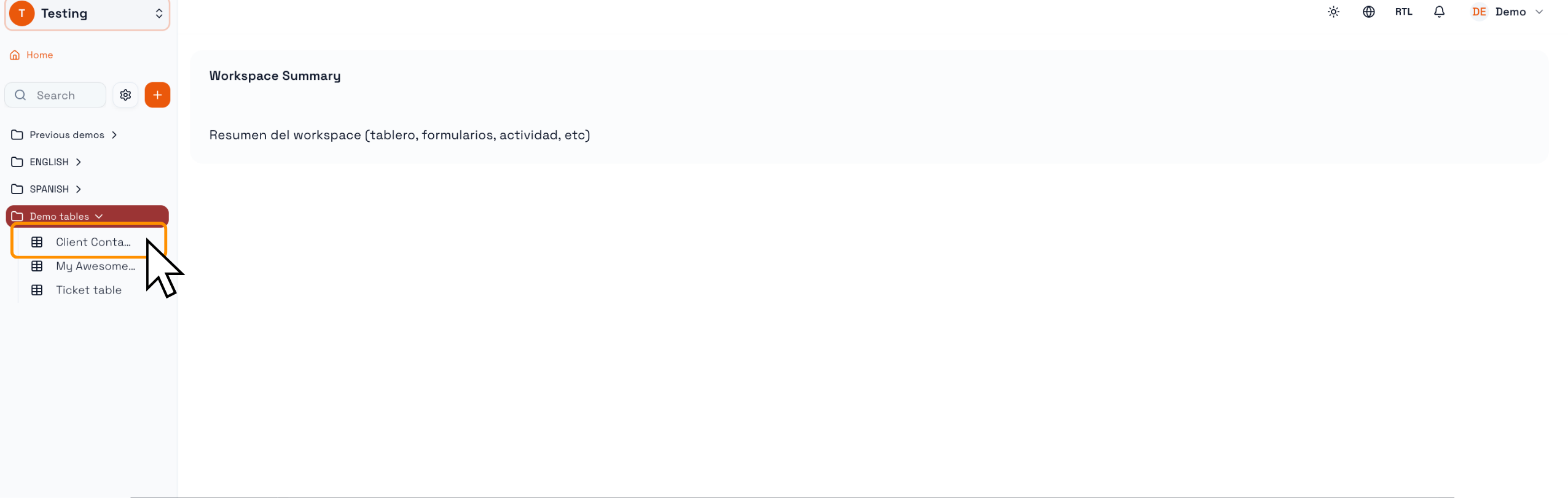
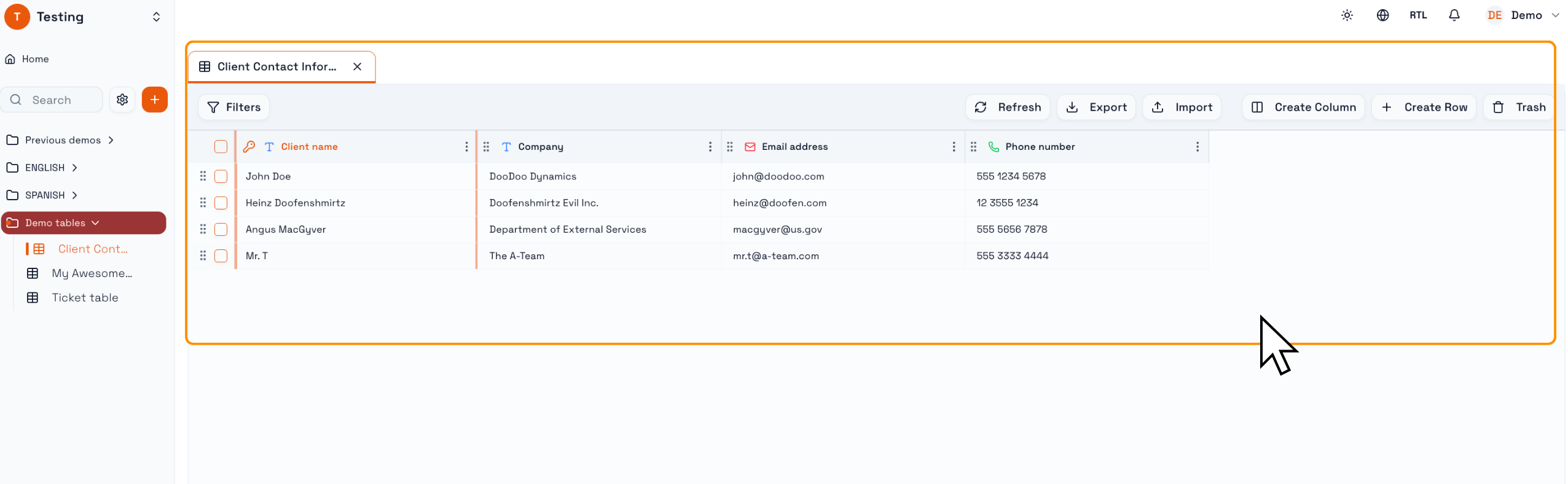
Dentro de tu Espacio de Trabajo, navega hasta la Tabla que contiene los registros que quieres exportar.
La opción de exportación siempre se encuentra disponible dentro de la vista de una Tabla.
Paso 2: Seleccionar las filas a exportar (opcional)
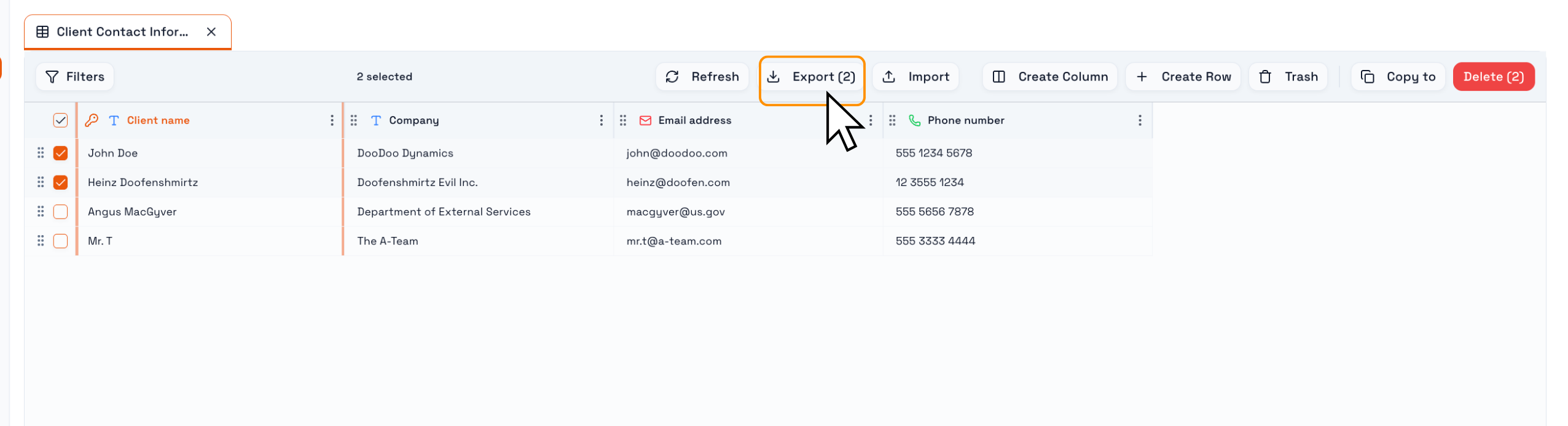
En el lado izquierdo de cada fila verás una casilla de selección (checkbox).
Haz clic en la casilla para seleccionar una fila
Puedes seleccionar varias filas si solo deseas exportar ciertos registros
Si no seleccionas ninguna fila, Praxsuite exportará todas las filas de la Tabla por defecto
Esto te permite controlar exactamente qué información incluir en el archivo exportado.
Paso 3: Hacer clic en el botón Exportar
En la barra superior de acciones de la Tabla, selecciona el botón Export o Exportar.
Esto abrirá el asistente de exportación, donde podrás configurar el archivo que se generará.
Paso 4: Elegir el formato de exportación
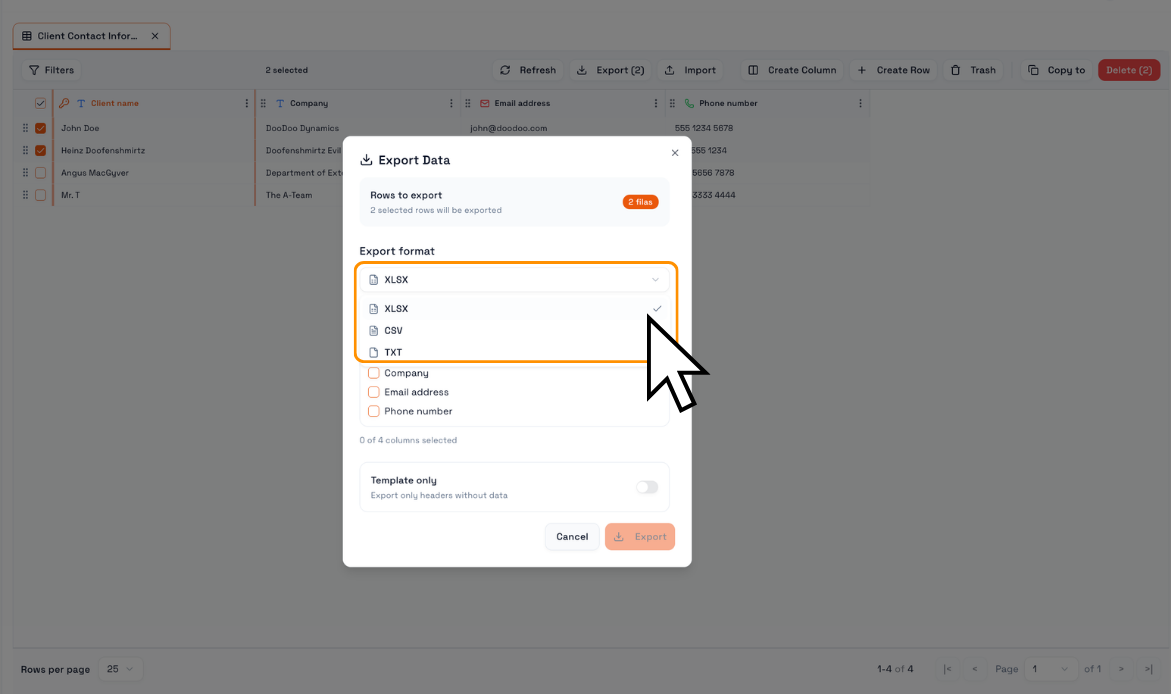
Dentro del asistente, podrás seleccionar el tipo de archivo:
.xlsx para Excel
.csv para planillas o integraciones
.txt para exportaciones en texto plano
Elige el formato según cómo planeas utilizar los datos.
Paso 5: Seleccionar las columnas que se exportarán
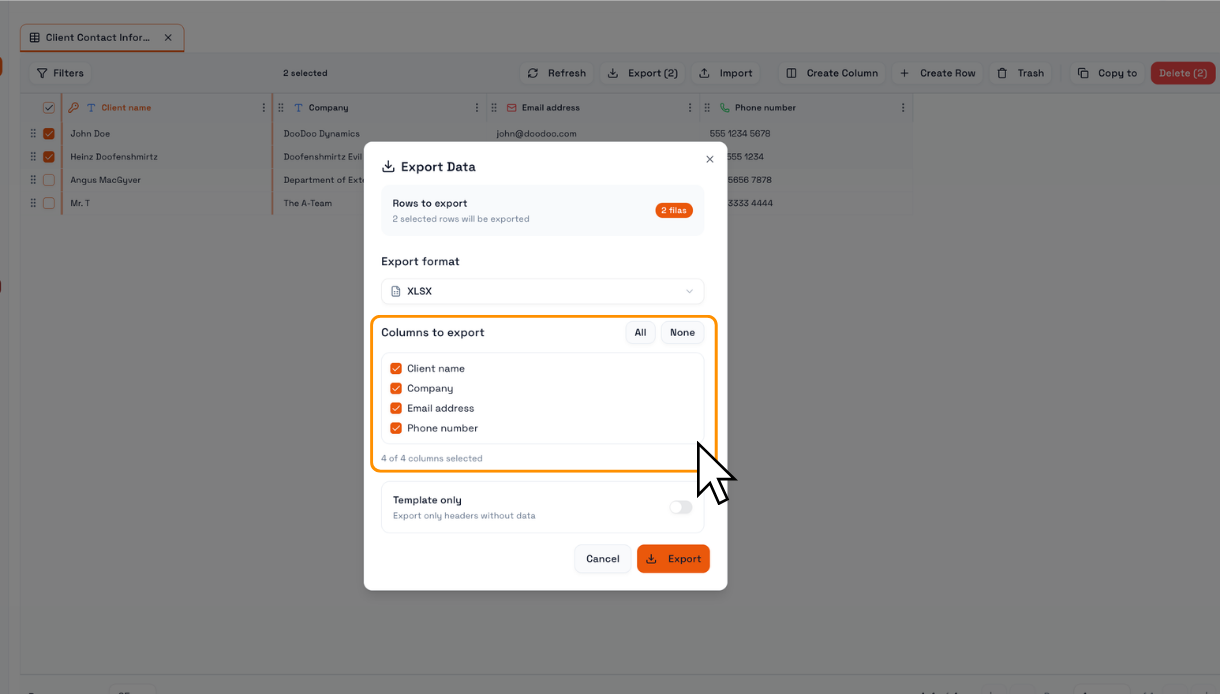
Puedes definir qué columnas incluir en el archivo:
Seleccionar columnas específicas
Hacer clic en All para exportar todas
Usar None para seleccionar manualmente solo algunas
Esto es útil cuando necesitas compartir solo parte de la información o reducir el contenido exportado.
Paso 6: (Opcional) Exportar como plantilla
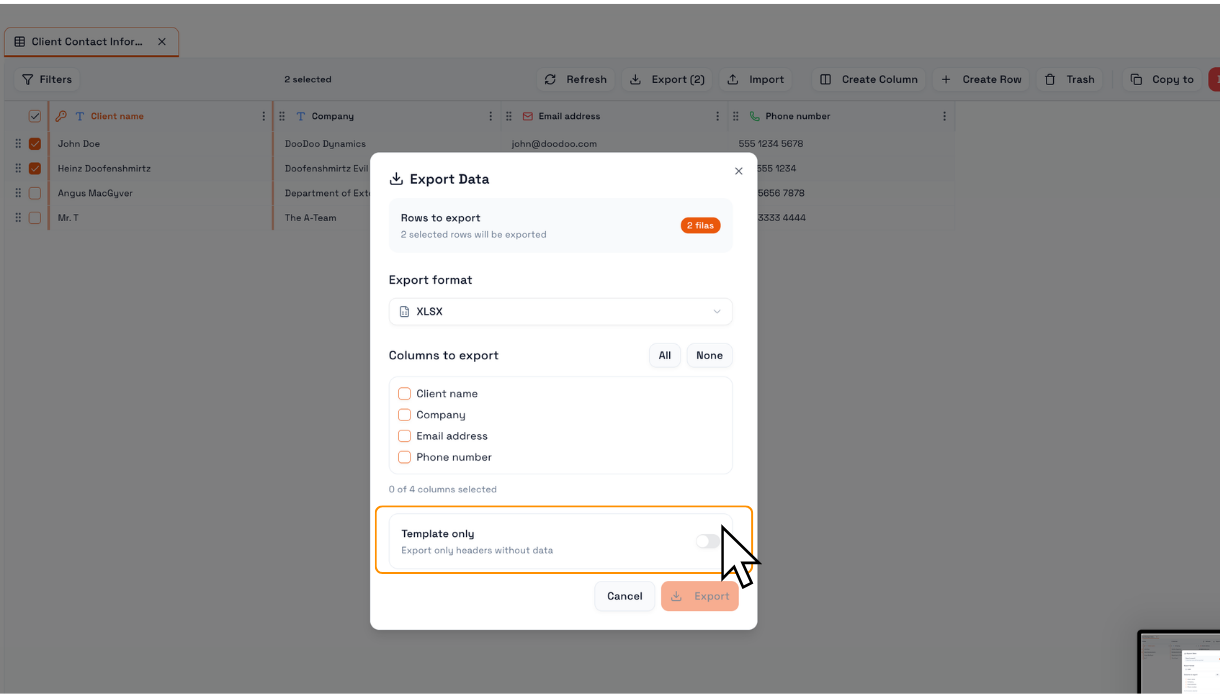
Puedes activar la opción Template only si deseas exportar únicamente:
Los encabezados de columnas
Sin registros ni datos
Esto es ideal para crear plantillas de carga o estructuras estándar.
Paso 7: Confirmar y descargar el archivo
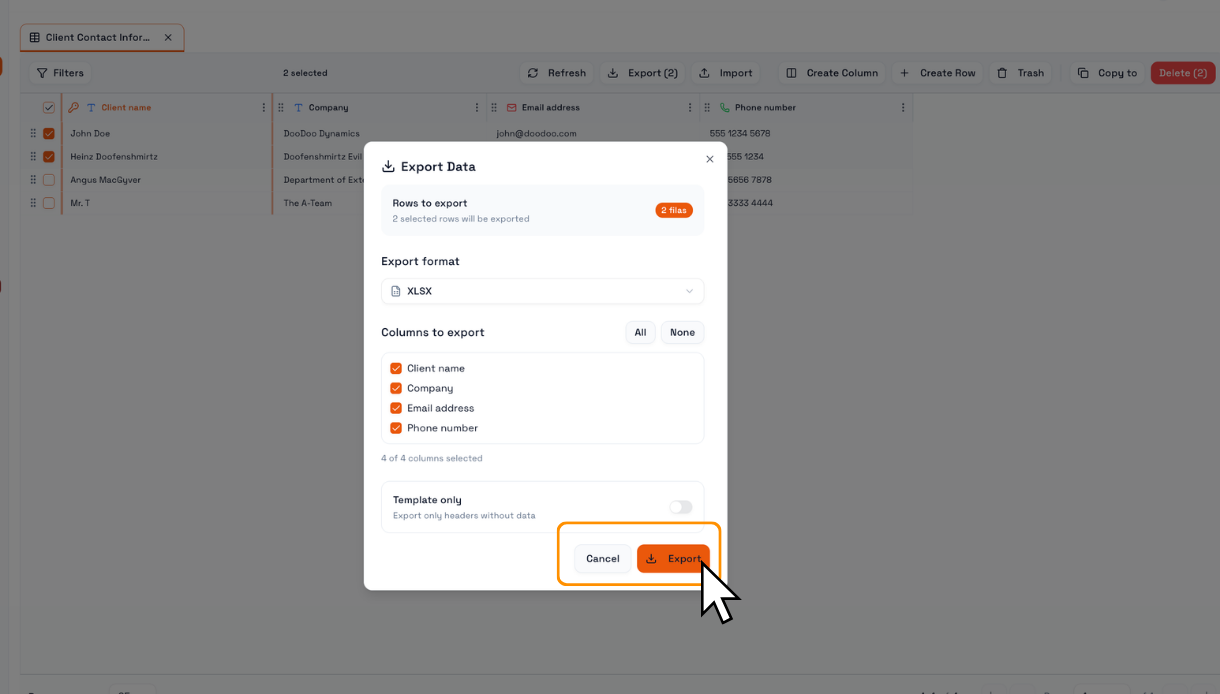
Finalmente, haz clic en Exportar para generar el archivo.
El documento se descargará en tu dispositivo y estará listo para compartir o analizar externamente.
Puntos clave a recordar
Puedes exportar toda la Tabla o solo filas seleccionadas
Tú decides el formato, columnas y estructura del archivo
Exportar no modifica los datos dentro de Praxsuite
Los permisos del Espacio de Trabajo determinan quién puede exportar información