
Cómo auditar una tabla en Praxsuite
Camila Escobar · 17 de junio de 2026
Aprende cómo habilitar la auditoría de tablas en Praxsuite y mostrar Created Date, Updated Date, Created By y Updated By directamente en tu tabla. Esta guía explica cómo hacer visible el historial de cada fila desde Table Settings.
La auditoría de tablas en Praxsuite te permite mostrar quién creó y quién actualizó por última vez cada fila directamente dentro de la vista de tabla. Esto ayuda a los equipos a hacer visible el historial de los registros sin salir de la tabla.
Esta guía explica cómo habilitar la auditoría en una tabla existente.
Paso 1: Abrir la tabla que quieres auditar

Ve a la tabla donde quieres mostrar la información de auditoría.
La auditoría se configura a nivel de tabla, por lo que debes abrir la tabla específica donde quieres que estos campos aparezcan.
Paso 2: Abrir Table Settings

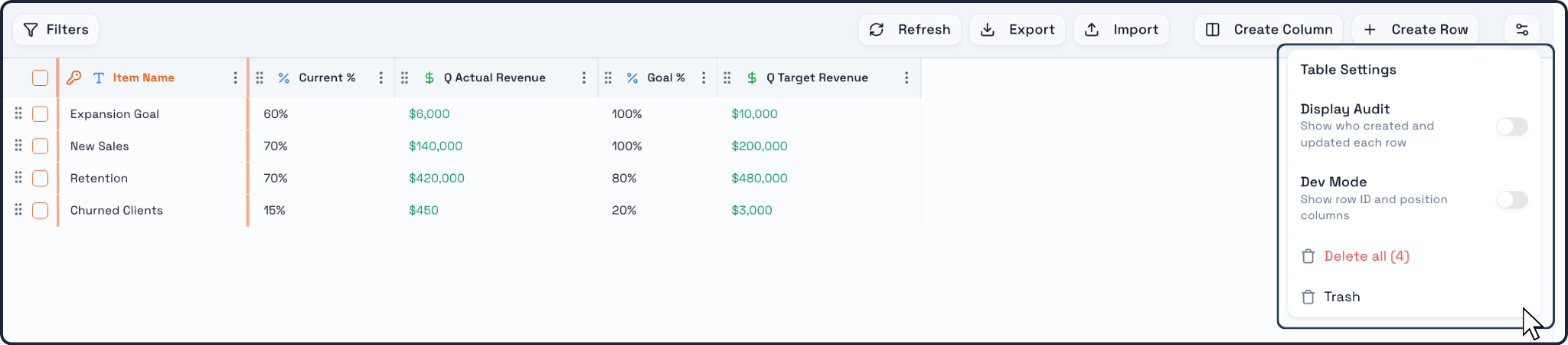
En la esquina superior derecha de la vista de tabla, haz clic en el ícono de settings.
Esto abrirá el panel de Table Settings.
Dentro de este panel verás opciones como:
Display Audit
Dev Mode
opciones de limpieza de tabla como Delete all y Trash
Paso 3: Encontrar la opción Display Audit
Dentro de Table Settings, ubica el toggle Display Audit.
Esta opción controla si la tabla muestra los campos de auditoría para cada fila.
La descripción que aparece en la interfaz explica su propósito:
Show who created and updated each row
Paso 4: Activar Display Audit
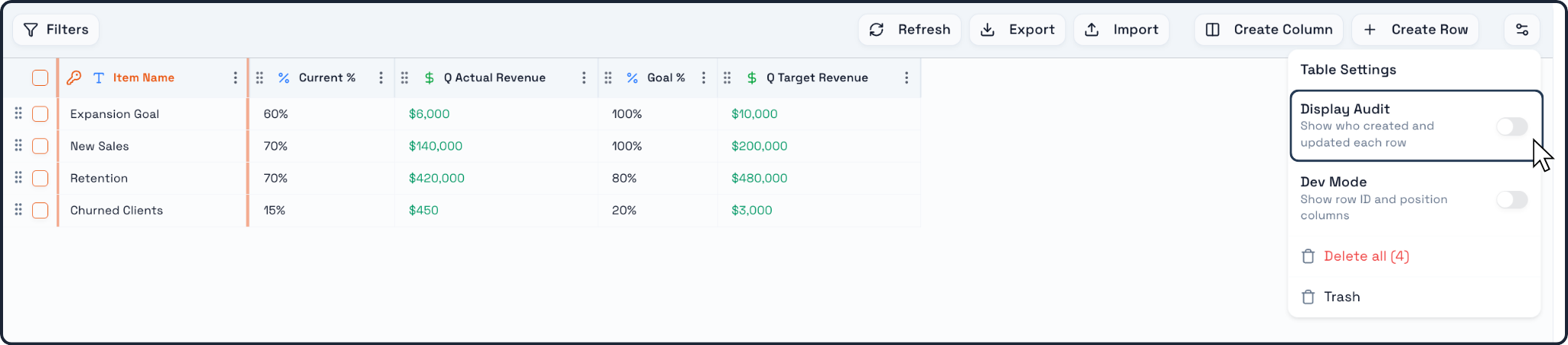
Activa el toggle Display Audit.
Una vez habilitado, Praxsuite agrega columnas de auditoría directamente a la vista de tabla.
Estas columnas incluyen:
Created Date
Updated Date
Created By
Updated By
Esto hace que la información de auditoría sea visible junto con los datos operativos que ya están almacenados en la tabla.
Paso 5: Revisar las columnas de auditoría en la tabla

Después de activar el toggle, las nuevas columnas de auditoría aparecerán en la tabla.
Ahora deberías poder ver, para cada fila:
cuándo fue creada
cuándo fue actualizada por última vez
qué usuario la creó
qué usuario la actualizó por última vez
Esto le da al usuario una vista inmediata del historial de cada fila sin necesidad de abrir una pantalla separada.
Paso 6: Desactivar la visualización de auditoría si es necesario
Si ya no quieres ver estas columnas en la tabla, abre nuevamente Table Settings y desactiva Display Audit.
Cuando el toggle está desactivado, las columnas de auditoría dejan de mostrarse en la vista visible de la tabla.
Esto afecta la visualización de la información de auditoría dentro de la tabla.
Puntos clave a recordar
La auditoría se habilita desde el panel Table Settings
La opción utilizada es Display Audit
Cuando está activada, Praxsuite muestra:
- Created Date
- Updated Date
- Created By
- Updated By
Esto ayuda a los usuarios a entender el historial de cada fila directamente dentro de la tabla
La visualización de auditoría puede activarse o desactivarse según lo que el equipo necesite