
Crear una Tabla
Camila Escobar · 9 de junio de 2026
Aprende cómo crear y estructurar Tablas en Praxsuite definiendo el nombre de la Tabla, la columna clave y agregando columnas y registros. Esta guía explica paso a paso cómo construir Tablas flexibles y escalables dentro de tu Espacio de Trabajo.
En Praxsuite, crear una Tabla es un proceso simple y guiado. Las Tablas comienzan como contenedores limpios y se van modelando a medida que tu operación crece. El sistema solicita únicamente la información mínima necesaria para definir la identidad de la Tabla, permitiéndote concentrarte en el significado de tus datos y no en detalles técnicos.
Esta sección explica cómo crear una Tabla, definir su identidad y comenzar a estructurarla con columnas y registros.
Acceder a la creación de Tablas
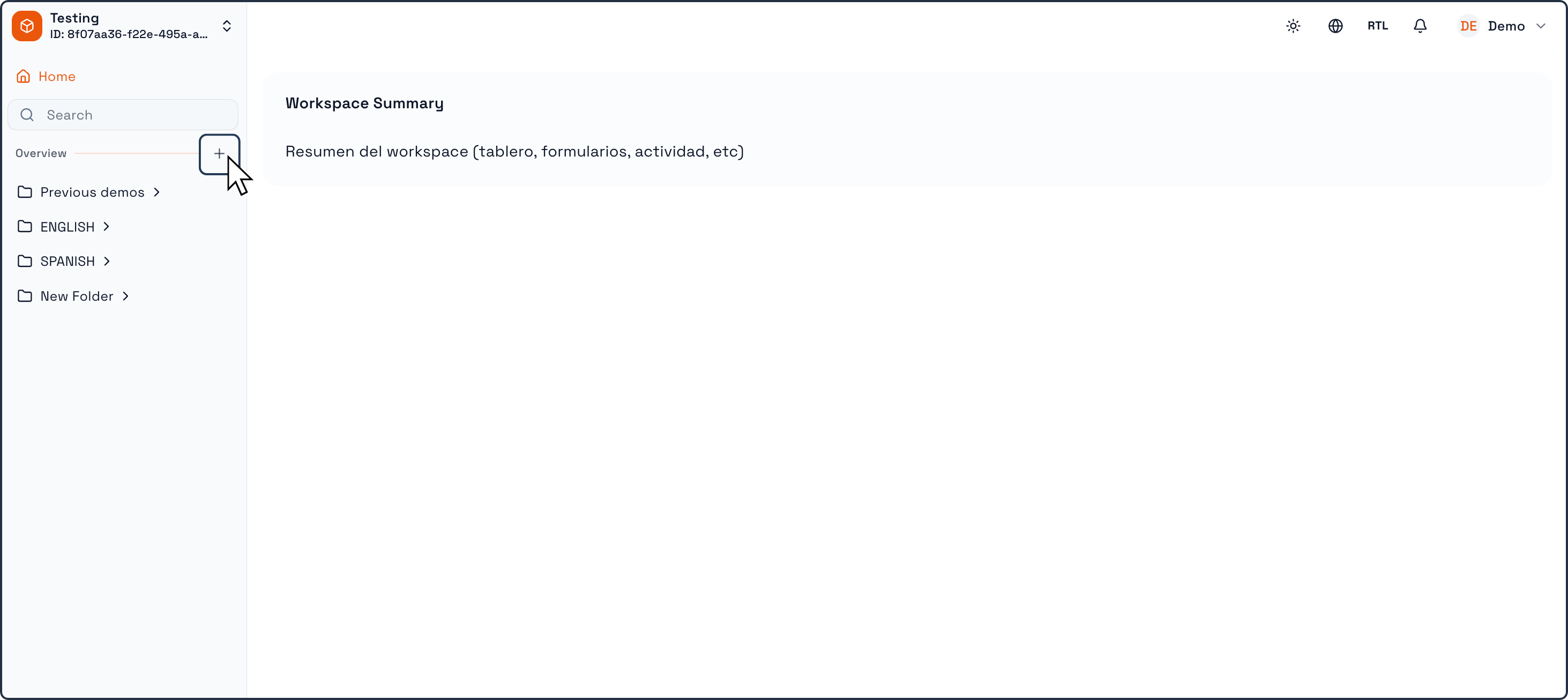
Las Tablas se crean desde el interior de tu Espacio de Trabajo.
Para comenzar:
Abre tu Espacio de Trabajo.
En el panel lateral izquierdo, ubica la sección donde se listan las Tablas.
Haz clic en el botón “+” (Crear nuevo elemento) junto a esta sección.
Se abrirá una ventana donde podrás elegir el tipo de elemento que deseas crear.
Crear una nueva Tabla
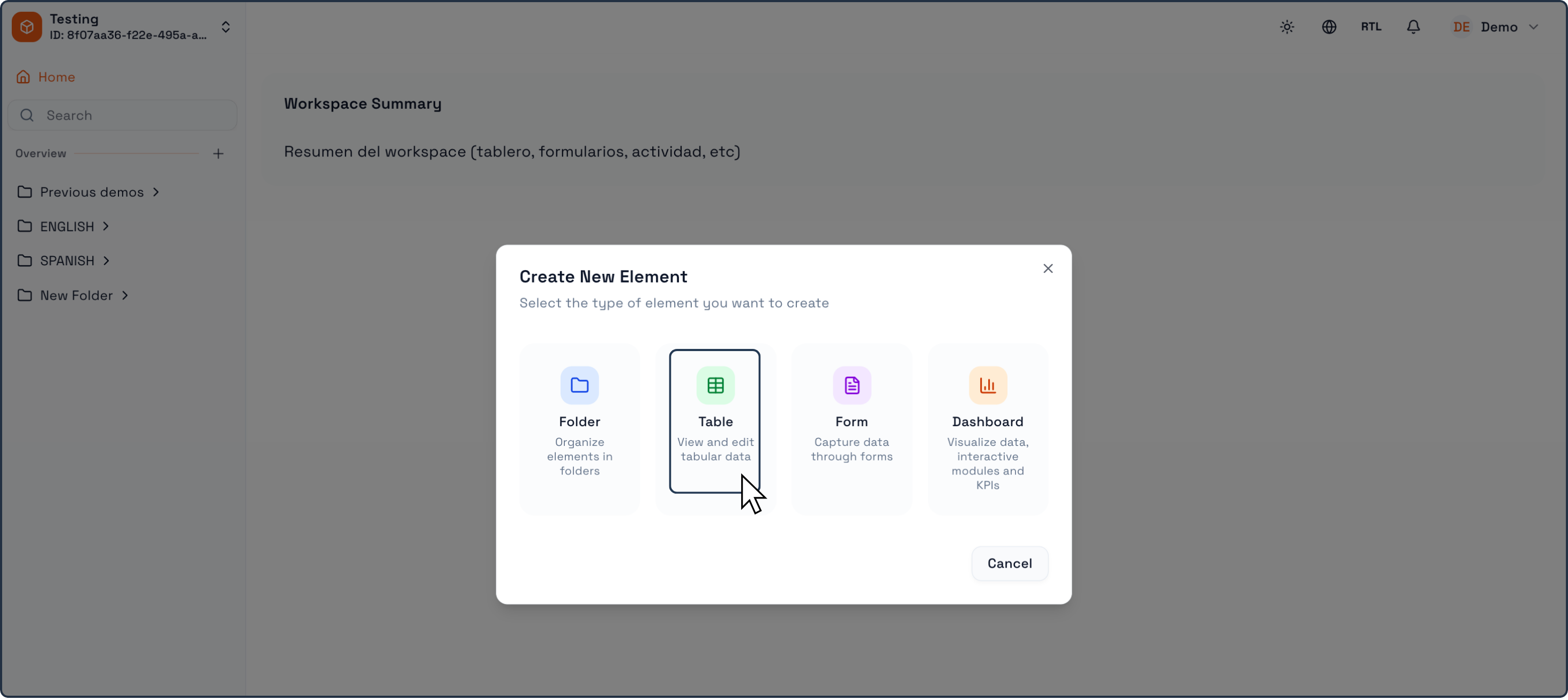
En la ventana de creación:
Selecciona la opción Tabla.
Esto abrirá el formulario de Creación de Tabla.
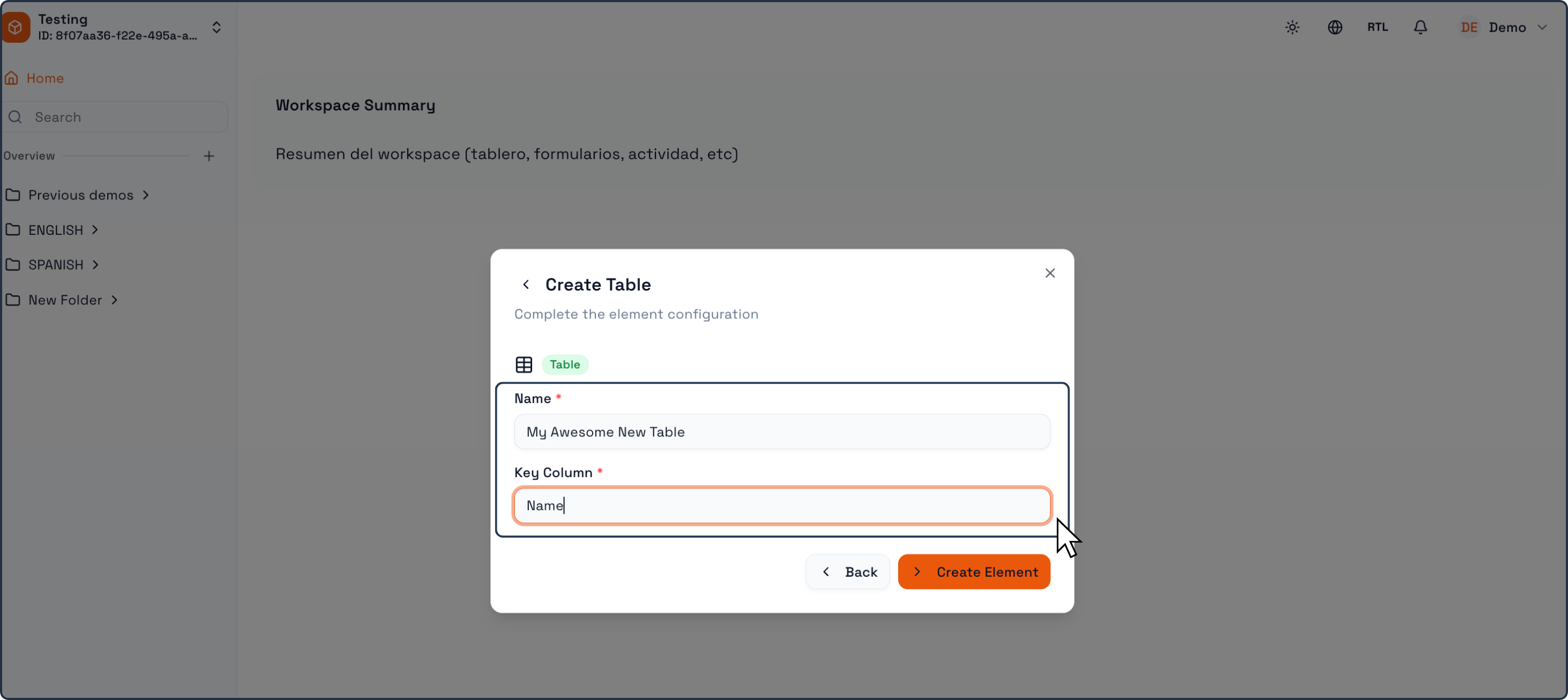
Definir el nombre de la Tabla
En el campo Nombre:
Ingresa el nombre de la Tabla.
Este nombre es la etiqueta visible para los usuarios y puede modificarse en cualquier momento sin afectar el funcionamiento interno.
Ejemplos:
Clientes
Órdenes
Vehículos
Tickets de Soporte
Debajo del nombre, deberás definir la Columna Clave.
La Columna Clave es el identificador visual principal de cada registro dentro de la Tabla.
Es la primera columna que se crea automáticamente.
Ejemplos de Columnas Clave:
Nombre del Cliente
Patente del Vehículo
Título del Ticket
Número de Factura
Esta columna es la que se mostrará cuando un registro sea referenciado en otras Tablas, Formularios, Dashboards o flujos.
Crear la Tabla
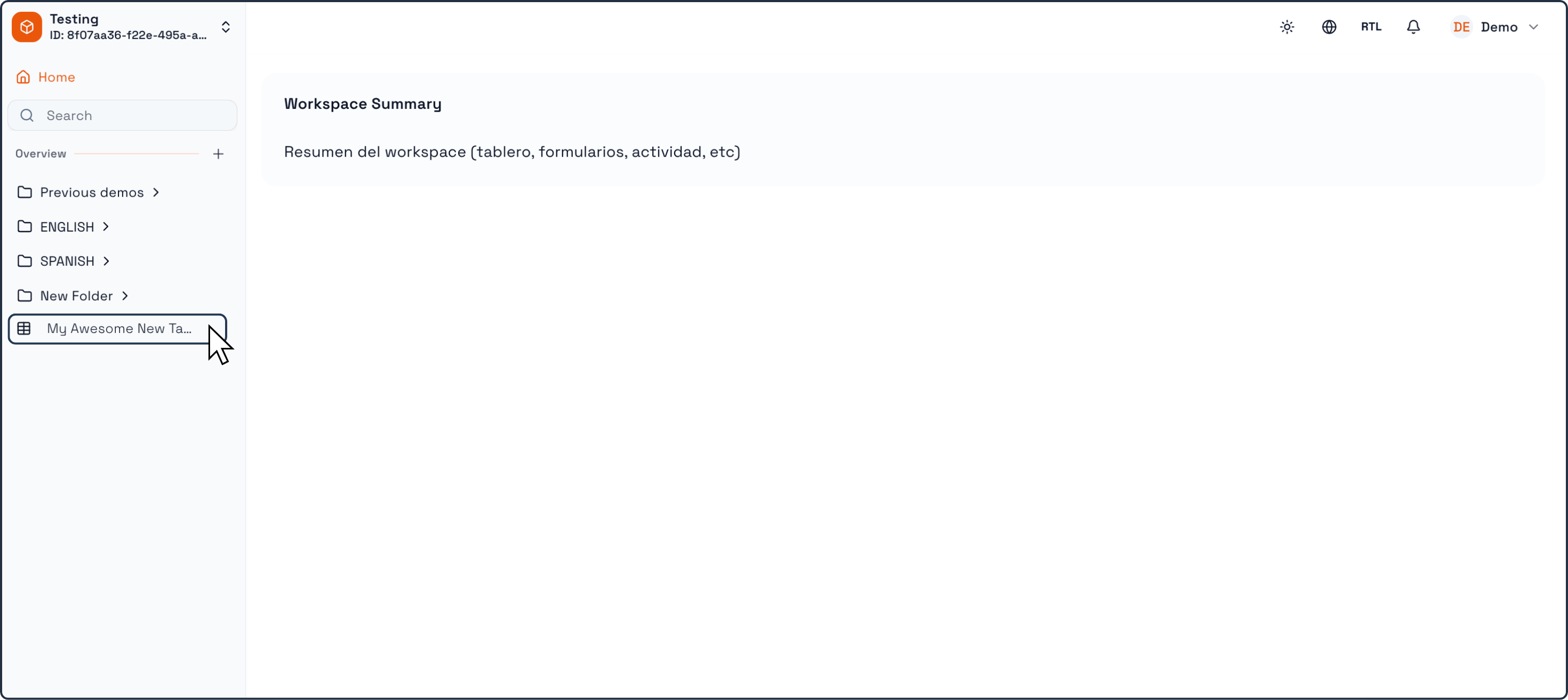
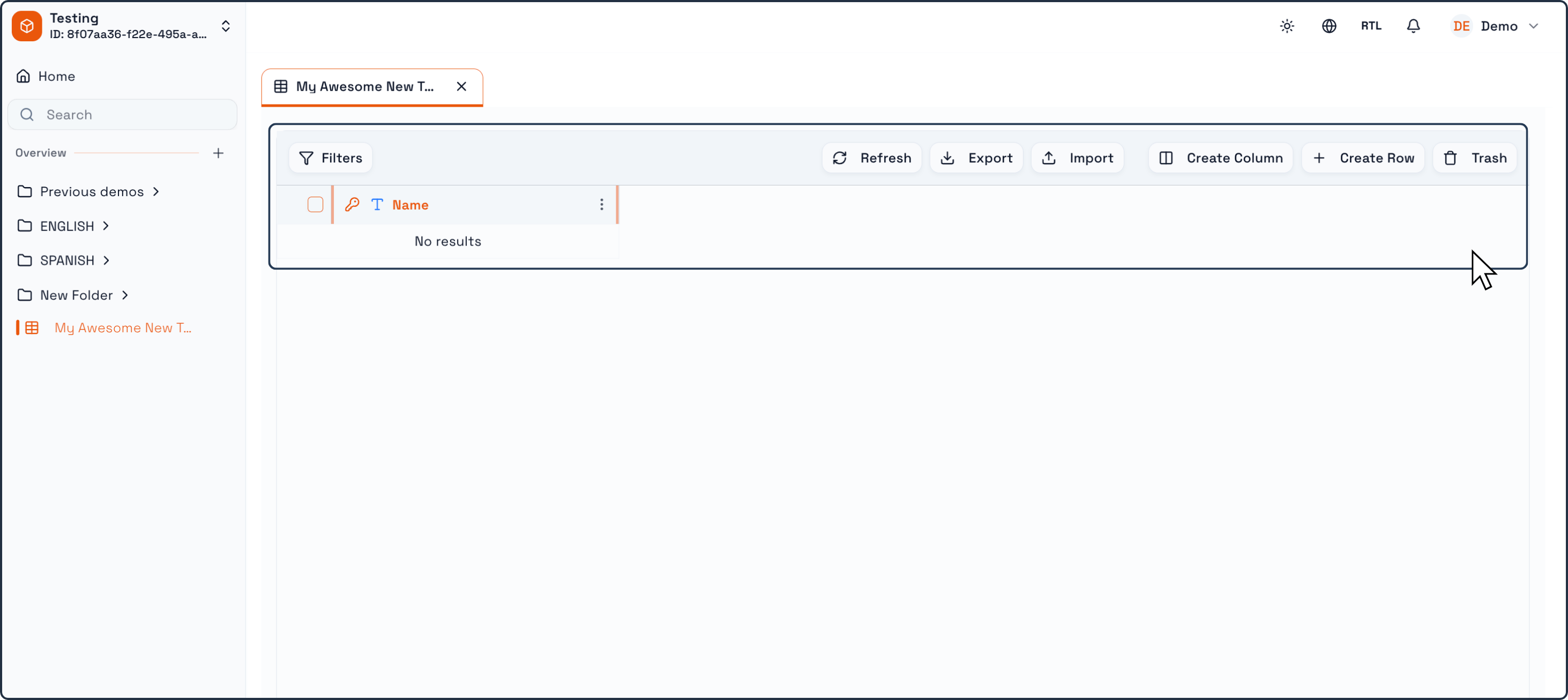
Una vez definidos ambos campos:
Haz clic en Crear.
La Tabla se creará inmediatamente y se abrirá en una nueva pestaña.
En este punto, ya cuentas con una Tabla válida y vacía, con una única columna: la Columna Clave.
Agregar columnas a la Tabla
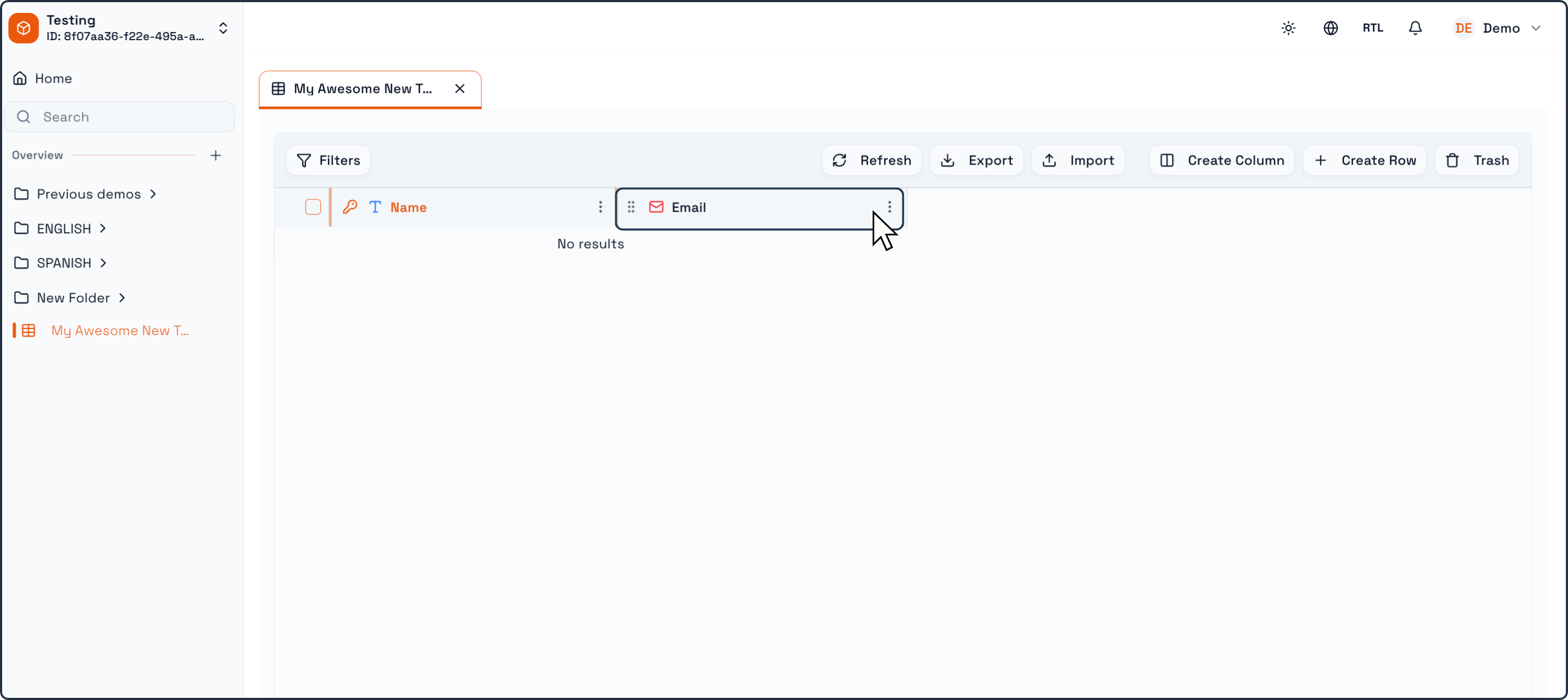
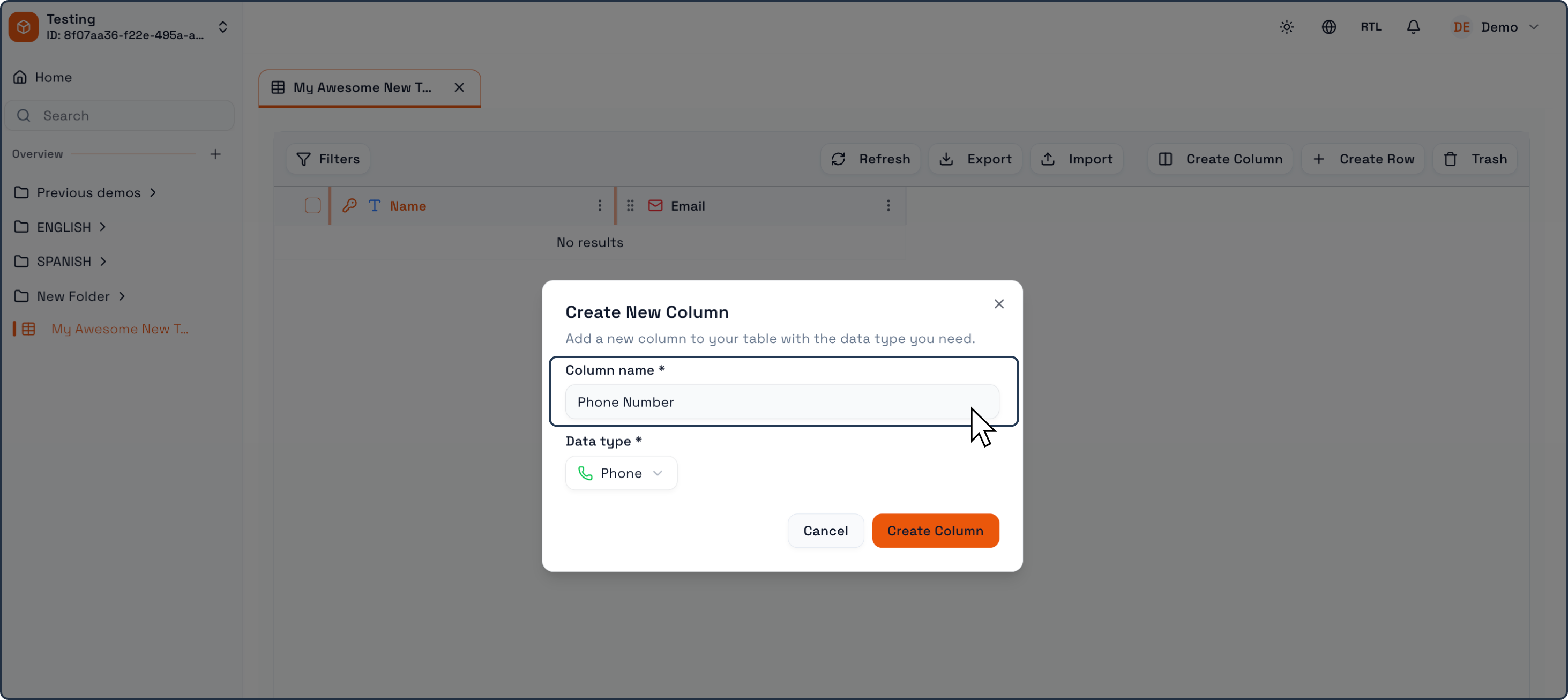
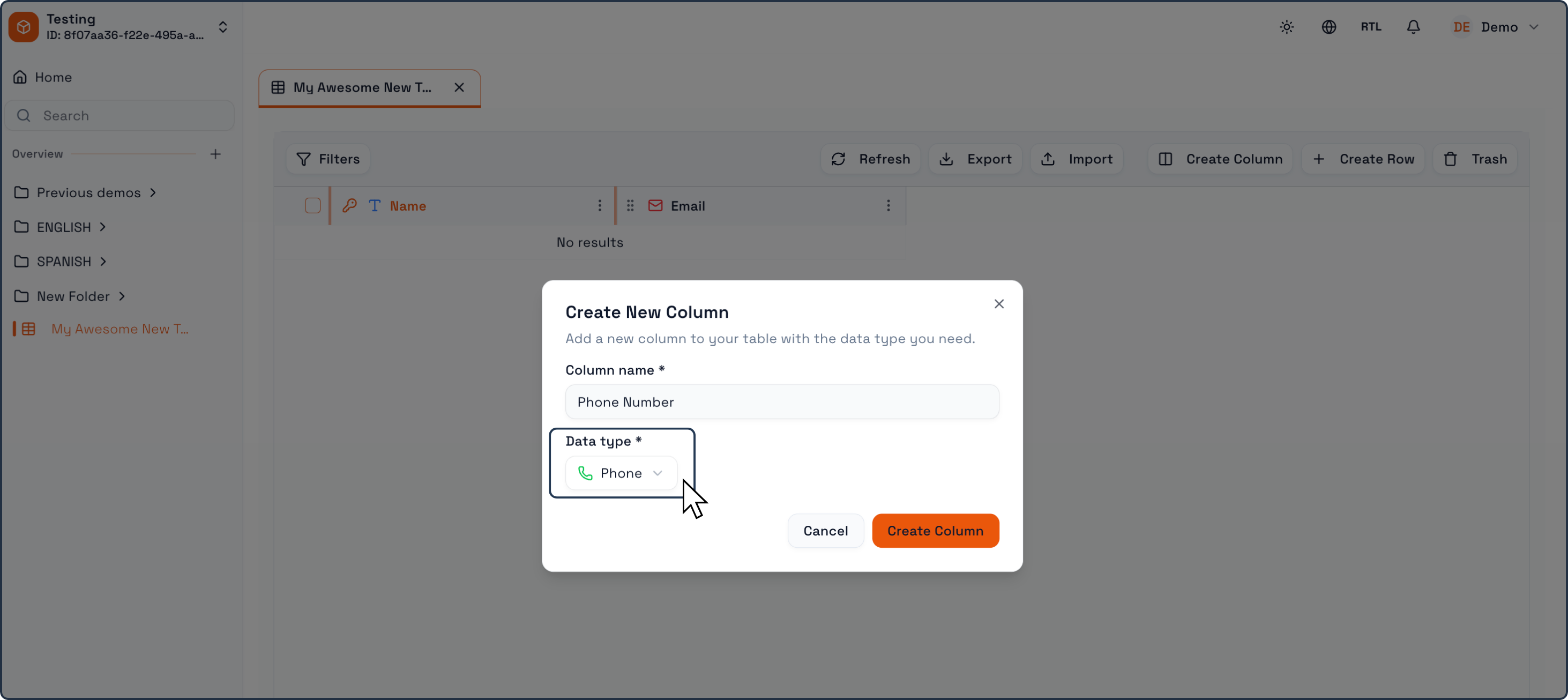
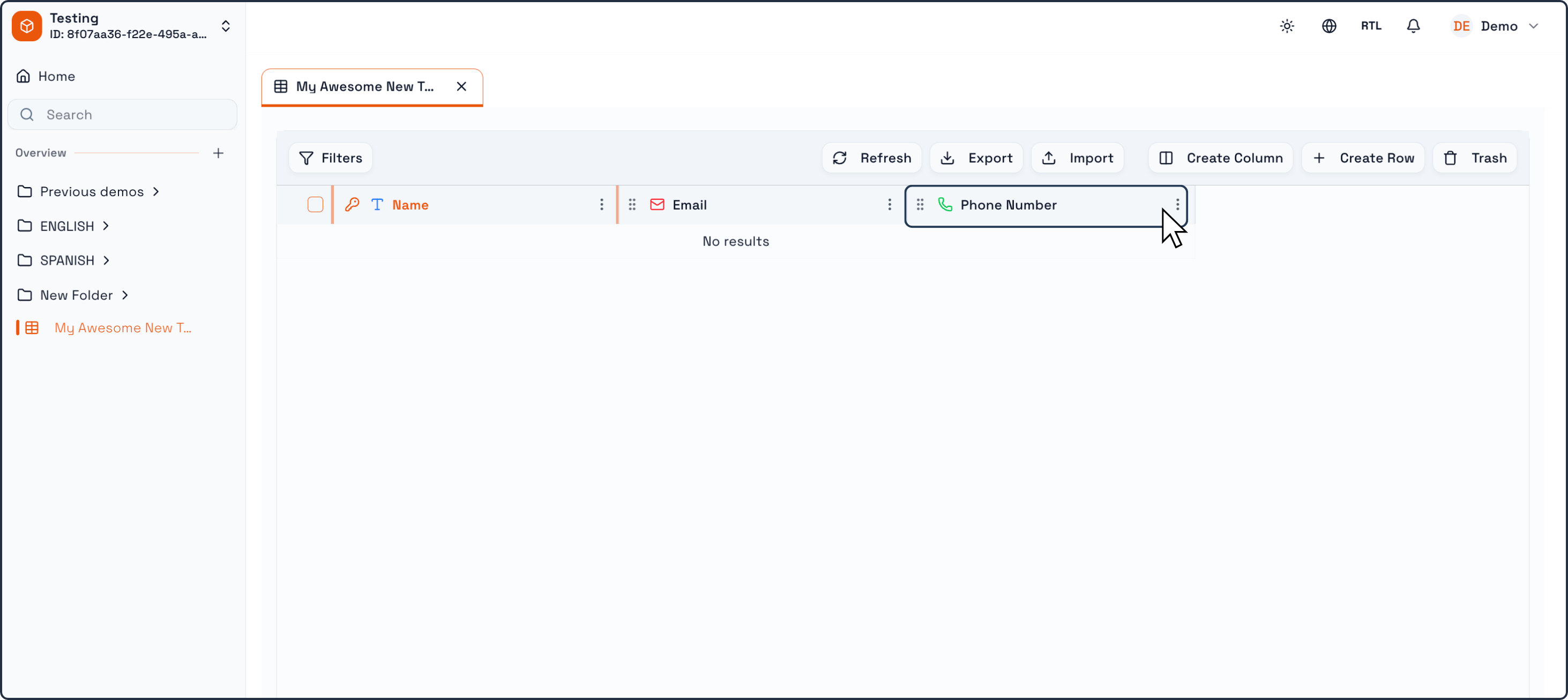
Para este ejemplo, seguiremos una estructura de tabla simple. La columna clave contendrá un Nombre, seguida por columnas de Correo electrónico y Teléfono, cada una con su correspondiente tipo de dato de correo electrónico y teléfono.
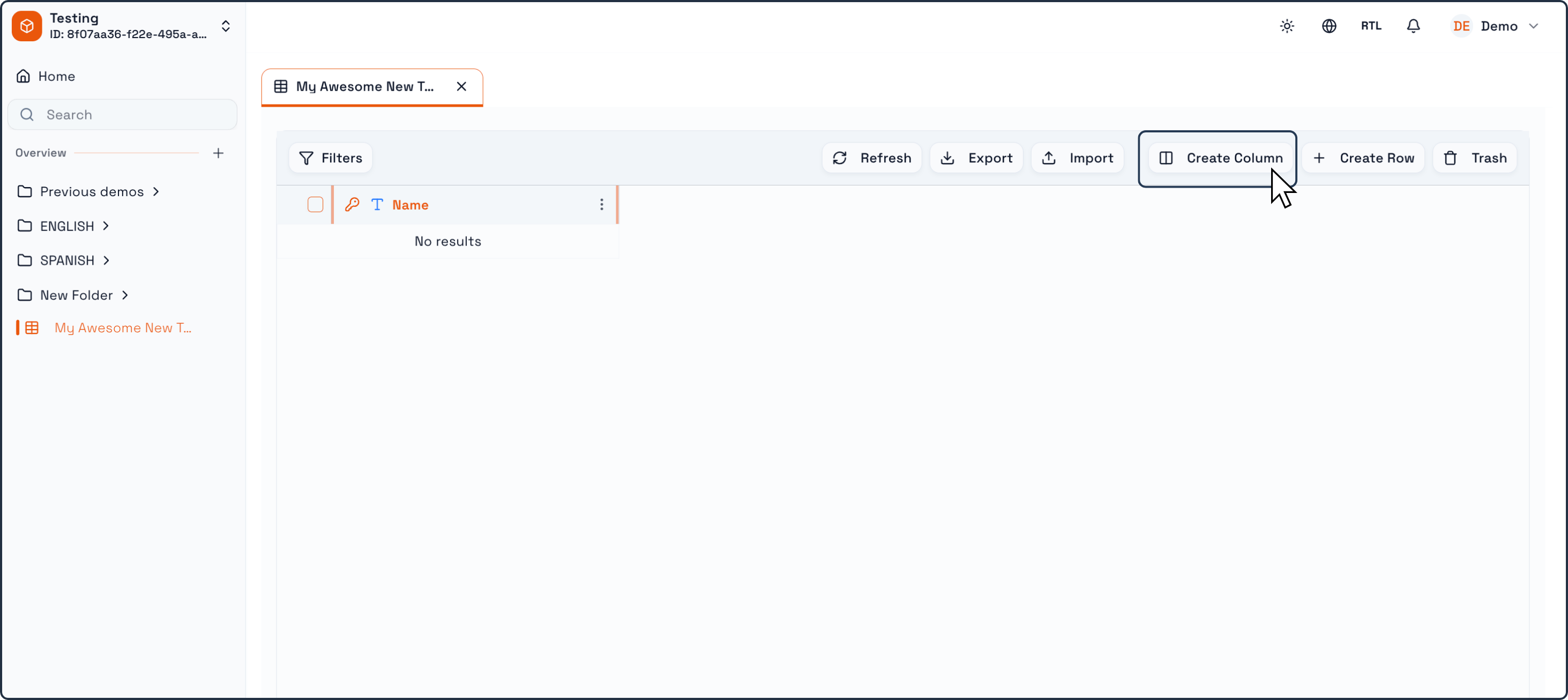
Para continuar estructurando la Tabla:
Haz clic en el botón Agregar columna en la barra superior de la Tabla.
Se abrirá el panel de Crear nueva columna.
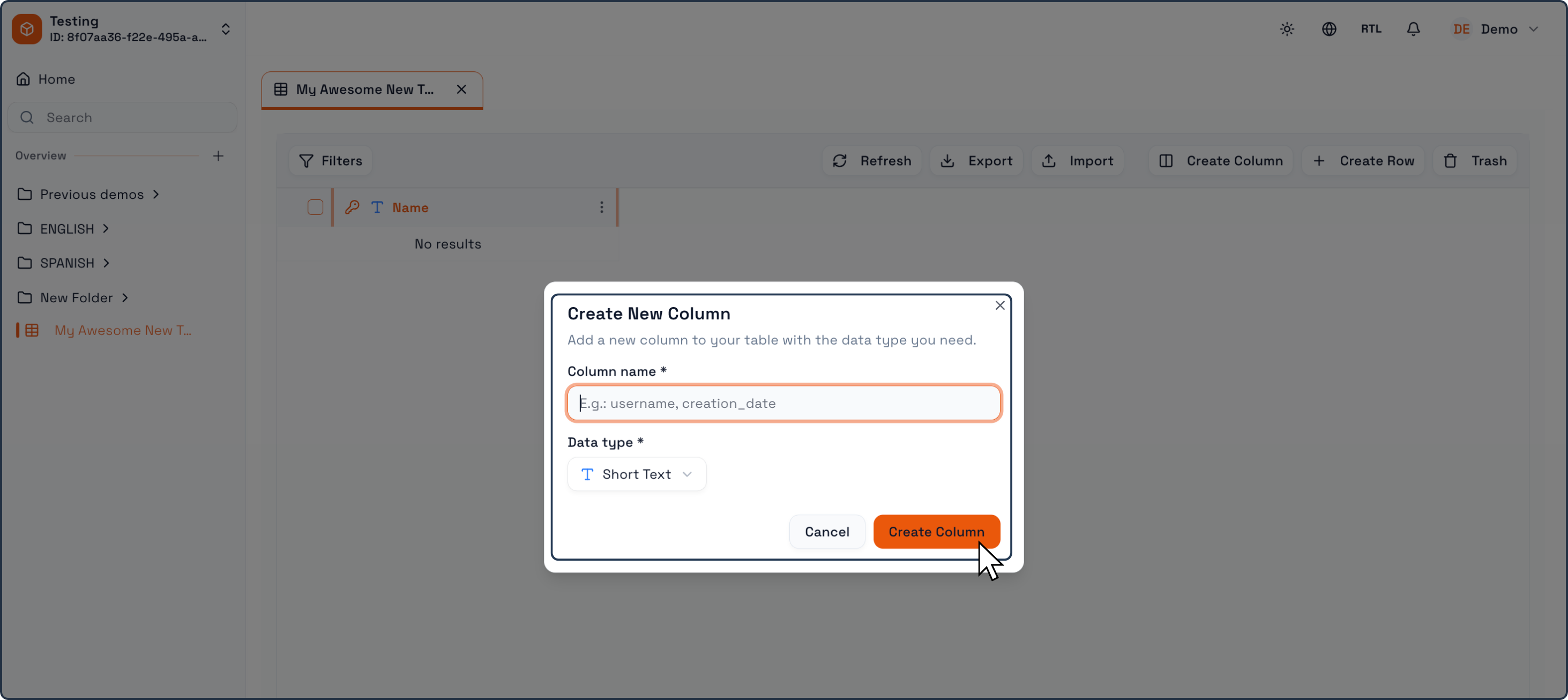
En este panel:
Define el nombre de la columna.
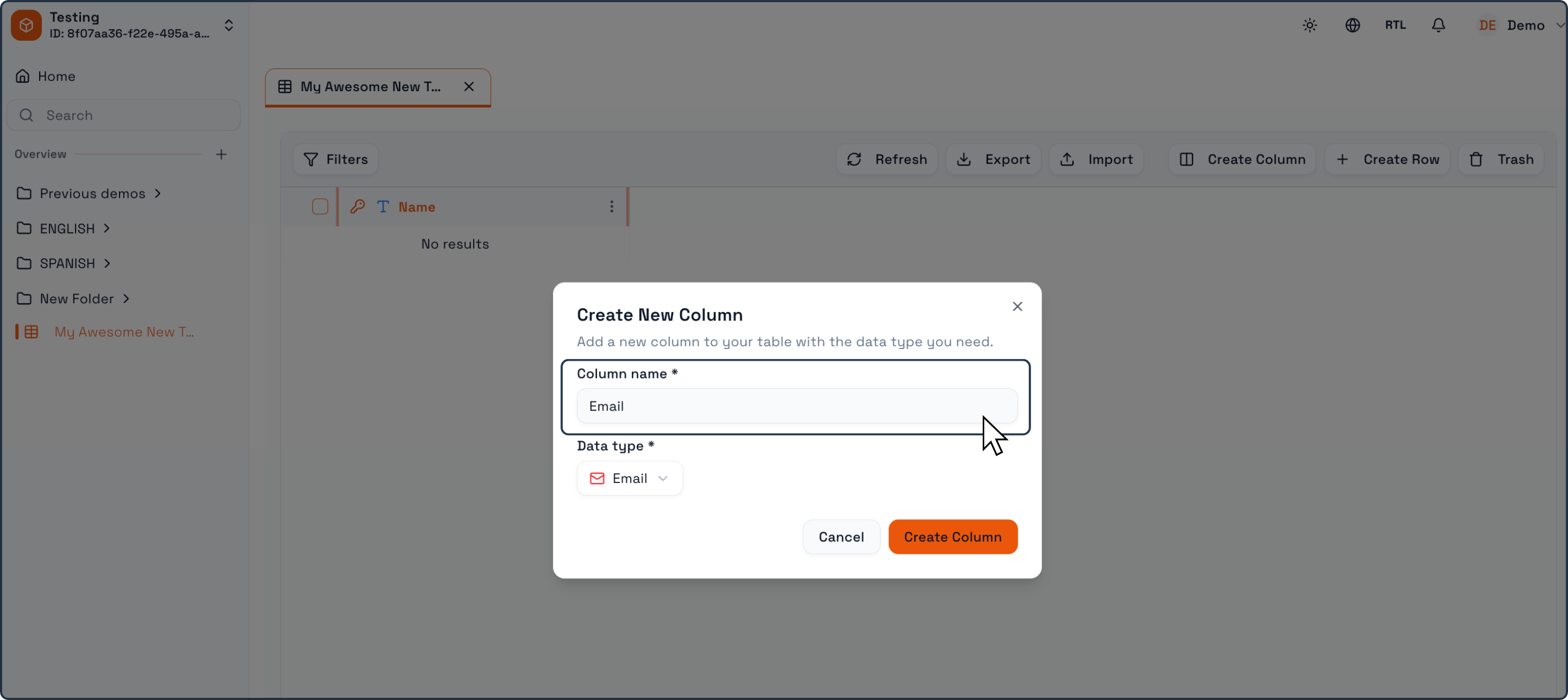
Selecciona el tipo de dato correspondiente (texto, número, fecha, moneda, estado, relación, etc.).
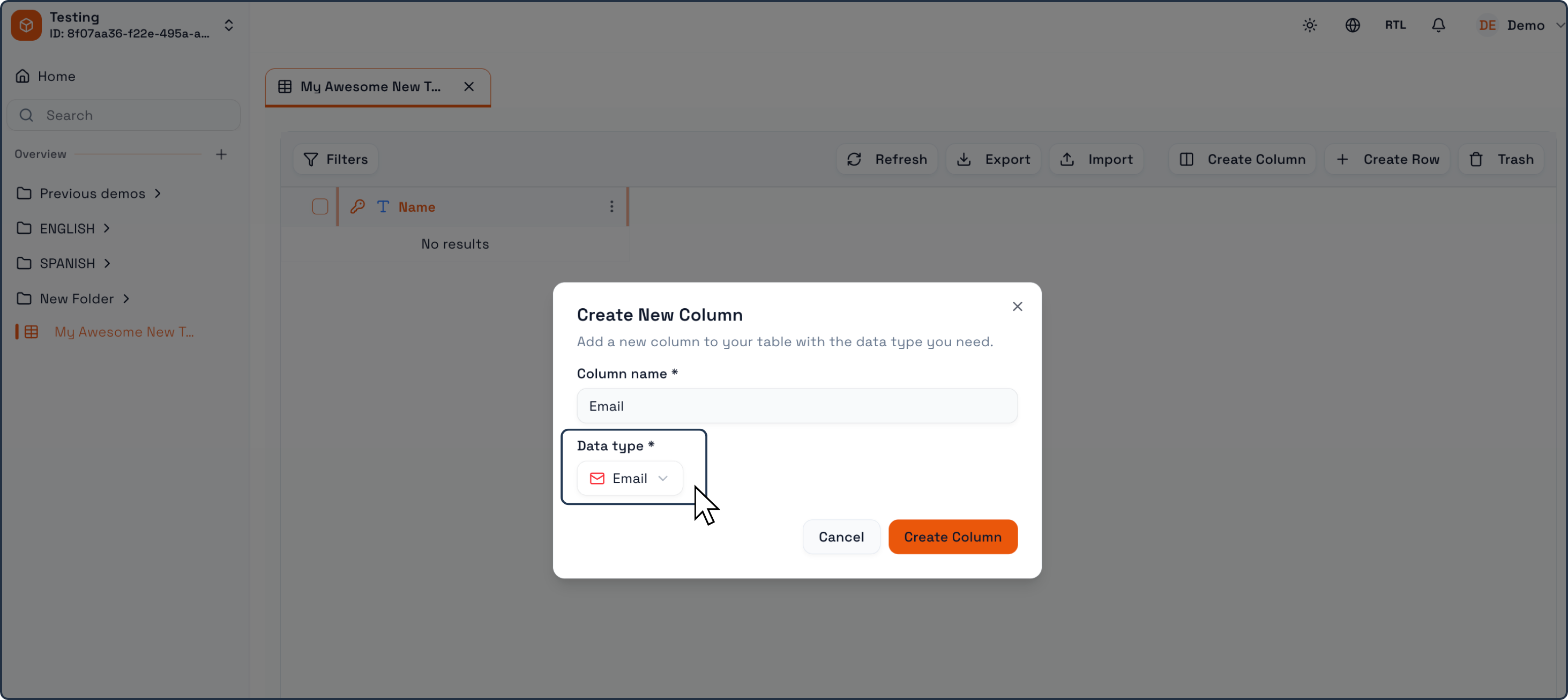
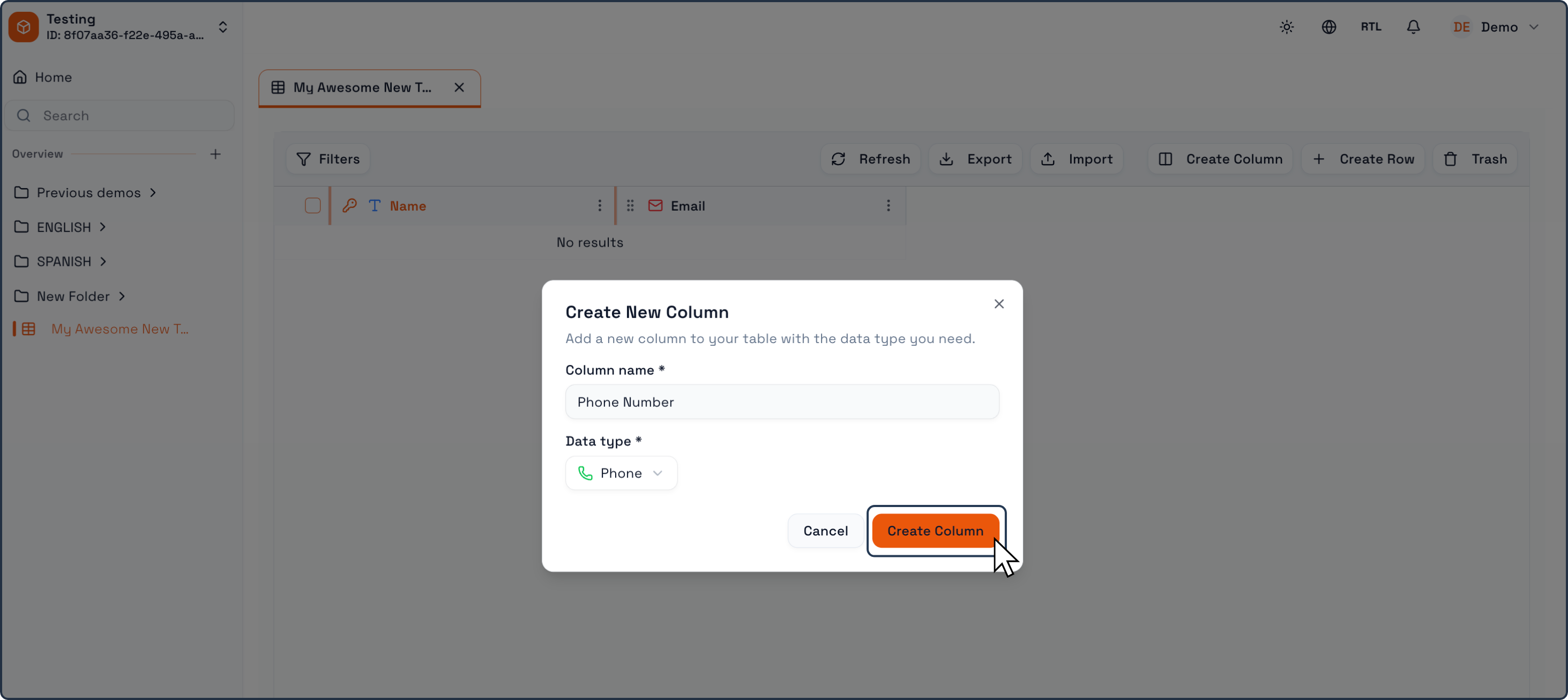
Haz clic en Crear columna.
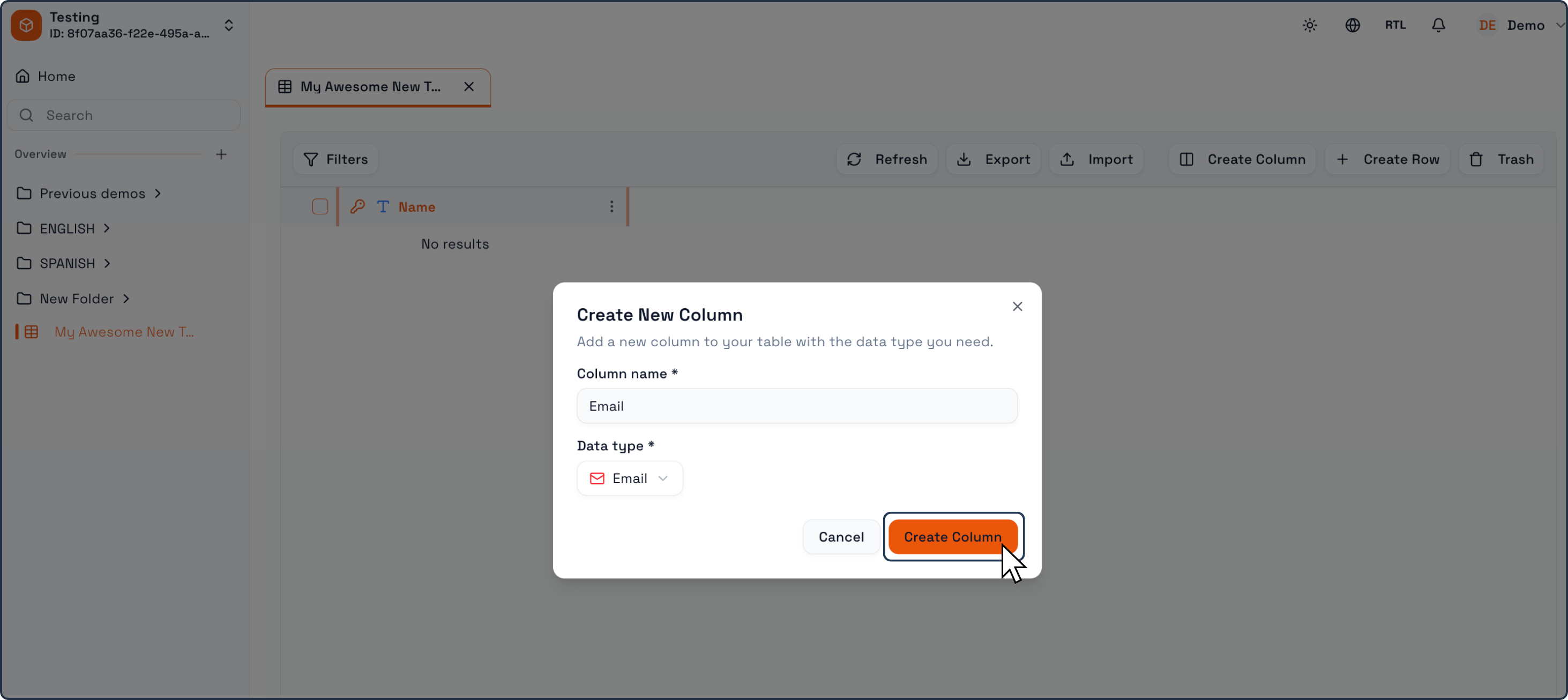
La columna aparecerá de inmediato en la Tabla.
Crear registros (filas)
Una vez que la Tabla tiene columnas, puedes comenzar a cargar información.
Para crear un registro:
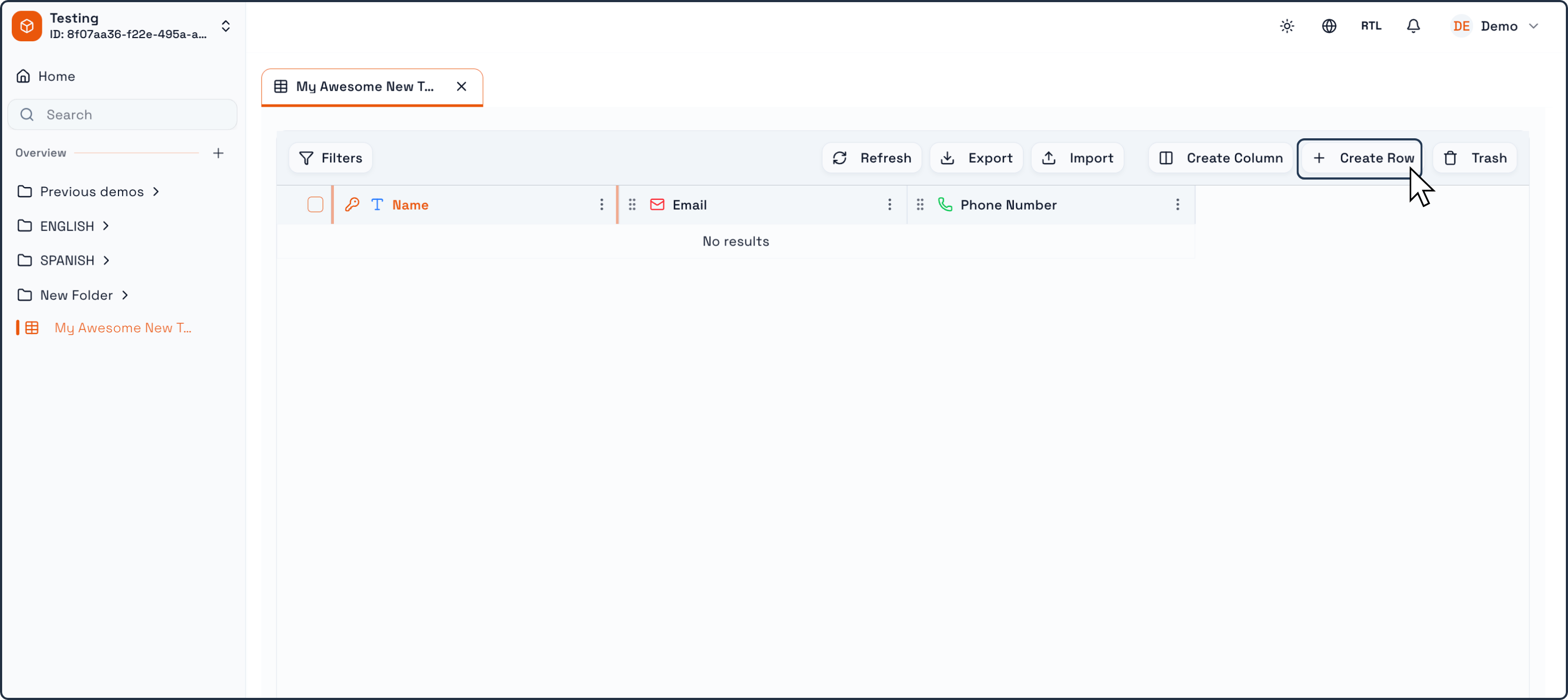
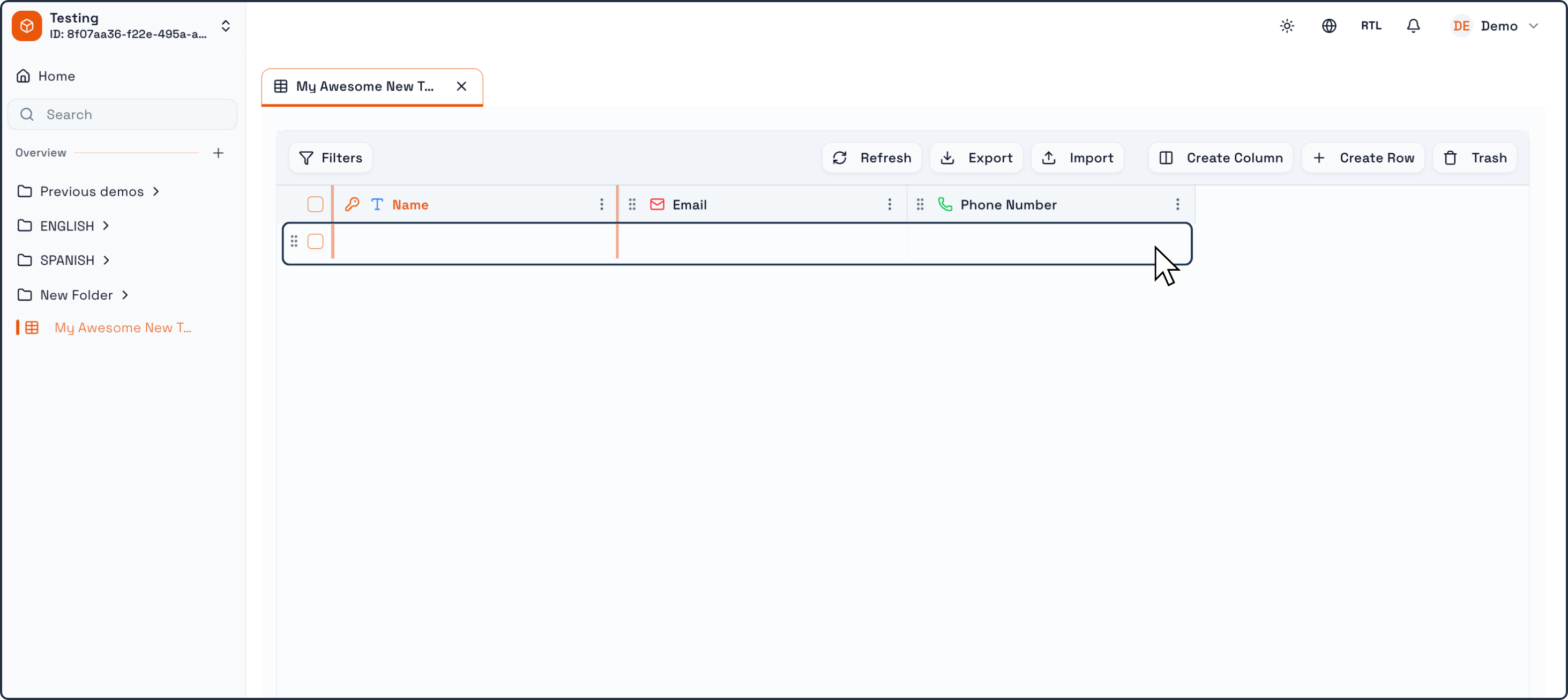
Haz clic en Crear fila.
Se agregará una nueva fila vacía.
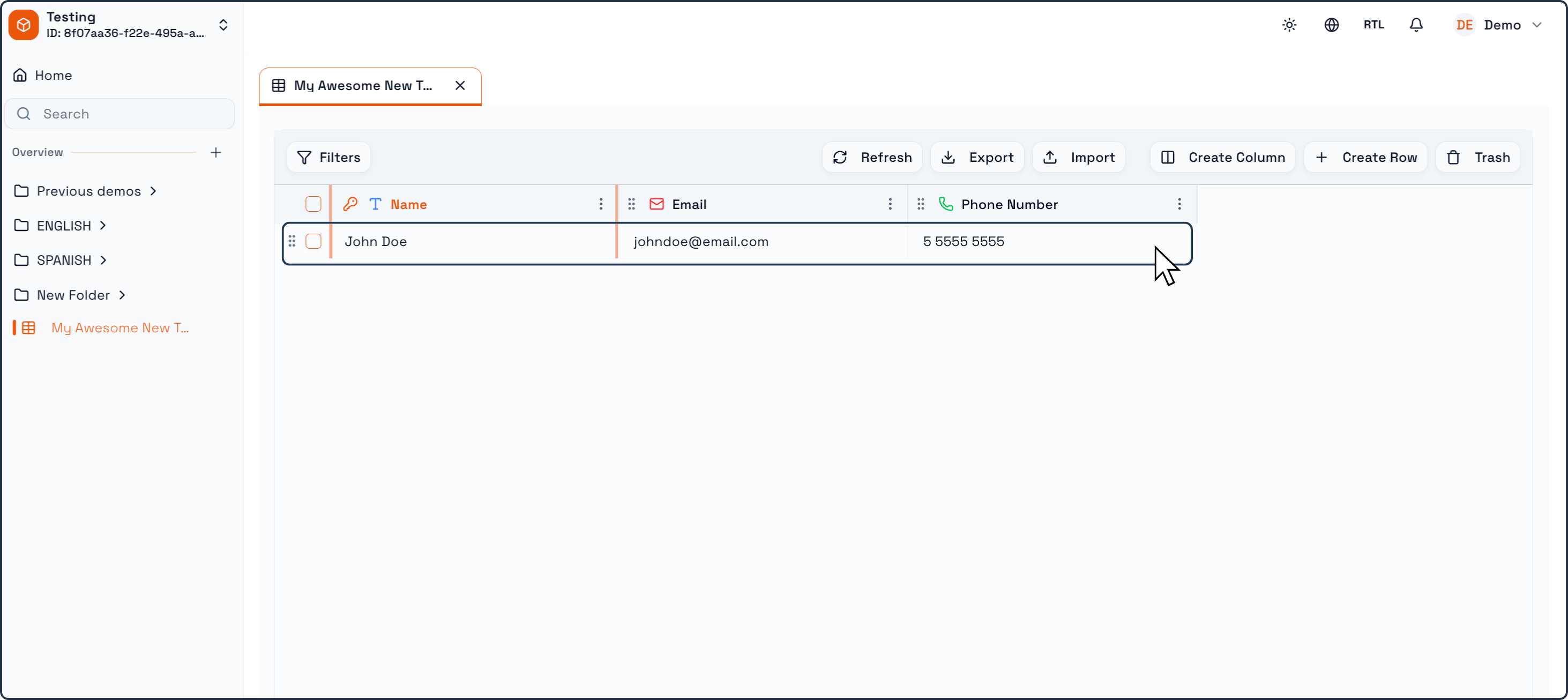
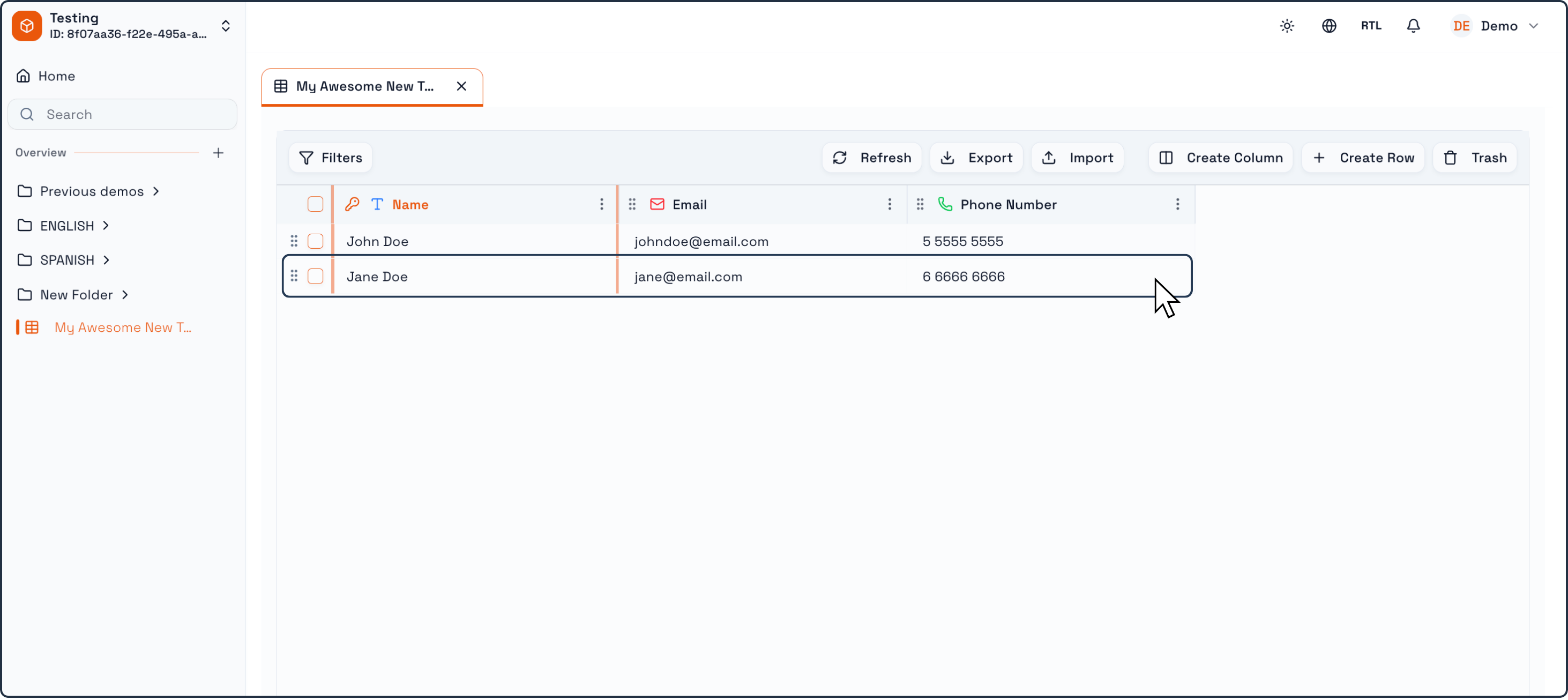
Haz clic en cualquier celda para ingresar datos. Cada valor será validado según el tipo de dato definido para esa columna.