
Exportación de datos en Praxsuite
Camila Escobar · 17 de junio de 2026
Descubre cómo la exportación de datos en Praxsuite permite compartir información de forma segura con usuarios externos y analizar datos en herramientas como Excel, manteniendo el control del sistema.
La exportación de datos permite tomar información almacenada en Praxsuite y compartirla fuera de la plataforma de forma controlada y práctica. Ya sea para colaborar con personas que no forman parte del Espacio de Trabajo o para analizar información en herramientas externas como Excel, la exportación entrega flexibilidad sin comprometer la integridad del sistema.
En lugar de abrir el acceso al Espacio de Trabajo, Praxsuite te permite exportar exactamente la información que necesitas, en el momento que la necesitas.
Por qué la exportación de datos es útil
No todas las personas que necesitan información deben ser usuarios de Praxsuite. Socios externos, clientes, auditores o stakeholders suelen requerir acceso a datos, pero no al sistema completo.
La exportación de datos resuelve esta necesidad al permitir:
Compartir información sin otorgar acceso a la plataforma
Mantener la seguridad y los permisos dentro del Espacio de Trabajo
Entregar datos en formatos familiares
Controlar qué información sale del sistema
Esto protege la operación mientras habilita la colaboración.
Compartir información fuera del Espacio de Trabajo
Los datos exportados pueden compartirse con personas que no tienen cuenta en Praxsuite.
Escenarios comunes incluyen:
Envío de reportes a clientes o partners
Entrega de información a auditores o consultores
Compartir estados de operación o resultados
Proveer datos a equipos financieros o legales
En lugar de capturas de pantalla o resúmenes manuales, puedes exportar datos estructurados directamente desde la fuente.
Trabajar de forma segura fuera del sistema
La exportación permite trabajar con datos en entornos aislados, como Excel, sin afectar el sistema en vivo.
Esto es especialmente útil para:
Análisis exploratorios
Pruebas de fórmulas o escenarios
Preparación de presentaciones o informes
Revisión de datos sin conexión
Al ser una copia, cualquier modificación realizada fuera de Praxsuite no impacta los datos originales, manteniendo el sistema estable y confiable.
Formatos familiares y estructura consistente
Los archivos exportados están pensados para ser fáciles de utilizar en herramientas comunes.
Al exportar:
Las Tablas se convierten en archivos estructurados
Se mantienen las columnas y los valores
El formato queda listo para Excel u otras herramientas de análisis
Esto reduce el trabajo posterior y permite enfocarse directamente en el análisis.
Exportación como acción controlada
La exportación de datos es una acción intencional y controlada por permisos.
Esto asegura que:
Solo usuarios autorizados puedan exportar información
Los datos sensibles estén protegidos
El intercambio de información sea consciente y trazable
Exportar es una forma de extender el valor de los datos, no de debilitar la seguridad del sistema.
En resumen
La exportación de datos entrega libertad controlada.
Praxsuite se mantiene como la única fuente de verdad, mientras los datos pueden viajar de forma segura hacia donde se necesiten, ya sea el correo de un partner o la planilla de un analista.
Cómo se ve
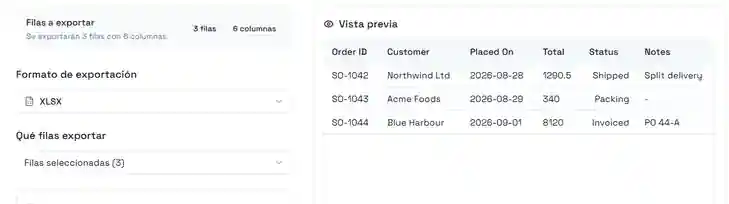
Dos cosas de esta pantalla deciden lo que obtienes, y son independientes entre sí.
Qué filas exportar es una elección, no una consecuencia de lo que hay en pantalla. Ofrece todas las filas, las filas que seleccionaste y la página actual — así que exportar una vista filtrada y exportar la tabla completa son el mismo diálogo con un ajuste distinto. El conteo de la insignia de arriba es la respuesta: 3 filas con 6 columnas se exportarán es el archivo que estás a punto de producir, antes de producirlo.
La vista previa es el archivo, no la tabla. Muestra las filas y columnas reales que se van a escribir, con la selección de columnas y las reglas propias de la exportación ya aplicadas. Si falta en la vista previa una columna que esperabas, va a faltar en el archivo — ese es el momento de arreglarlo, no después de abrir la descarga.
Bajo el selector de formato está Filters inside export: condiciones que aplican solo a este archivo, combinadas con los filtros que la vista de la tabla ya tenga. Es el mecanismo para "la misma tabla, pero solo las filas de este trimestre" sin alterar la vista que están mirando los demás.
Las exportaciones grandes se envían por correo
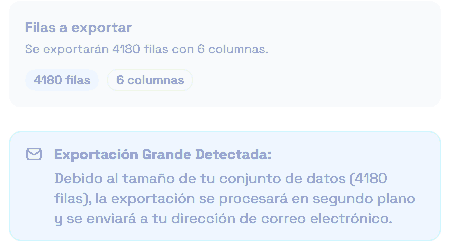
Pasado cierto tamaño el diálogo cambia de comportamiento, y te lo dice antes de que confirmes: la exportación se procesa en segundo plano y se envía a tu dirección de correo en vez de descargarse en el navegador. El botón principal cambia de Export a Send via email para acompañarlo.
Esta es la parte que conviene saber de antemano, porque cambia qué significa "listo". No aterriza nada en tu carpeta de descargas; el diálogo se cierra y el archivo llega por separado. Si estás automatizando alrededor de una exportación, o parado detrás de alguien esperando un archivo, esa diferencia importa — y una exportación grande que "no hizo nada" casi siempre se fue al correo.