
Reglas de Notificación
Vincent Depassier · 3 de septiembre de 2026
Praxsuite no notifica a nadie por defecto. No llega nada hasta que alguien escribe una regla, y una regla dice exactamente tres cosas:
Cuando pase esto — sobre esta cosa — avísale a estas personas, por estos canales.
Se escriben en Notificaciones → Reglas.
Qué puede disparar una regla
Una lista fija de eventos. Eliges uno por regla; no puedes inventar los tuyos.
Datos
Tema | Se dispara cuando |
Row Created | Se agrega una fila nueva a una tabla |
Row Updated | Se modifica una fila |
Row Deleted | Se elimina una fila |
Column Created / Updated / Deleted | Cambia la estructura de una tabla |
Table Created / Deleted | Aparece o desaparece una tabla |
Estado
Tema | Se dispara cuando |
Status Changed | Una columna de Estado cambia a cualquier cosa |
Status Set To | Una columna de Estado cambia a un valor específico |
Formularios
Tema | Se dispara cuando |
Form Submitted | Un usuario final envía un formulario |
Form Viewed | Un usuario final abre un formulario |
En la lista también aparece un tema User Logged In. Hoy no funciona: nada en la plataforma levanta ese evento, así que una regla construida sobre él nunca se disparará. Ignóralo hasta que esta página diga lo contrario.
Alcance: qué tabla, qué formulario
Por defecto una regla escucha su evento en todo el workspace. "Row Created" sin alcance notifica cada fila nueva de cada tabla, que casi nunca es lo que alguien quiere por más de un día.
Elige un objeto — una tabla específica, un formulario específico — y la regla se dispara solo para ese.
Ponle alcance a toda regla que pienses conservar. Una regla sin alcance en un workspace activo es la forma en que la gente aprende a ignorar las notificaciones por completo, y una vez que lo aprendió, las útiles también dejan de funcionar.
Las reglas de estado, que son las buenas
Los dos temas de estado piden ajustes extra, y son lo que la mayoría de los workspaces realmente quiere.
Status Changed necesita una tabla y una columna. Se dispara en cualquier transición de esa columna.
Status Set To necesita una tabla, una columna y un valor objetivo. Se dispara solo cuando la columna aterriza en ese valor — la diferencia entre "alguien tocó este ticket" y "un ticket llegó a Bloqueado".
La comparación del valor ignora mayúsculas, así que Bloqueado y bloqueado coinciden igual.
La notificación está escrita para una persona: nombra el registro, la columna y ambos lados de la transición — cambió «Estado» de "En Revisión" → "Bloqueado" — conservando los colores del estado, para que baste una mirada.
Empieza por Status Set To. Es la que produce notificaciones que la gente sigue leyendo, porque solo habla cuando algo de verdad necesita atención.
Destinatarios y canales
Una regla tiene una lista de destinatarios, y cada destinatario elige sus propios canales:
Canal | Dónde aterriza |
En la app | La bandeja de notificaciones, más un aviso en vivo si está conectado |
Correo | Su dirección de correo en el workspace |
Los dos pueden estar activos. Los dos pueden estar apagados — una forma válida de mantener a alguien en la regla pero en silencio, aunque borrar la regla suele ser más claro.
Dos cosas antes de depender del correo:
El correo sale por la configuración de correo de tu propio workspace. Un workspace sin buzón conectado crea la notificación y la entrega en la app, y el correo simplemente no llega. Conecta un buzón en Ajustes → Motor de Correo primero.
No existe un silenciador por usuario. Los destinatarios no pueden darse de baja de una regla; solo quien administra las reglas puede cambiar la lista.
Te van a notificar de tus propias acciones
Si te pones a ti mismo en una regla de "Row Created", crear una fila te notifica a ti. La regla no salta a la persona que causó el evento.
Eso a veces sirve como acuse de recibo, y casi siempre es ruido. Déjate fuera de las reglas que se disparan por trabajo que haces tú.
Activa e inactiva
Toda regla tiene un interruptor de encendido separado de eliminarla.
Apaga una regla mientras haces una importación masiva, una migración o cualquier cosa que la dispararía mil veces, y vuelve a encenderla después. Borrarla y rehacerla pierde la lista de destinatarios sin motivo.
Cómo pensar todo esto
Las notificaciones se construyen sobre el registro de actividad del workspace — el mismo rastro que responde "quién cambió esto". Una regla es una suscripción permanente a una parte de ese rastro.
Dos consecuencias que conviene interiorizar:
Si una acción no queda registrada, ninguna regla puede notificarla. Por eso la lista de temas es fija y corta en vez de abierta.
La notificación lleva lo que lleva el registro: quién actuó, qué tocó y cuándo. No lleva la fila completa.
Recomendaciones prácticas
Parte con una sola regla Status Set To sobre la única transición que a tu equipo de verdad le importa. Agrega más solo cuando alguien lo pida.
Dale alcance a todo, a una tabla o un formulario. Las reglas de workspace completo son para demos.
Usa el correo con moderación — para el puñado de eventos que deben interrumpir el día de alguien, no para una narración en vivo.
Apaga las reglas antes de operaciones masivas, no después de que la bandeja tenga mil entradas.
Revisa las reglas cuando alguien diga que recibe demasiadas notificaciones. La queja casi siempre es una regla sin alcance, no la función.
Siguiente
Tu Bandeja de Notificaciones — dónde aterriza la mitad en la app.
Cómo crear una alerta de Notificación — el paso a paso original.
Qué son los Activity Logs — el registro sobre el que se construyen las notificaciones.
Cómo se ve
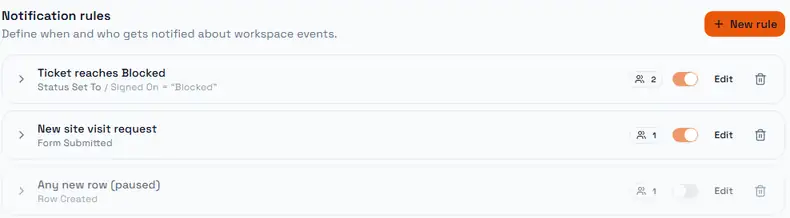
Tres reglas, con la forma que esta página recomienda. La primera es una regla Status Set To con alcance a una tabla y una columna, disparándose solo con "Blocked". La segunda tiene alcance a un único formulario. La tercera es el patrón a evitar — una regla Row Created sin alcance — y está apagada en vez de eliminada, que es exactamente para lo que sirve el interruptor.
La insignia junto al interruptor es el conteo de destinatarios. Expandir la regla los lista con sus canales.