
Cómo crear una alerta de Notificación
Camila Escobar · 17 de junio de 2026
Aprende cómo crear una alerta de notificación en Praxsuite paso a paso. Esta guía explica cómo abrir Notifications, crear una regla, elegir un event topic, asignar destinatarios y notificar automáticamente a los usuarios sobre la actividad del workspace.
Publicado
Las alertas de notificación en Praxsuite te permiten definir reglas dentro del workspace para que usuarios seleccionados reciban avisos cuando ocurren eventos específicos.
Esto es útil cuando quieres que ciertas personas sean informadas automáticamente sobre actividad como cambios en filas, cambios en tablas, eventos de formularios, actualizaciones de estado o actividad de usuarios.
Esta guía explica cómo crear una regla de notificación paso a paso.
Paso 1: Abrir el app launcher
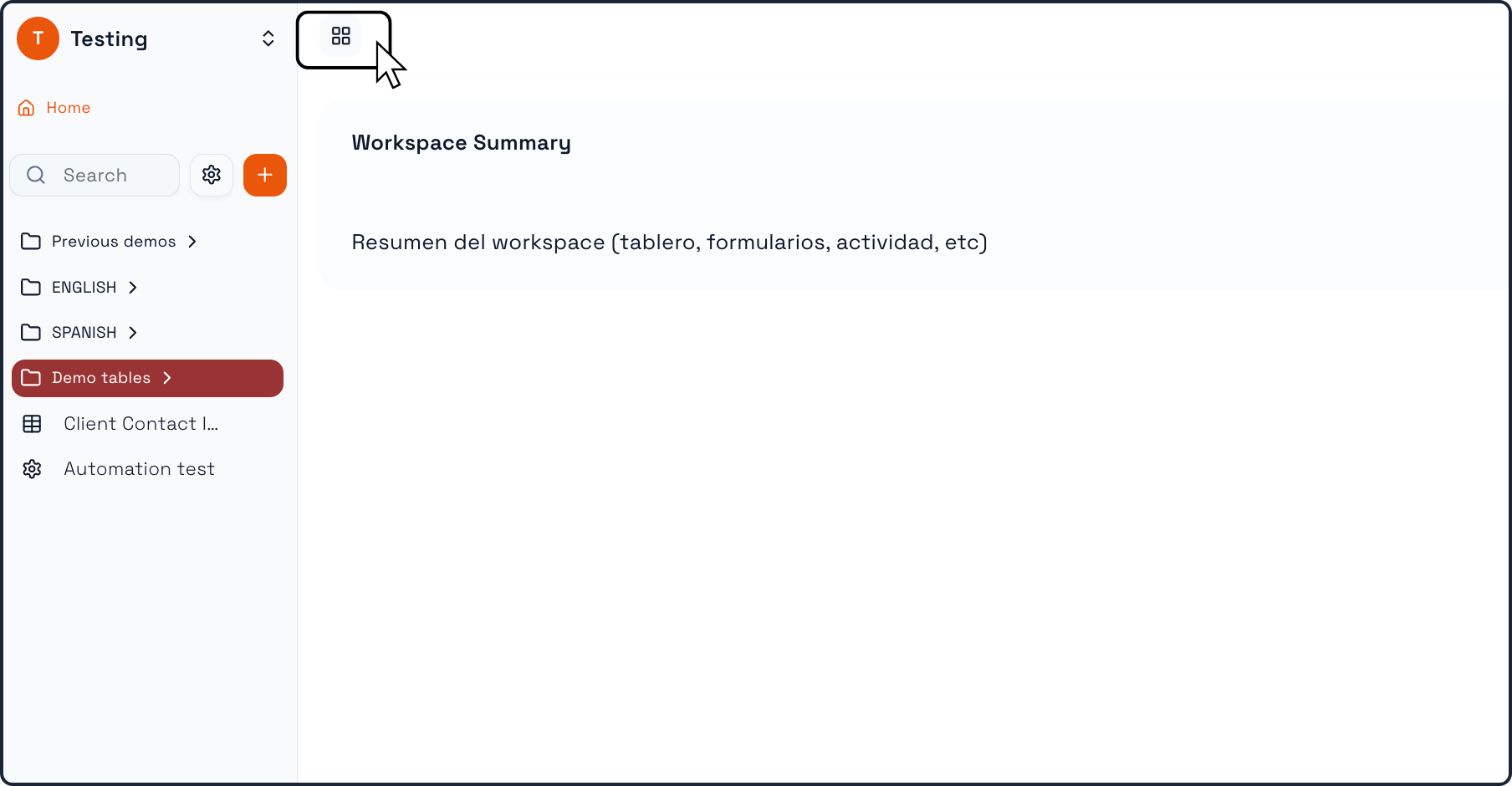
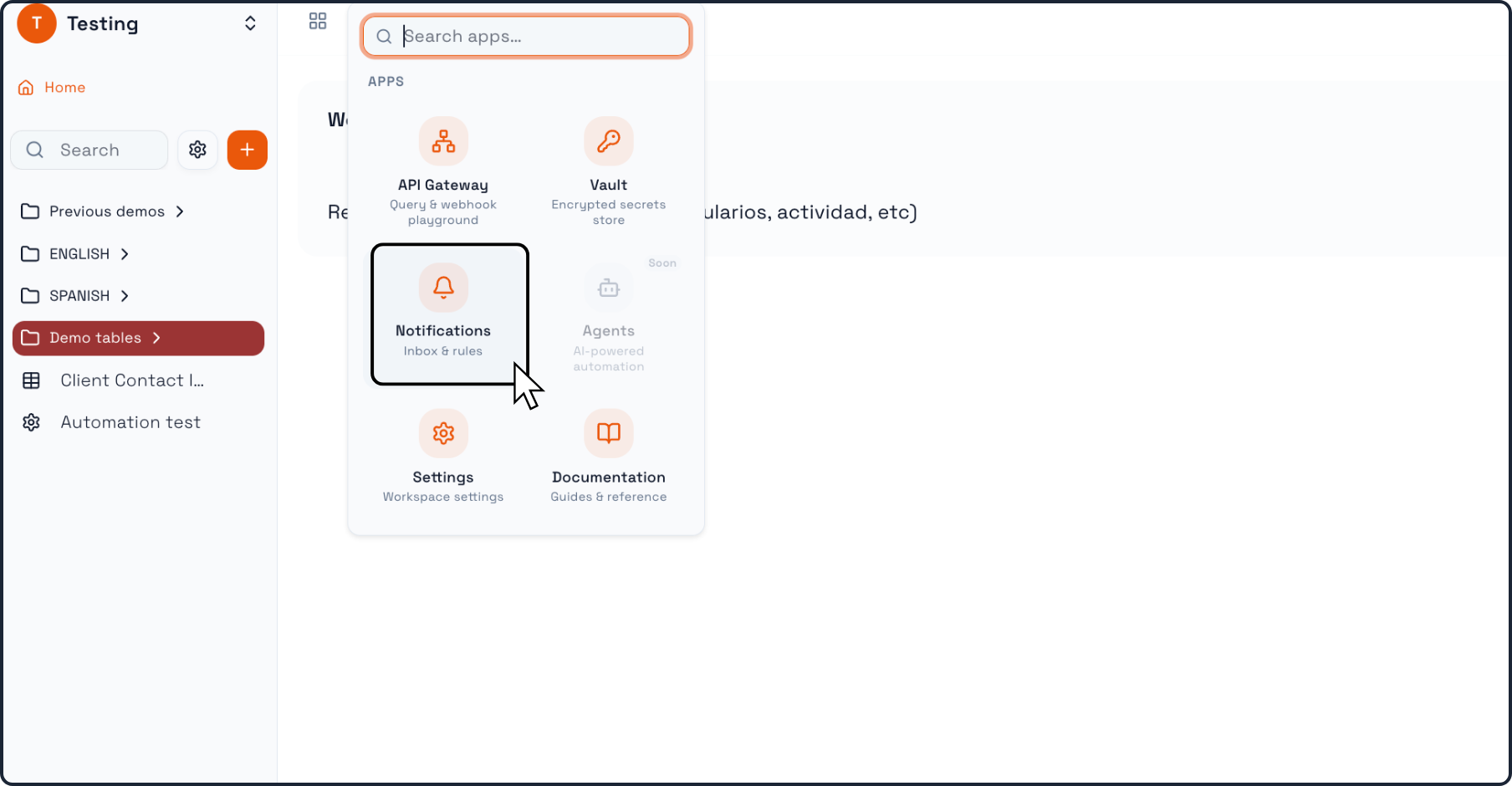
Desde la vista principal del Workspace, haz clic en el ícono de grilla cerca de la parte superior izquierda de la pantalla.
Esto abrirá el app launcher, donde puedes acceder a distintas herramientas del workspace, como:
API Gateway
Vault
Notifications
Settings
Documentation
Paso 2: Abrir Notifications
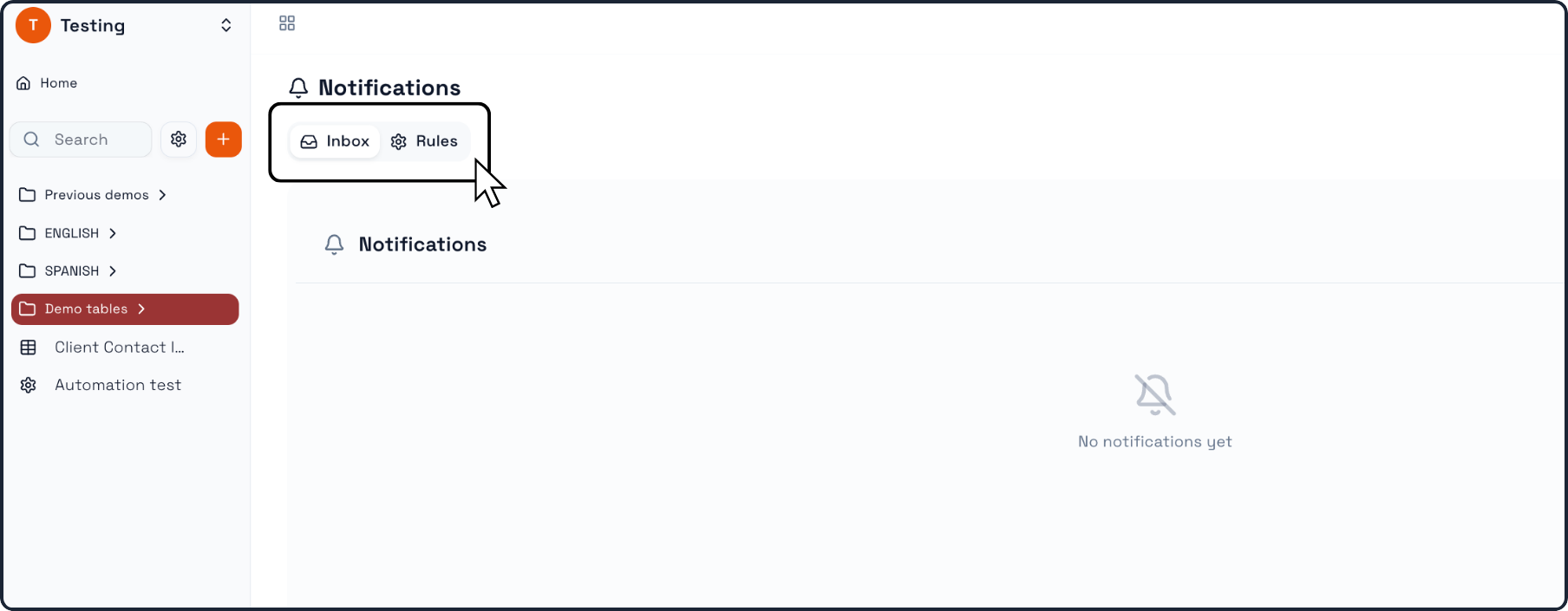
Dentro del app launcher, haz clic en Notifications.
Esto te llevará al área de Notifications de Praxsuite.
Aquí encontrarás dos secciones principales:
Inbox
Rules
Para crear una alerta, debes ir a Rules.
Paso 3: Abrir la pestaña Rules
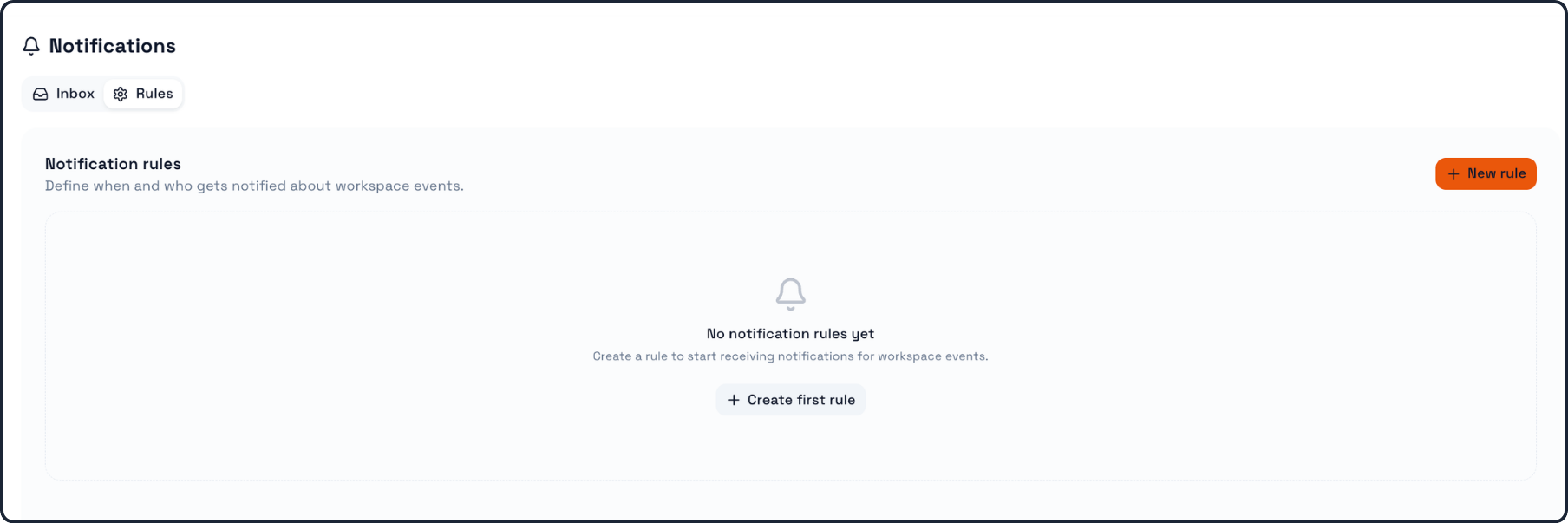
Dentro de Notifications, haz clic en Rules.
Esta sección es donde Praxsuite te permite definir notification rules, es decir, cuándo deben activarse las notificaciones y quién debe recibirlas.
Si todavía no existen reglas creadas, la página mostrará un estado vacío con opciones como:
Create first rule
New rule
Paso 4: Hacer clic en New rule
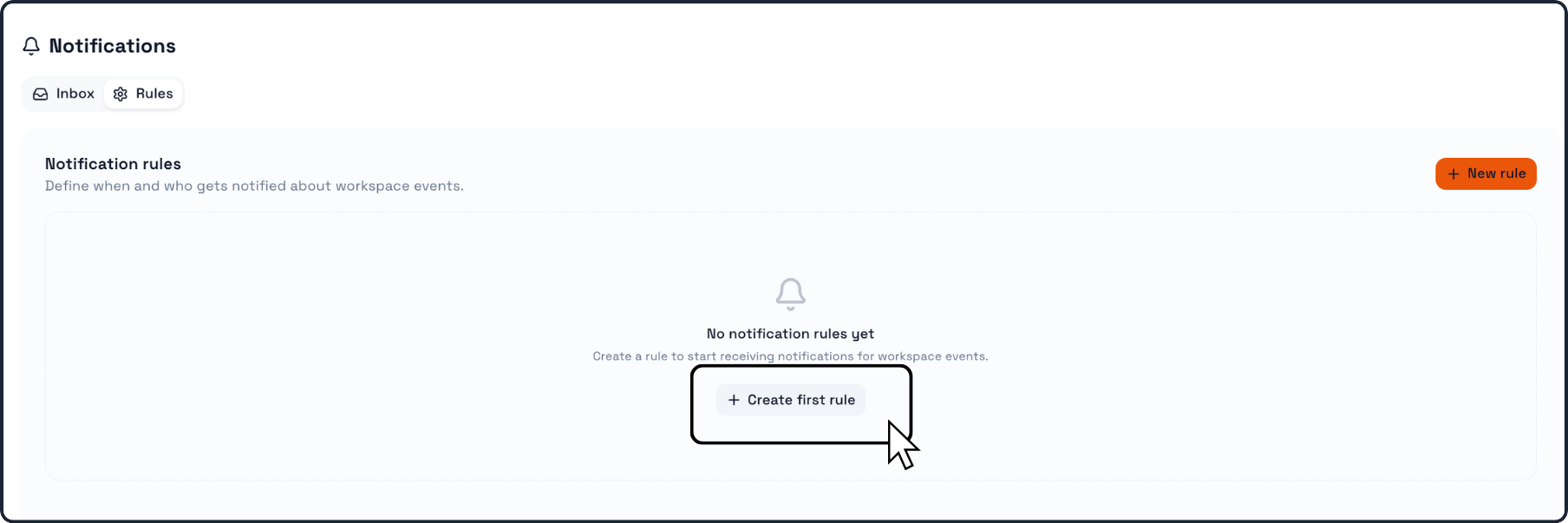
Haz clic en New rule.
Esto abrirá la ventana New notification rule.
Aquí es donde configuras la regla de alerta.
Paso 5: Ingresar el nombre de la regla
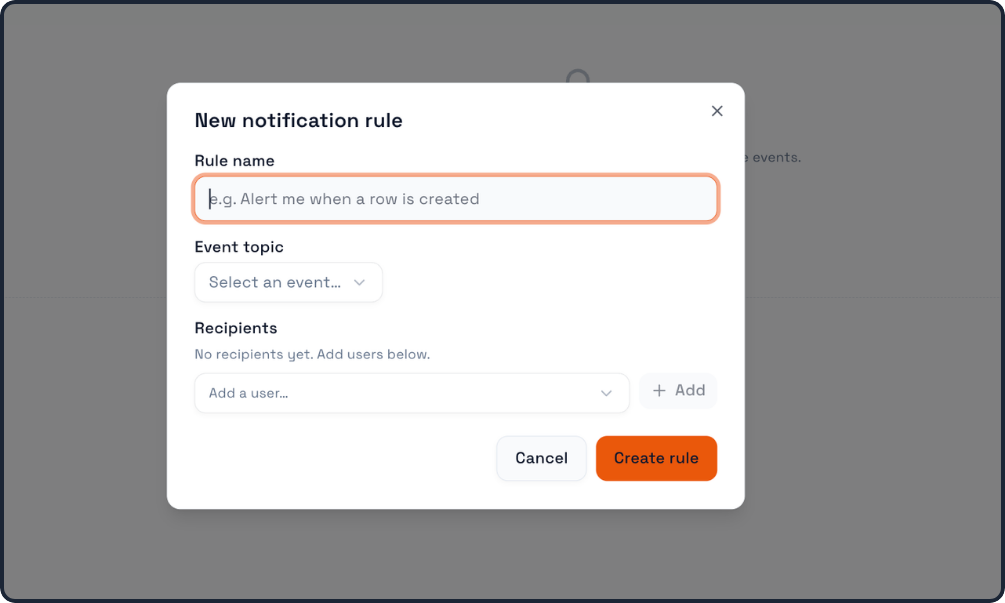
En el campo Rule name, escribe el nombre de tu regla de notificación.
El nombre debe describir claramente qué está monitoreando la alerta.
Ejemplos:
Alert me when a row is created
Notify team when a form is submitted
Table update alert
Status change notification
Esto hace más fácil identificar la regla más adelante.
Paso 6: Seleccionar el event topic
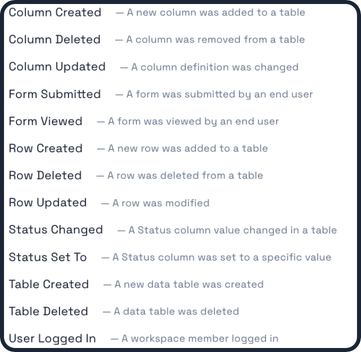
En el campo Event topic, elige el evento que debe disparar la notificación.
Las opciones disponibles son;
Column Created
Column Deleted
Column Updated
Form Submitted
Form Viewed
Row Created
Row Deleted
Row Updated
Status Changed
Status Set To
Table Created
Table Deleted
User Logged In
Cada event topic define el tipo de actividad que Praxsuite observará.
Paso 7: Seleccionar una tabla específica si es necesario
Algunos tipos de evento permiten restringir la regla a una tabla específica.
En el campo Specific table (optional), puedes elegir:
una tabla específica
o dejarlo como Any table
Si lo dejas como Any table, la regla podrá activarse en todas las tablas del workspace que coincidan con el tipo de evento seleccionado.
Usa una tabla específica cuando la alerta deba aplicarse solo a un área operativa puntual.
Paso 8: Agregar destinatarios
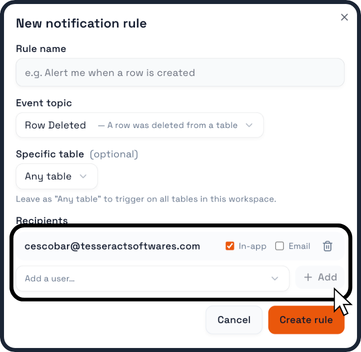
En la sección Recipients, selecciona qué usuario debe recibir la notificación.
Usa el selector de destinatarios para elegir un usuario y luego haz clic en Add.
Puedes repetir este proceso para agregar más destinatarios si lo necesitas.
Esto permite que la regla notifique automáticamente a las personas correctas cuando ocurra el evento.
Puedes seleccionar que las Notificaciones se muestren en el mismo Praxsuite, o bien que llegue una alerta por correo por cada notificación.
Paso 9: Crear la regla
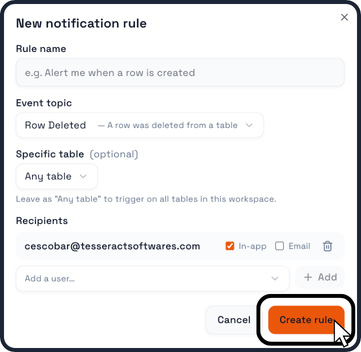
Cuando el nombre de la regla, el event topic, el filtro opcional de tabla y los destinatarios estén listos, haz clic en Create rule.
Praxsuite guardará la regla de notificación y la agregará a la sección Rules.
Desde ese momento, el workspace monitoreará el evento seleccionado y notificará a los destinatarios configurados cuando se cumplan las condiciones de la regla.
Puntos clave a recordar
Las alertas de notificación se crean desde Notifications > Rules
Cada regla necesita:
un Rule name
un Event topic
al menos un recipient
Algunas reglas también pueden limitarse a una specific table
Inbox es donde los usuarios revisan las notificaciones disparadas
Las notification rules ayudan a los equipos a mantenerse informados automáticamente sobre la actividad del workspace