
Tu Bandeja de Notificaciones
Vincent Depassier · 3 de septiembre de 2026
Todo lo que una regla te manda dentro de la app aterriza en un solo lugar: Notificaciones → Bandeja.
Es deliberadamente pequeña. No hay carpetas, no hay motor de reglas del lado del que recibe, no hay posponer. Una notificación está sin leer, leída, o ya no está.
La campana
La campana en el encabezado del workspace lleva la cuenta de lo que no has leído, y es la razón por la que casi nadie abre la bandeja a propósito — hace clic en la campana.
Mientras tengas el workspace abierto, las notificaciones nuevas llegan sin recargar: aparece un aviso breve, la cuenta sube, y el elemento ya está en la bandeja cuando llegas.
Sonido
Las notificaciones nuevas pueden reproducir un tono corto. El interruptor vive en la campana, y se recuerda por navegador — apagarlo en tu laptop no lo apaga en tu teléfono, y borrar los datos del navegador lo vuelve a encender.
Los navegadores se niegan a reproducir audio hasta que hayas interactuado con la página, así que la primera notificación después de cargar la página puede llegar en silencio aunque el sonido esté activo. Eso es el navegador, no un ajuste.
Leer la lista
Cada entrada muestra un título, un cuerpo escrito para una persona y no como línea de log, y cuándo llegó. Las no leídas llevan un punto y texto más grueso.
Una franja de color a la izquierda marca la urgencia: roja para crítico, ámbar para advertencia, nada para lo corriente. La mayoría son corrientes; la franja está para que las raras se encuentren de un vistazo.
Las notificaciones de estado además pintan los colores del propio estado, así que una transición a Bloqueado se ve como Bloqueado.
Hacer clic en una entrada te lleva a la cosa de la que habla — la fila, el envío del formulario, la tabla. Ese es todo el sentido de la bandeja: es una cola de lugares a los que ir, no una lista de cosas que leer.
Qué puedes hacer
Acción | Efecto |
Marcar como leída | Quita el punto y baja la cuenta de la campana |
Descartar | La saca de tu bandeja |
Marcar todas como leídas | Todo lo que está listado |
Descartar todas | Vacía la bandeja |
Filtro: Todas / No leídas | El único filtro que hay |
Todo esto es por persona. Una notificación enviada a cinco destinatarios son cinco copias independientes: que tú descartes la tuya no toca la de nadie más, y no afecta si la regla sigue disparándose.
Descartar no es silenciar. Elimina una notificación. Si la misma regla las sigue produciendo, el arreglo está en Notificaciones → Reglas, no aquí.
Correo
Si una regla te lista con el canal de correo, además recibes un correo — mismo título, mismo cuerpo, con un enlace de vuelta al workspace.
El correo es una copia, no un reemplazo: la notificación en la app igual aparece si ese canal también está activo, y leer el correo no marca la de la app como leída. Son entregas independientes del mismo evento.
El correo sale por la configuración de correo del propio workspace. Si tu workspace no tiene buzón conectado, la mitad en la app sigue funcionando y la mitad por correo simplemente no.
Cuando esperabas una notificación y no llegó nada
Baja por esta lista; la respuesta casi siempre está en los primeros tres.
¿Existe la regla? Las notificaciones nunca son automáticas. Revisa Notificaciones → Reglas.
¿Estás en ella? Los destinatarios se nombran uno por uno. Estar en el workspace no basta.
¿Tu canal está activo? Cada destinatario tiene sus propios interruptores En la app / Correo, y ambos pueden estar apagados.
¿La regla está activa? Las reglas tienen un interruptor separado de eliminarlas.
¿El alcance de la regla coincide? Una regla con alcance a una tabla no dice nada sobre otra.
Para Status Set To — ¿el valor coincidió de verdad? La regla se dispara con un valor objetivo, no con cada cambio de esa columna.
¿Es el tema User Logged In? Ese nunca se dispara. Ver la página de reglas.
Si falta específicamente el correo mientras la notificación en la app sí llegó, el workspace no tiene buzón conectado.
Recomendaciones prácticas
Trata la bandeja como una cola de tareas, no como un muro. Descarta lo que ya atendiste; lo que quede es lo que todavía te necesita.
Si descartas sin leer, la regla está mal. Dilo a quien la administra en vez de vaciar la lista en silencio cada mañana.
Reserva el correo para los pocos que interrumpen. En la app la atención es gratis; el correo es la bandeja de alguien.
La cuenta de la campana es el número honesto. Si vive en los cientos, el problema está aguas arriba, en las reglas.
Siguiente
Reglas de Notificación — de dónde vienen las notificaciones, y cómo detener las equivocadas.
Cómo crear una alerta de Notificación — el paso a paso original.
Cómo se ve
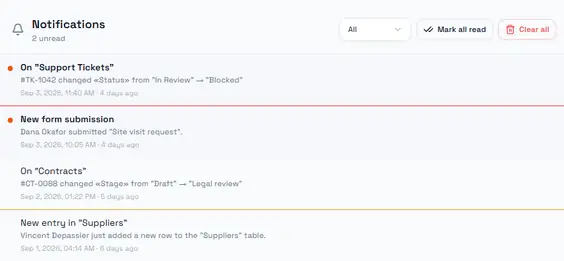
Cuatro notificaciones, y cada elemento que describió esta página.
El encabezado lleva la cuenta de no leídas — 2 unread — junto al filtro Todas / No leídas y las dos acciones masivas. Clear all es el botón que esta página llama "descartar todas"; vacía tu bandeja y la de nadie más.
Las dos primeras entradas están sin leer: punto relleno, título más grueso. La franja de la izquierda es la severidad — roja en la primera (un ticket que llegó a Blocked), ámbar en la tercera, nada en las corrientes.
Fíjate en los cuerpos. #TK-1042 changed «Status» from "In Review" → "Blocked" nombra el registro, la columna y ambos lados de la transición, y por eso la bandeja funciona como una cola de lugares a los que ir en vez de una lista de cosas que descifrar.