
Configuración de tu cuenta de Outlook en el correo de Praxsuite
Camila Escobar · 17 de junio de 2026
Aprende a configurar una cuenta de correo en Praxsuite conectando proveedores como Microsoft Outlook o SendGrid. Sigue una guía paso a paso para habilitar el envío de correos, gestionar proveedores y establecer una cuenta de correo principal para tu workspace.
Praxsuite te permite conectar un proveedor de correo a tu Workspace para enviar emails directamente desde la plataforma. Este es el primer paso necesario antes de usar flujos basados en correo, alertas o funciones de comunicación saliente.
Esta guía explica cómo configurar una cuenta de correo en Praxsuite desde los ajustes del Motor de Correo.
Paso 1: Abre la configuración del Workspace
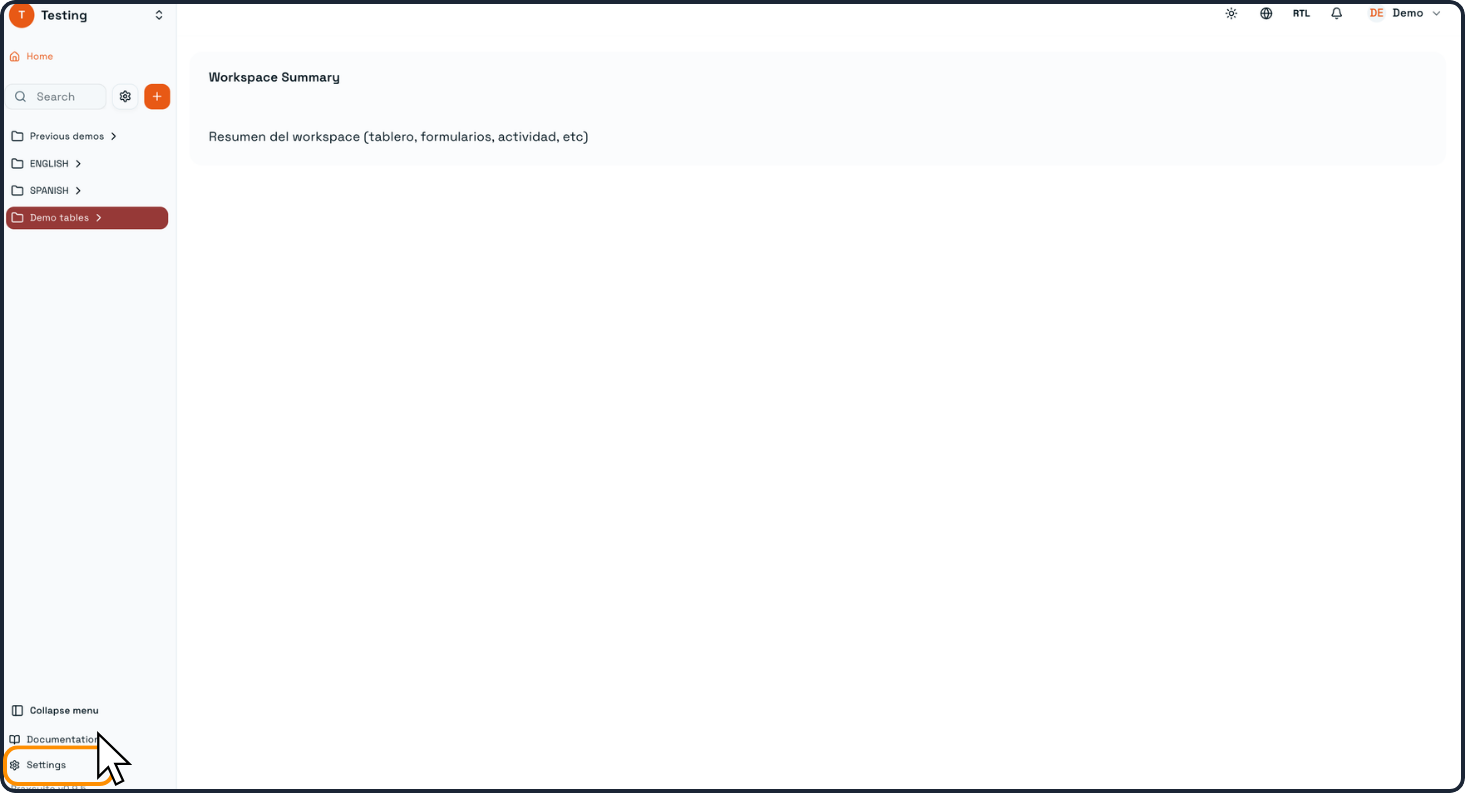
Desde la vista principal del Workspace, abre Configuración desde el menú de navegación izquierdo.
Esto te llevará a la página de Configuración del Workspace, donde se gestionan las opciones administrativas y de integración.
Paso 2: Ve a la pestaña Motor de Correo
Dentro de la Configuración del Workspace, haz clic en la pestaña Motor de Correo.
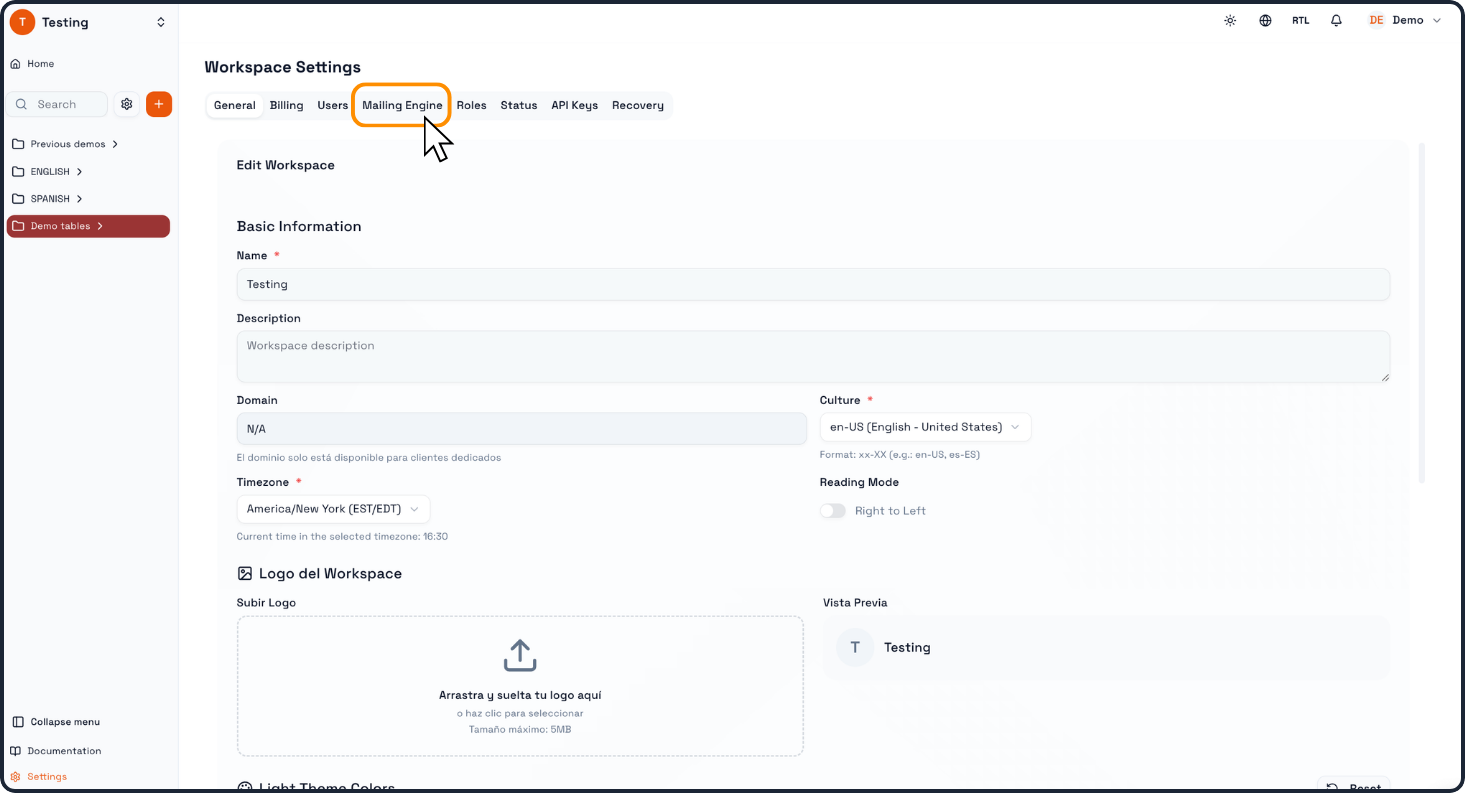
Esta sección es donde Praxsuite gestiona los proveedores de correo conectados y las configuraciones de envío.
Verás los proveedores disponibles listados en el panel izquierdo. En este ejemplo, las opciones disponibles incluyen:
SendGrid
Microsoft
En esta documentación cubriremos la configuración de la cuenta de Microsoft Outlook.
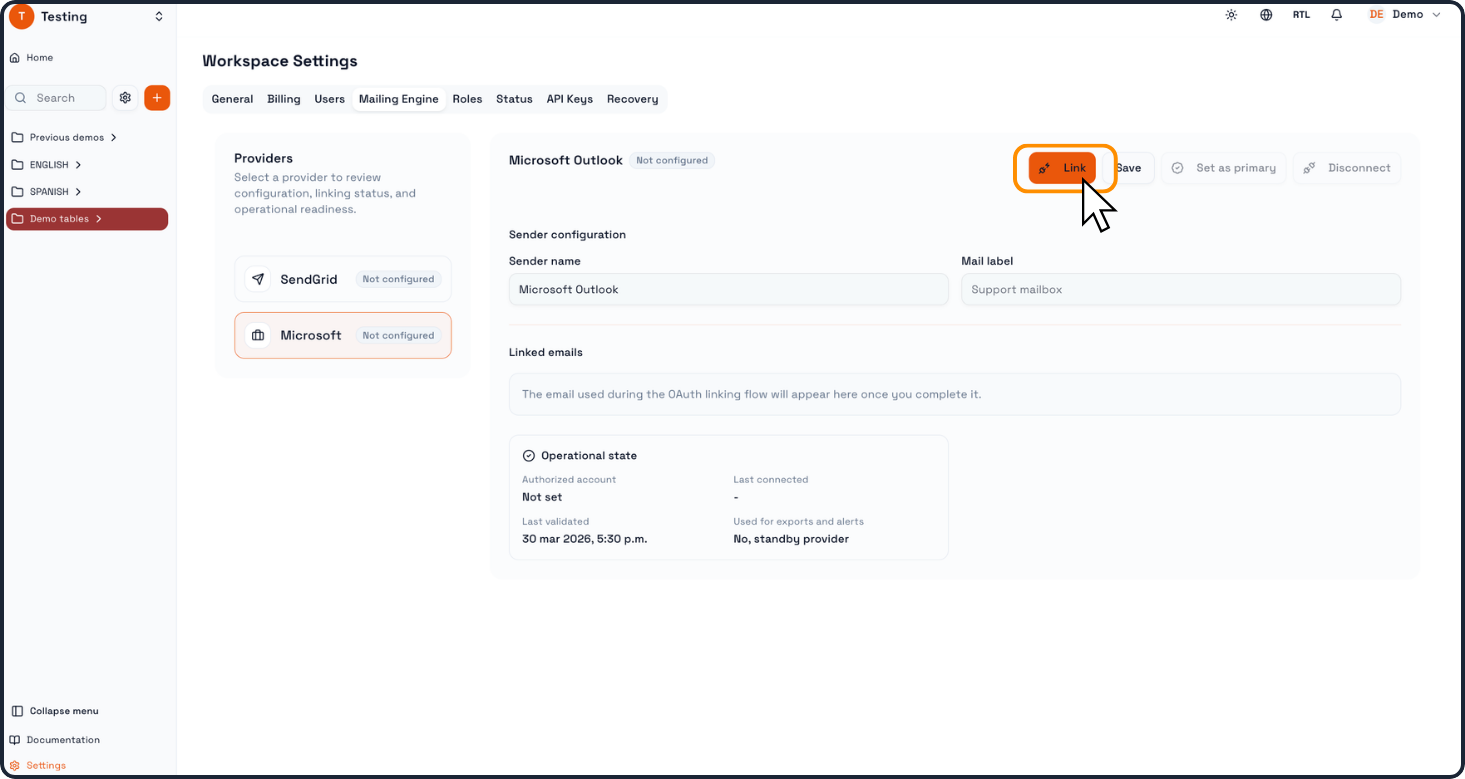
Paso 3: Seleccionar Microsoft como proveedor de correo
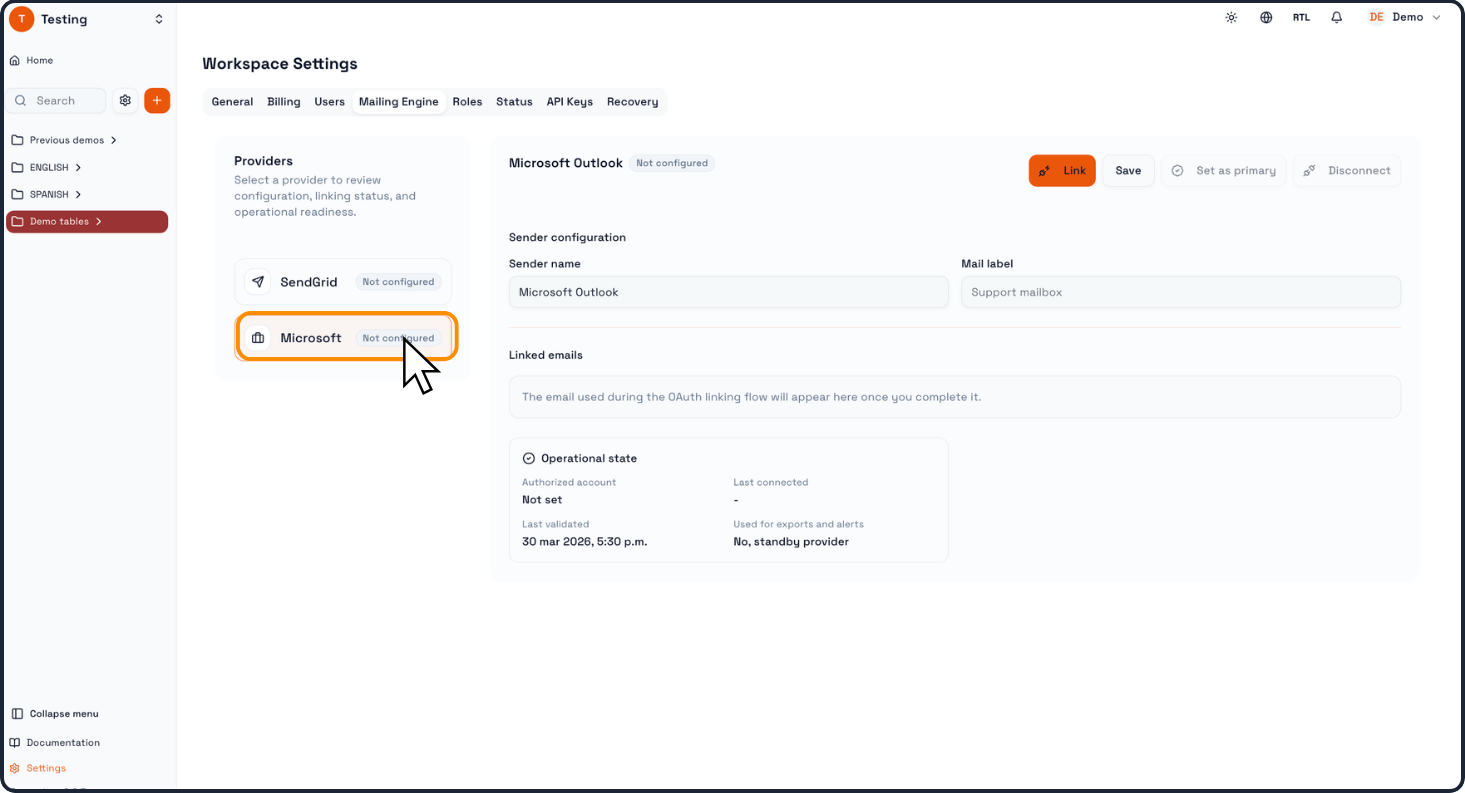
Praxsuite mostrará el panel de configuración del proveedor en el lado derecho. Este panel incluye:
Sender name
Mail label
Linked emails
Operational state
Opciones de conexión específicas del proveedor
En esta etapa, el proveedor aparecerá como Not configured hasta que se complete la conexión.
Paso 4: Revisar la configuración del remitente
Antes de conectar el proveedor, revisa los campos de configuración del remitente.
Los campos típicos incluyen:
Sender name
El nombre que representará al remitente dentro de Praxsuite.
Mail label
Una etiqueta interna para identificar el buzón o el propósito del proveedor.
Para Microsoft, el correo vinculado aparecerá después de completar el proceso de conexión mediante OAuth.
Paso 5: Iniciar el proceso de conexión
En este paso, el usuario inicia el flujo de autorización o conexión necesario para validar la cuenta de correo.
Paso 6: Completar la autorización del proveedor
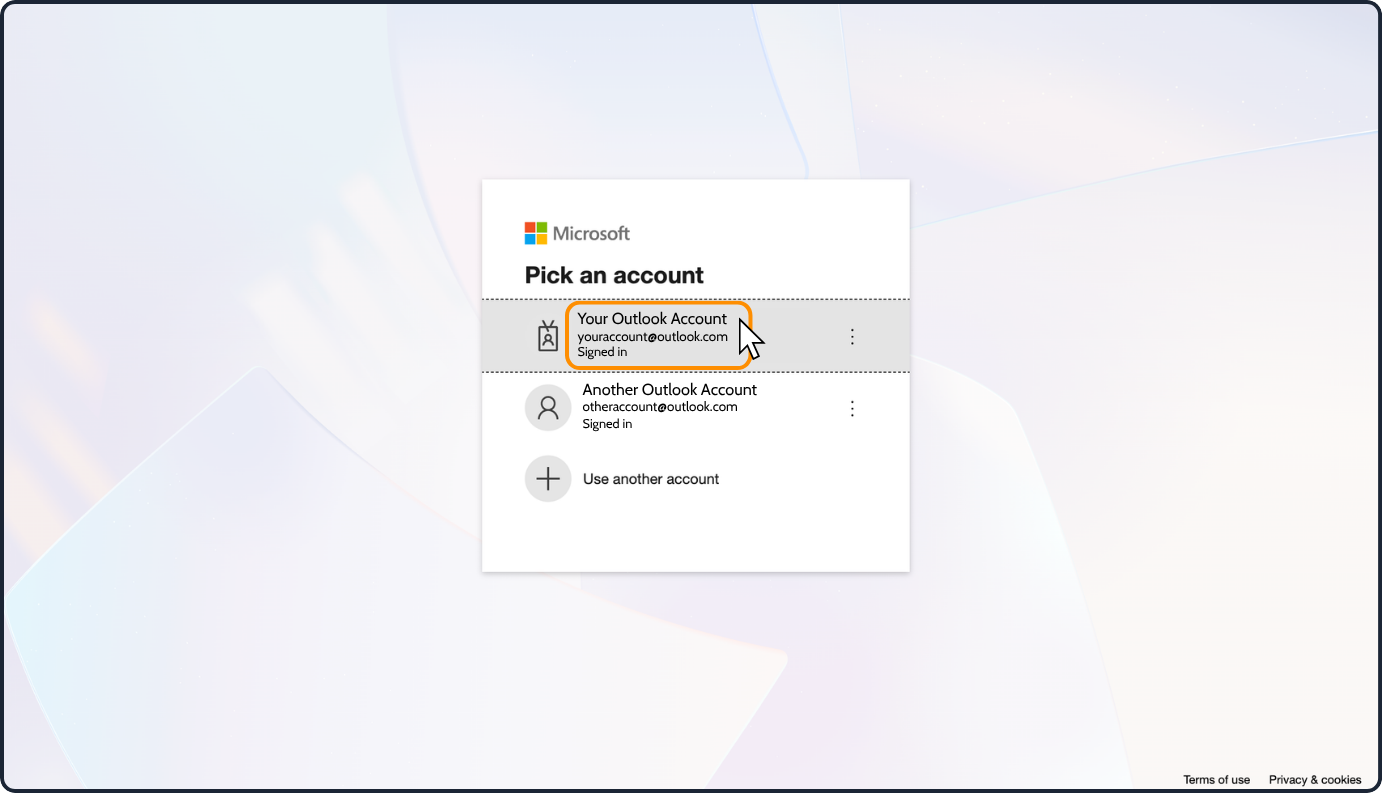
Si estás conectando Microsoft Outlook, Praxsuite te redirigirá al flujo de autorización de Microsoft.
Durante este proceso, podrás ver:
Una pantalla para seleccionar la cuenta de Microsoft a conectar
Una pantalla de permisos solicitando autorización para Praxsuite Mailing
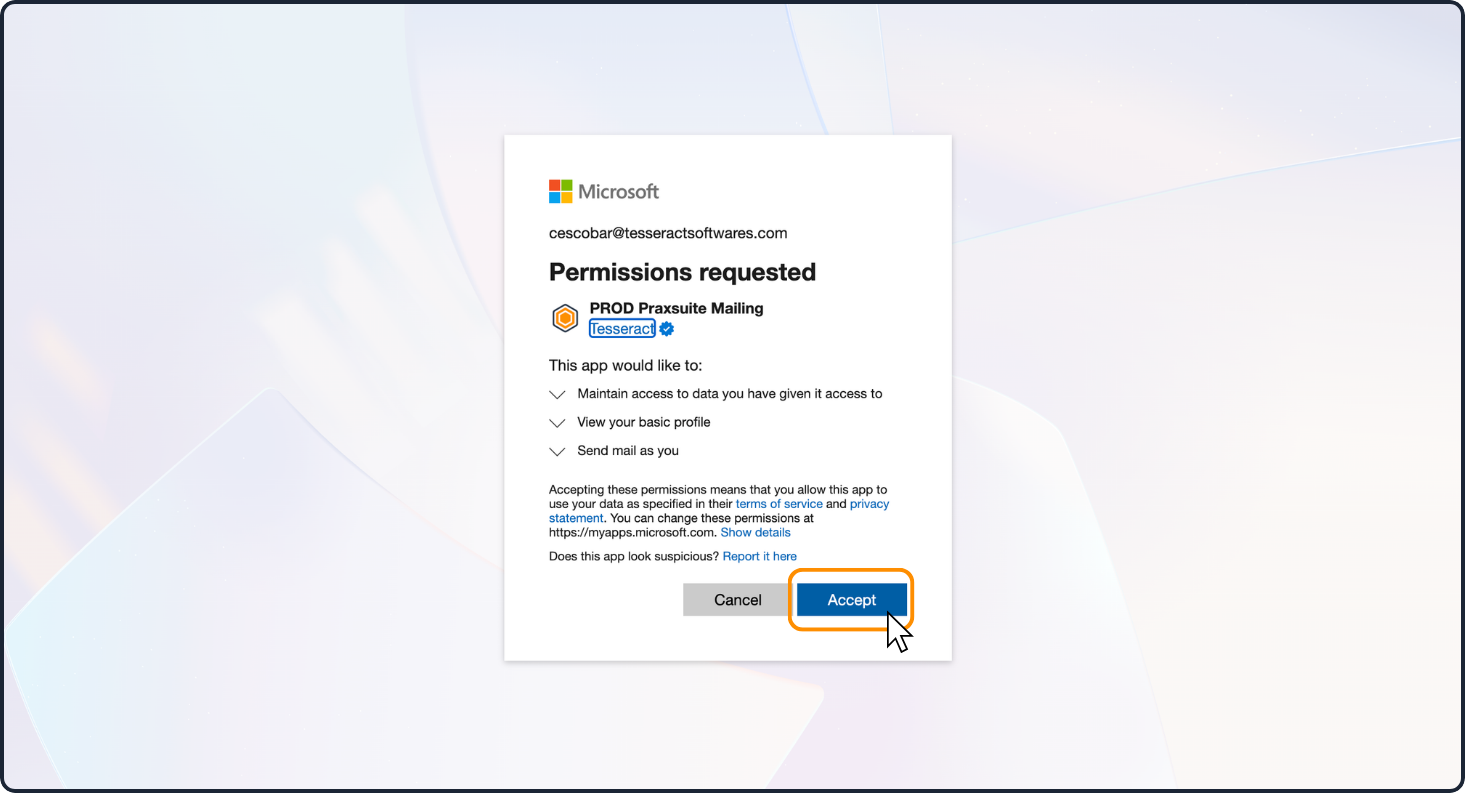
Debes aceptar los permisos solicitados para que Praxsuite pueda utilizar la cuenta para enviar correos.
Los permisos típicos incluyen:
Mantener acceso a la cuenta
Ver información básica del perfil
Enviar correos en tu nombre
Una vez aceptados, el flujo de autorización te llevará de nuevo a Praxsuite.
Paso 7: Confirmar la cuenta vinculada en Praxsuite
Después de completar la autorización, vuelve a la sección Mailing Engine.
El proveedor ahora debería mostrar información actualizada, como:
Estado Configured o Primary
Dirección de correo vinculada
Fecha de última conexión
Fecha de última validación
Estado operativo
En este punto, la cuenta de correo ya está correctamente conectada al Workspace.
Paso 8: Definir el proveedor como principal (opcional)
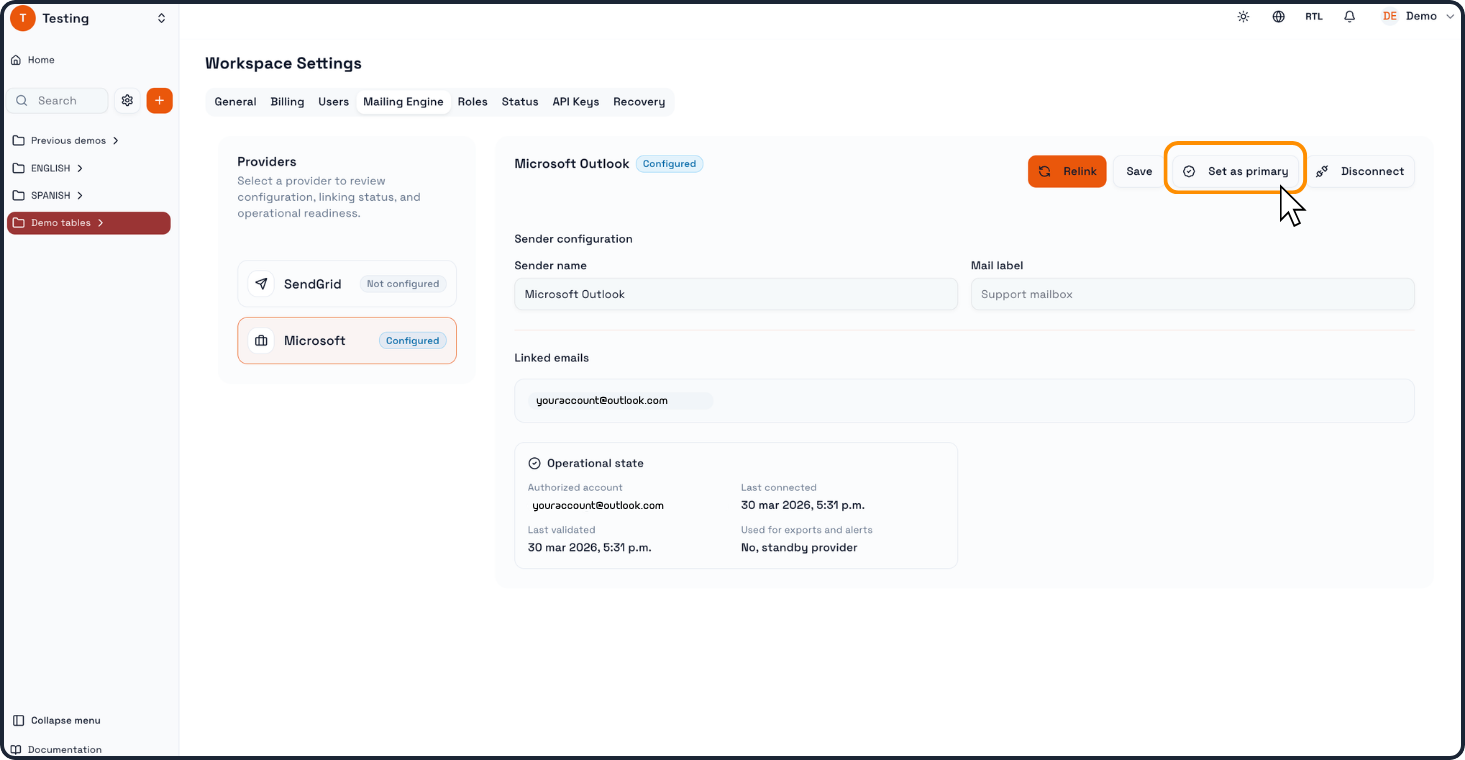
Si el proveedor está configurado pero no es el principal, haz clic en Set as primary.
Praxsuite mostrará un cuadro de confirmación preguntando si deseas establecer este proveedor como el correo principal del Workspace.
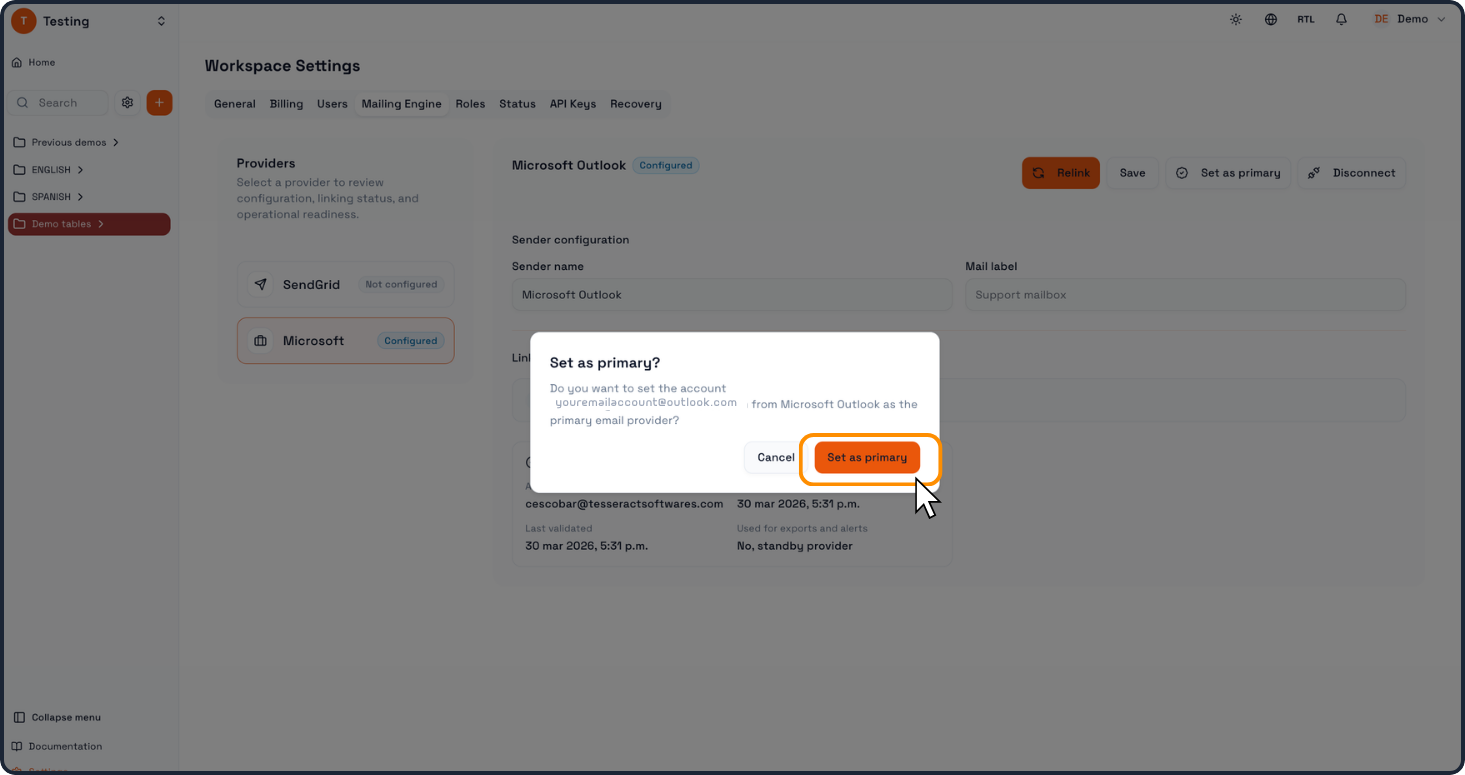
Confirma la acción para continuar.
Una vez completado, el proveedor quedará marcado como la cuenta principal de envío.
Paso 9: Guardar la configuración
Si realizaste cambios en campos editables, haz clic en Save para guardar la configuración.
Esto asegura que la configuración del remitente y del proveedor se mantenga disponible para su uso futuro.
Puntos clave a recordar
Los proveedores de correo se configuran desde Workspace Settings > Mailing Engine
Un proveedor debe estar conectado y validado antes de poder usarse
Microsoft utiliza un flujo de autorización OAuth
El proveedor puede definirse como principal para exportaciones, alertas y envíos de correo
Te invitamos a revisar este video caso de éxito en el que automatizamos el envío de campañas de venta; utilizando Praxsuite como CRM. Puedes acceder a él haciendo click acá