
El Organigrama
Vincent Depassier · 3 de septiembre de 2026
Workforce → Organigrama dibuja a las personas y agentes de tu workspace en una sola imagen: quién pertenece a qué equipo, qué equipos viven dentro de cuáles, y quién los lidera.
Es un mapa de una estructura que construyes en otro lado. Aquí no se crea nada — los equipos y sus miembros se administran en Workforce → Equipos, y esta página dibuja el resultado.
Cuatro niveles
Los equipos se anidan, y cada uno declara qué tipo de cosa es:
Nivel | Típicamente |
División | La agrupación más grande |
Departamento | Dentro de una división |
Sección | Dentro de un departamento |
Equipo | La unidad de trabajo en la que la gente realmente está |
Nada te obliga a usar los cuatro, y nada impone un orden estricto — los niveles son rótulos, no un esquema. Un workspace de seis personas debería usar un nivel y parar ahí.
La barra de estadísticas de arriba cuenta lo que existe: divisiones, departamentos, secciones, equipos, y luego las dos cosas que más importan — cuántos agentes y cuántos humanos.
Dos tipos de miembro
Un equipo contiene humanos y agentes, dibujados distinto y contados por separado.
Cada miembro puede llevar una etiqueta de rol — Analista, Revisor, Contratista — y un miembro por equipo puede marcarse como líder.
Los agentes que no pertenecen a ningún equipo aparecen aparte, fuera de la jerarquía. Ese grupo vale la pena revisarlo de vez en cuando: un agente sin asignar suele ser uno que alguien construyó y olvidó, y sigue ocupando un cupo de tu plan.
Las conexiones entre personas y agentes
Más allá de las cajas de equipo, el gráfico dibuja líneas entre una persona y un agente cuando existe una relación, rotuladas con lo que otorga:
chat access — esa persona puede hablar con ese agente
read access — esa persona puede verlo, no manejarlo
Esta es la parte del gráfico que responde una pregunta que no se responde desde una lista: ¿quién puede realmente usar este agente? En un workspace con una docena de agentes, las líneas son la auditoría más rápida disponible.
Acomodarlo
El gráfico se acomoda solo la primera vez. Después es tuyo para moverlo:
Arrastra nodos a donde quieras. Las posiciones se guardan y vuelven la próxima vez que abras la página.
Dibuja una conexión arrastrando entre nodos, cuando el acomodo automático se saltó una relación que quieres visible.
Curve alterna entre conectores rectos y curvos — cosmético, pero curvo se lee mejor en un gráfico denso.
Show map / Hide map alterna el minimapa, que es lo que hace navegable un workspace grande.
El acomodo se guarda para el workspace, no por persona: lo que tú ordenas es lo que ven tus colegas.
Lo que el organigrama no hace
Vale decirlo sin rodeos, porque el texto de estado vacío de esta pantalla promete de más.
El motor de agentes no lee tu jerarquía. Un agente no sabe que reporta a un departamento, no consulta al líder de su equipo, y no enruta trabajo hacia arriba o hacia abajo del gráfico. Las líneas de reporte aquí son documentación para humanos.
Hay exactamente un lugar donde la estructura tiene un efecto funcional:
Los paquetes de conocimiento se pueden atar a un equipo, y todo agente cuyo equipo sea ese equipo recibe el contexto de ese paquete.
Y un detalle que agarra a la gente desprevenida: esa atadura es una coincidencia exacta con el equipo propio del agente. No baja por la jerarquía. Un paquete atado a una División no llega a un agente que está en un Equipo dentro de esa División — solo a los agentes cuyo equipo es la División.
Si quieres que un paquete llegue a toda una rama, átalo a cada equipo de la rama, o átalo globalmente.
Recomendaciones prácticas
Construye la forma que refleja cómo se asigna el trabajo de verdad, no el organigrama de RR.HH. de tu empresa. Esta estructura existe para hacer legible el acceso a los agentes.
Usa un nivel hasta que necesites dos. Divisiones y secciones en un workspace de diez personas son ceremonia.
Revisa los agentes sin asignar cada tanto, y elimínalos o ubícalos.
Lee las líneas de acceso antes de otorgar una nueva. Muestran lo que alguien ya puede alcanzar.
Ata los paquetes de conocimiento al nivel donde los agentes realmente están, porque la herencia no existe.
Siguiente
Tareas y Equipos de Agentes — crear los equipos que esta página dibuja.
Conocimiento y Memoria del Agente — qué contiene un paquete de conocimiento atado a un equipo.
Accesos y Herramientas del Agente — qué significan en la práctica las líneas de acceso.
Cómo se ve
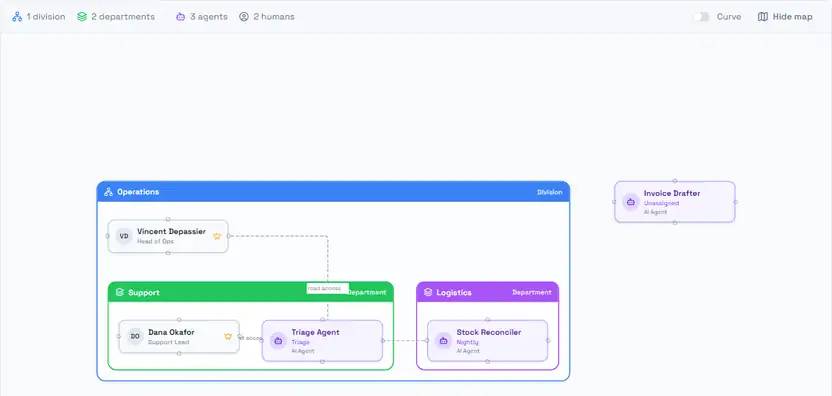
Un workspace pequeño, dibujado.
La barra de estadísticas dice 1 division · 2 departments · 3 agents · 2 humans — los niveles en uso, y después los dos conteos que importan. Nada te obliga a ir más allá; un workspace de este tamaño no necesita Secciones.
Operations es la División, con Support y Logistics anidados dentro. Cada caja lleva el color de su propio equipo, y el nivel está rotulado en la esquina superior derecha. Humanos y agentes se dibujan distinto, la etiqueta de rol va bajo el nombre, y la corona marca al líder del equipo.
Invoice Drafter flota fuera de la jerarquía: un agente sin asignar, justo lo que esta página sugiere revisar cada tanto.
Las líneas punteadas son las relaciones de acceso, rotuladas read access y chat access. Son la forma más rápida de responder quién puede usar realmente un agente dado — y son lo único en este gráfico que refleja un permiso real.