
Crear un Formulario
Camila Escobar · 17 de junio de 2026
Crear y configurar un Formulario
Los Formularios te permiten recopilar información estructurada y guardarla directamente en Tablas de Praxsuite. Esta sección muestra cómo crear un Formulario desde cero, asociarlo a una Tabla y configurar su diseño y comportamiento usando el constructor de Formularios.
Paso a paso
Paso 1: Abrir el menú Create New Element
Desde Home, haz clic en el botón + para abrir Create New Element.
Paso 2: Seleccionar Form
En el selector de elementos, elige Form.
Paso 3: Completar la configuración inicial del Formulario
En la ventana Create Form, configura lo básico:
Name (obligatorio): asigna un nombre claro para tu Formulario.
Description (opcional): agrega contexto para usuarios internos.
Privacy: define quién puede acceder al Formulario.
Public: accesible mediante un enlace compartible.
Private: restringido a usuarios autorizados.
Protected: disponible con una capa adicional de acceso (útil cuando necesitas más control que Public).
Multipage Form (opcional): actívalo si tu Formulario necesita múltiples pasos o páginas.
Show Branding (opcional): muestra el branding de Praxsuite en el Formulario.
Associated Tables (obligatorio): selecciona la Tabla donde se almacenarán los envíos.
Cuando esté listo, haz clic en Create Element.
Paso 4: Abrir el editor del Formulario
Después de crearlo, el Formulario se abre en el constructor. Puedes alternar entre:
Edit Mode: para construir y configurar el Formulario.
View Mode: para previsualizar lo que verá el usuario final.
Usa Save All para guardar los cambios.
Construir el diseño del Formulario con componentes
En el editor, abre el panel Components. Desde ahí puedes arrastrar componentes hacia el diseño del Formulario.
Normalmente verás categorías como:
Structure
- Text: títulos, instrucciones y texto enriquecido.
- Image: logos, banners e imágenes.
Componentes de entrada
- Text Box: campo versátil para texto, correos, números y más.
- Phone: entrada de teléfono con formato.
- Rating: evaluación con íconos (estrellas, corazones o caras).
- Tags: etiquetas multi-selección para clasificación.
- Boolean: toggle o checkbox True/False o Sí/No.
- Date Picker: selección de fecha.
- Date Range: selección de rango (inicio y fin).
- State: selección de estados de flujo (por ejemplo Draft/Active/Archived).
Componentes avanzados o de datos
File: carga de documentos, imágenes, videos y adjuntos.
QR Scanner: escaneo de códigos QR con la cámara del dispositivo.
Table: selección y vínculo de registros desde Tablas.
Multi Record Box: tabla visual con columnas y encabezados personalizados
Usa estos componentes para ajustar el Formulario al tipo de información que necesitas capturar y mantener consistencia en los envíos.
Configuración del Formulario
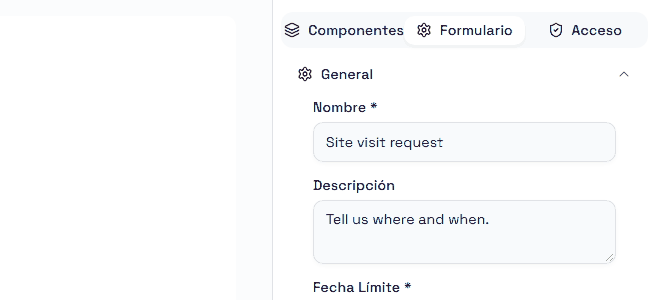
En la pestaña Form (panel derecho), puedes configurar:
General
Nombre y descripción del Formulario
Texto del botón de envío (Submit)
Columnas del Formulario o layout (por ejemplo, número de columnas disponibles para ubicar componentes)
Tabla asociada (donde quedan los envíos)
Appearance
Color de fondo
Color de fuente
Color de panel y tarjetas
Colores del sistema y de funcionalidad
Tipografía (fuente y tamaño)
Estas opciones son especialmente útiles cuando el Formulario se compartirá externamente o será usado por múltiples equipos.
Advanced (comportamiento después del envío)
Puedes definir qué ocurre después de que un usuario envía el Formulario:
Activar una After Submission Page
Personalizar el texto de confirmación (ejemplo: “Thank you for your submission!”)
Personalizar el texto del botón (ejemplo: “Back to home”)
Agregar una URL de redirección (opcional)
Activar redirección automática después de algunos segundos
Esto es muy útil en formularios públicos, donde necesitas una confirmación clara y un siguiente paso definido.
Recordatorios clave
Los Formularios almacenan los envíos en una Tabla asociada.
Usa View Mode para revisar la experiencia antes de compartir.
Elige Privacy según quién debe acceder al Formulario (Public, Private o Protected).
Guarda los cambios con Save All.
Cómo se ve
El constructor son dos mitades. A la izquierda, el lienzo: cada componente ocupa una celda de la grilla, y el asa arriba a la izquierda es de donde lo arrastrás para moverlo. El asterisco rojo marca un campo obligatorio.

A la derecha, el panel de propiedades. Sus pestañas deciden qué estás editando: Componentes es la paleta desde donde arrastrás, Formulario son los ajustes del formulario entero, y Acceso es quién puede llegar a él.
Form Columns es el ajuste que conviene entender antes de poner nada: fija cuántas columnas de grilla existen, y el ancho de cada componente se expresa en esas unidades. Cambiarlo después reacomoda todo el layout.