
Formularios Protegidos
Vincent Depassier · 3 de septiembre de 2026
Un formulario tiene tres niveles de visibilidad, y todos responden una sola pregunta: quién puede abrirlo.
Visibilidad | Quién puede abrirlo |
Público | Cualquiera que tenga el enlace |
Privado | Solo miembros del workspace |
Protegido | Solo los usuarios finales que invitaste, después de iniciar sesión |
Protegido es el modo que te permite enviar un formulario a alguien fuera de tu organización sin abrirlo también a internet. De eso trata esta página.
Qué hace realmente Protegido
El enlace de un formulario público es su propia autorización: si lo tienes, lo puedes llenar. Eso está bien para un formulario de contacto y está mal para la propuesta de precio de un proveedor, un ingreso de paciente o cualquier cosa donde la respuesta significa algo precisamente por quién la envió.
Protegido reemplaza el enlace-como-contraseña por una identidad real. La dirección del formulario ya no basta. Abrirlo requiere:
Una cuenta de usuario final en tu workspace, con contraseña.
Una invitación activa para ese correo, en ese formulario específico.
Las dos. Ninguna sirve sola — un usuario final que nunca fue invitado a este formulario es rechazado igual que un desconocido.
Invitar personas
Abre el formulario en el constructor y usa su panel de Invitaciones. Tiene dos pestañas: la lista de invitaciones y el registro de accesos.
El selector busca entre los usuarios finales ya registrados en tu workspace. Eliges uno, pulsas Invitar, y Praxsuite hace dos cosas:
Crea la invitación para el correo de ese usuario final.
Le envía un correo de invitación desde la configuración de correo de tu propio workspace, con un enlace a la página de acceso del formulario.
Como la invitación se envía a través de la configuración de correo de tu workspace, un workspace sin buzón conectado crea la invitación pero no puede entregarla. Por eso el panel muestra el enlace de acceso justo después de crear la invitación, con un botón de copiar y la nota comparte este enlace si el correo no llegó. Tenlo presente en vez de asumir que el silencio significa éxito.
La persona invitada ya necesita una contraseña
La invitación dice "inicia sesión con tu correo y contraseña". No ofrece ninguna forma de establecer una.
Así que un usuario final que nunca se registró ni recibió una contraseña no puede usar su invitación, por válida que sea. Asegúrate de que la cuenta exista y pueda entrar antes de mandar la invitación — de lo contrario le enviaste a alguien una puerta sin llave.
Estados de una invitación
Estado | Significado |
Pendiente | Creada, todavía sin usar |
Aceptada | La persona ya inició sesión con ella al menos una vez |
Revocada | La cancelaste |
Expirada | Se agotó — de tiempo, o de usos permitidos |
El panel lista primero las invitaciones activas y agrupa las Revocadas y Expiradas bajo Inactivas, para que la lista de un formulario de larga vida siga siendo legible.
Revocar surte efecto de inmediato. La próxima vez que esa persona intente entrar, será rechazada; no hay período de gracia ni sesión en caché que siga funcionando el resto del día, porque la invitación se verifica en cada inicio de sesión.
Una invitación por correo y por formulario: crear una segunda invitación activa para la misma dirección se rechaza en vez de duplicarse en silencio.
Sobre caducidad y límite de usos
Una invitación puede llevar fecha de caducidad y un número máximo de usos, y ambos se aplican — al alcanzarse el conteo de usos, la invitación pasa a Expirada en el acto.
El constructor hoy no expone ninguno de los dos ajustes, así que las invitaciones creadas desde el panel no caducan y no tienen tope de usos. Si necesitas uno, revocar es tu control por ahora.
Iniciar sesión
La persona invitada abre la página de acceso del formulario e introduce su correo y su contraseña. Si acierta, recibe un token con alcance a ese único formulario — no concede nada más en tu workspace — y entra directo al formulario.
El token dura hasta 24 horas, y nunca sobrevive a la invitación: si la invitación caduca antes, el token también.
Los fallos son deliberadamente poco informativos. Una contraseña incorrecta, un correo desconocido, una cuenta desactivada y una invitación faltante devuelven todos el mismo correo o contraseña inválidos, y la verificación tarda lo mismo en cualquier caso. Es a propósito: una pantalla de acceso que responde "ese correo no está registrado" es una herramienta para confirmar quiénes son tus proveedores.
El registro de accesos
La segunda pestaña registra cada acceso al formulario: quién, cuándo, desde qué dirección, con qué navegador y contra qué invitación.
Esta es la razón para preferir Protegido antes que un formulario público con un enlace poco adivinable. Un formulario público puede decirte qué se envió. Uno protegido puede decirte quién lo abrió y cuándo, incluidas las personas que miraron y no enviaron.
El registro está paginado y sobrevive a la invitación: revocar a alguien no borra la constancia de que estuvo ahí.
Cambiar un formulario existente a Protegido
Cambiar la visibilidad de un formulario a Público o Protegido es un momento para detenerse, porque un formulario no solo recoge datos: también puede mostrarlos.
Si el formulario contiene componentes que muestran datos existentes del workspace — un componente de Tabla, o cualquier componente que exponga registros — Praxsuite rechaza el cambio hasta que reconozcas explícitamente la exposición de datos. No es un aviso que se pueda saltar sin leer; la actualización falla sin ese reconocimiento.
Tómate el aviso en serio. Existe porque la forma más rápida de filtrar una tabla es hacer público un formulario sin notar que ese formulario la muestra.
¿Protegido o Privado?
Si todos los que llenan el formulario ya son miembros de tu workspace, usa Privado — ya están autenticados, y no hay nada que invitar.
Usa Protegido cuando quien lo llena no es miembro del workspace: un cliente, un proveedor, un candidato, un paciente. Obtienen una identidad en tu workspace como usuario final, y acceso a exactamente un formulario.
La regla práctica: Privado es para colegas. Protegido es para todos los demás a quienes igual necesitas identificar.
Recomendaciones prácticas
Crea primero la cuenta de usuario final, invita después. En ese orden la invitación funciona al primer intento.
Confirma que haya un buzón conectado antes de depender de los correos de invitación, y guarda el enlace de acceso copiable como respaldo.
Revoca cuando alguien sale del proceso, no al final del proyecto. Es instantáneo, y el registro de accesos conserva su historial.
Lee el reconocimiento de exposición cuando aparezca. Es el último control entre una tabla y el exterior.
Usa el registro de accesos como evidencia, no solo para depurar. "Lo abrió y nunca envió" suele ser la respuesta a por qué se pasó un plazo.
Siguiente
Crear un Formulario — construir el formulario en sí.
Usuarios Finales — el tipo de cuenta que tienen tus invitados.
Autenticación — cómo un usuario final obtiene una contraseña.
Cómo se ve
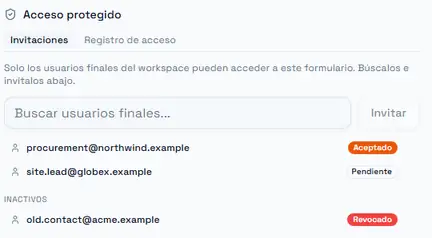
Las invitaciones activas quedan arriba con su insignia de estado; las revocadas y expiradas caen bajo Inactivas, lo que mantiene legible la lista de un formulario de larga vida. La segunda pestaña es el registro de accesos.