
Crea tu primera Automatización
Camila Escobar · 17 de junio de 2026
Aprende cómo crear tu primera automatización en Praxsuite paso a paso. Esta guía explica cómo crear una automatización, elegir un trigger, agregar nodos de acción, construir el flujo en el canvas, guardarlo como borrador y publicarlo cuando esté listo.
Las automatizaciones en Praxsuite te permiten construir flujos de trabajo que reaccionan a eventos, se ejecutan según una programación, envían correos, llaman servicios externos o ejecutan lógica automáticamente.
Son útiles cuando quieres que el sistema haga trabajo por ti en lugar de depender de acciones manuales repetitivas.
Esta guía explica cómo crear tu primera automatización desde cero.
Paso 1: Abrir el menú Create New Element
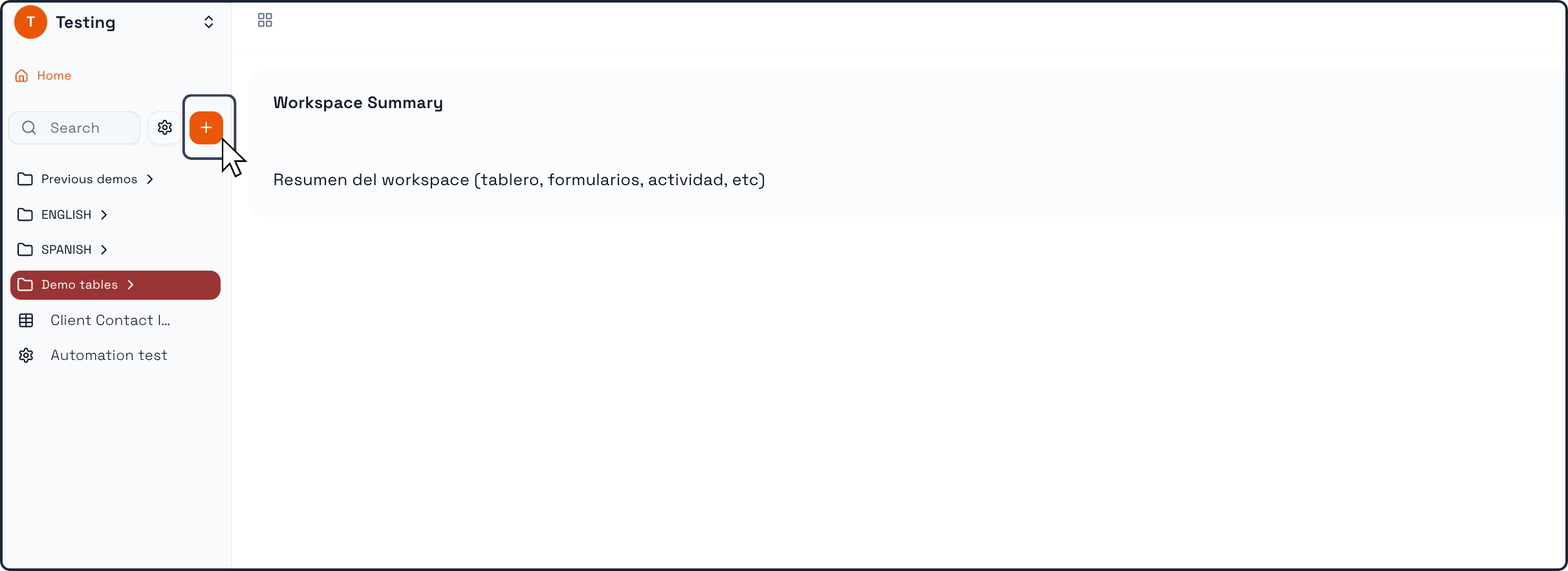
Desde la vista principal del Workspace, haz clic en el botón + en el área de navegación izquierda.
Esto abrirá la ventana Create New Element, donde puedes elegir qué tipo de elemento quieres crear.
Paso 2: Seleccionar Automation
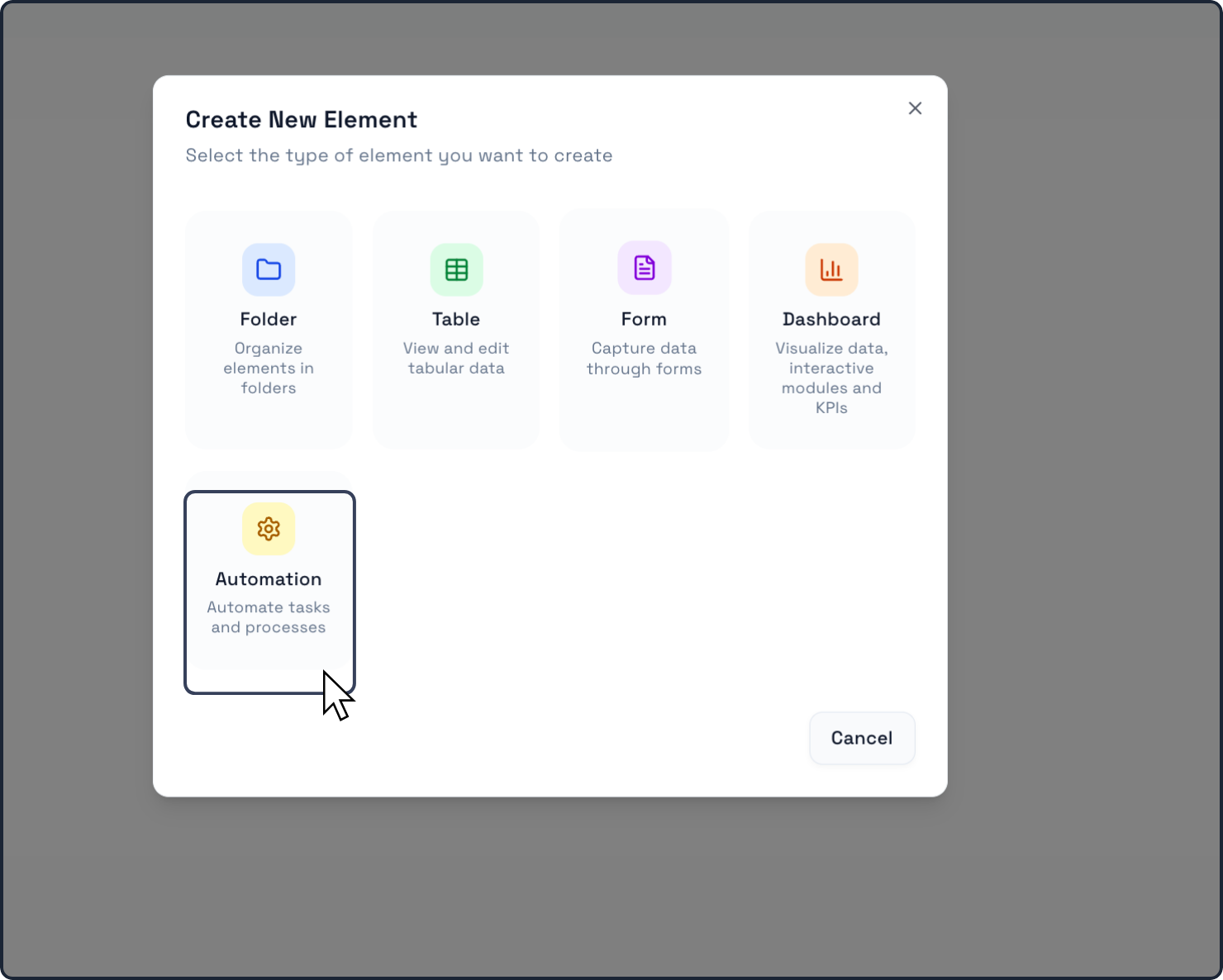
Dentro de la ventana Create New Element, haz clic en Automation.
Esto le indica a Praxsuite que quieres crear un flujo de trabajo en lugar de una tabla, formulario, dashboard o carpeta.
Paso 3: Ingresar el nombre de la automatización
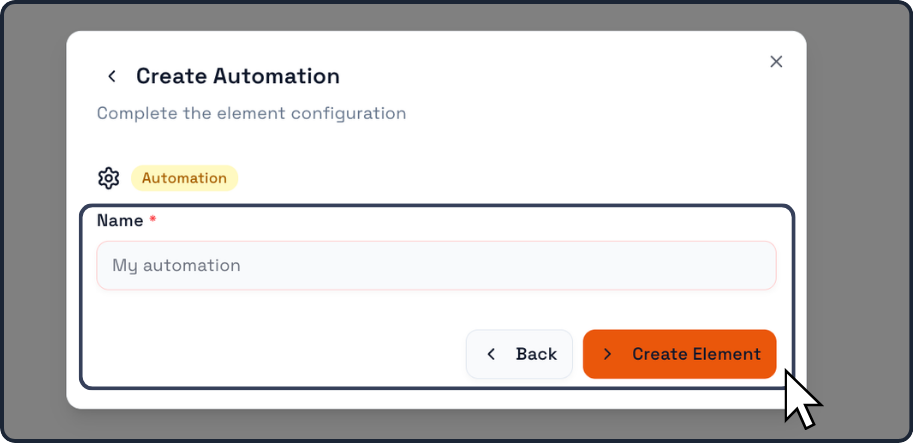
Después de seleccionar Automation, Praxsuite abrirá la ventana de configuración Create Automation.
En el campo Name, ingresa el nombre de tu automatización.
Ejemplos:
Send Welcome Email
Notify New Lead
Daily Status Check
Sync External Data
Alert on New Record
Paso 4: Crear la automatización
Haz clic en Create Element.
Praxsuite creará la automatización y abrirá el editor.
En este punto, la automatización ya existe, pero todavía no tiene lógica configurada.
Paso 5: Entender el editor de automatizaciones
Dentro del editor verás un canvas vacío donde se construirá el flujo.
El editor se organiza en áreas principales:
Canvas
La zona central grande es donde colocas y conectas nodos.
Panel de Nodos
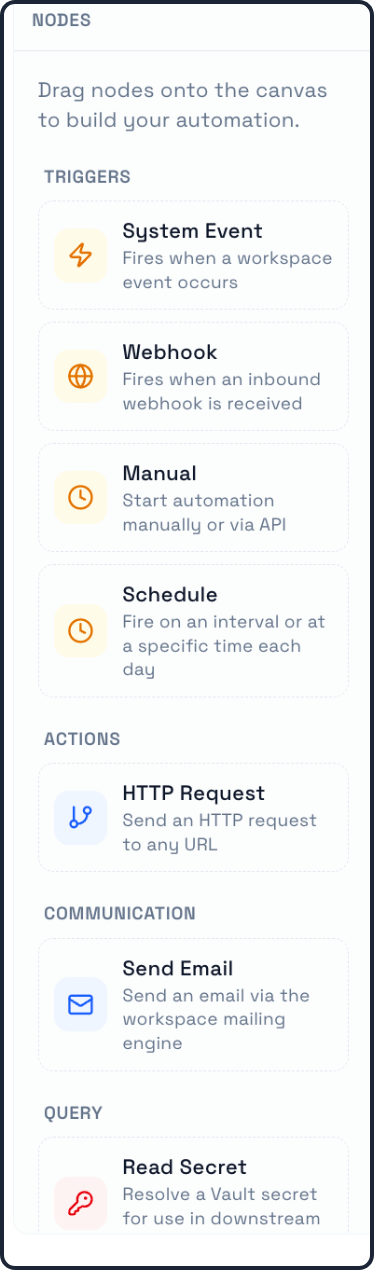
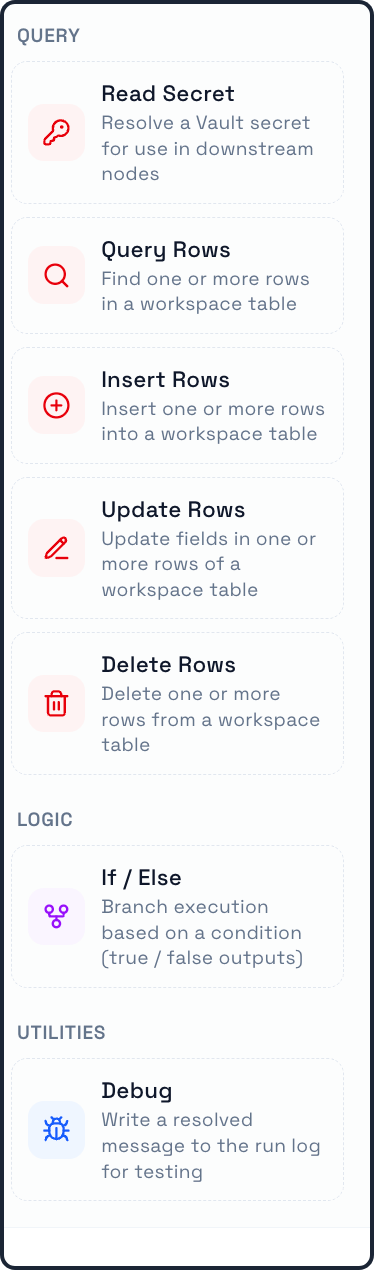
En el lado izquierdo, Praxsuite muestra los bloques disponibles para construir la automatización.
Estos se agrupan por categorías, como:
Triggers
Actions
Communication
Query
Logic
Utilities
Controles y estado
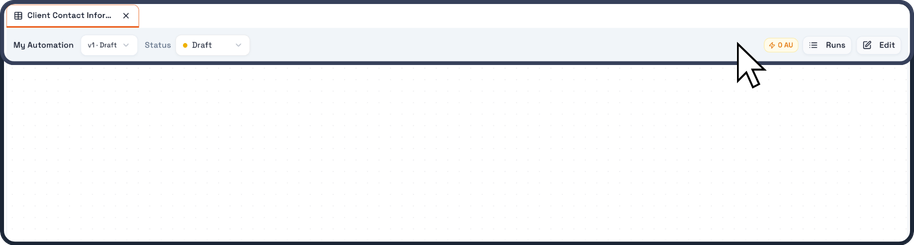
En la parte superior puedes ver:
la versión de la automatización
el estado actual, como Draft
el acceso al historial de ejecuciones
los controles para guardar y publicar
Aquí gestionas el ciclo de vida de la automatización una vez configurada.
Paso 6: Elegir un trigger
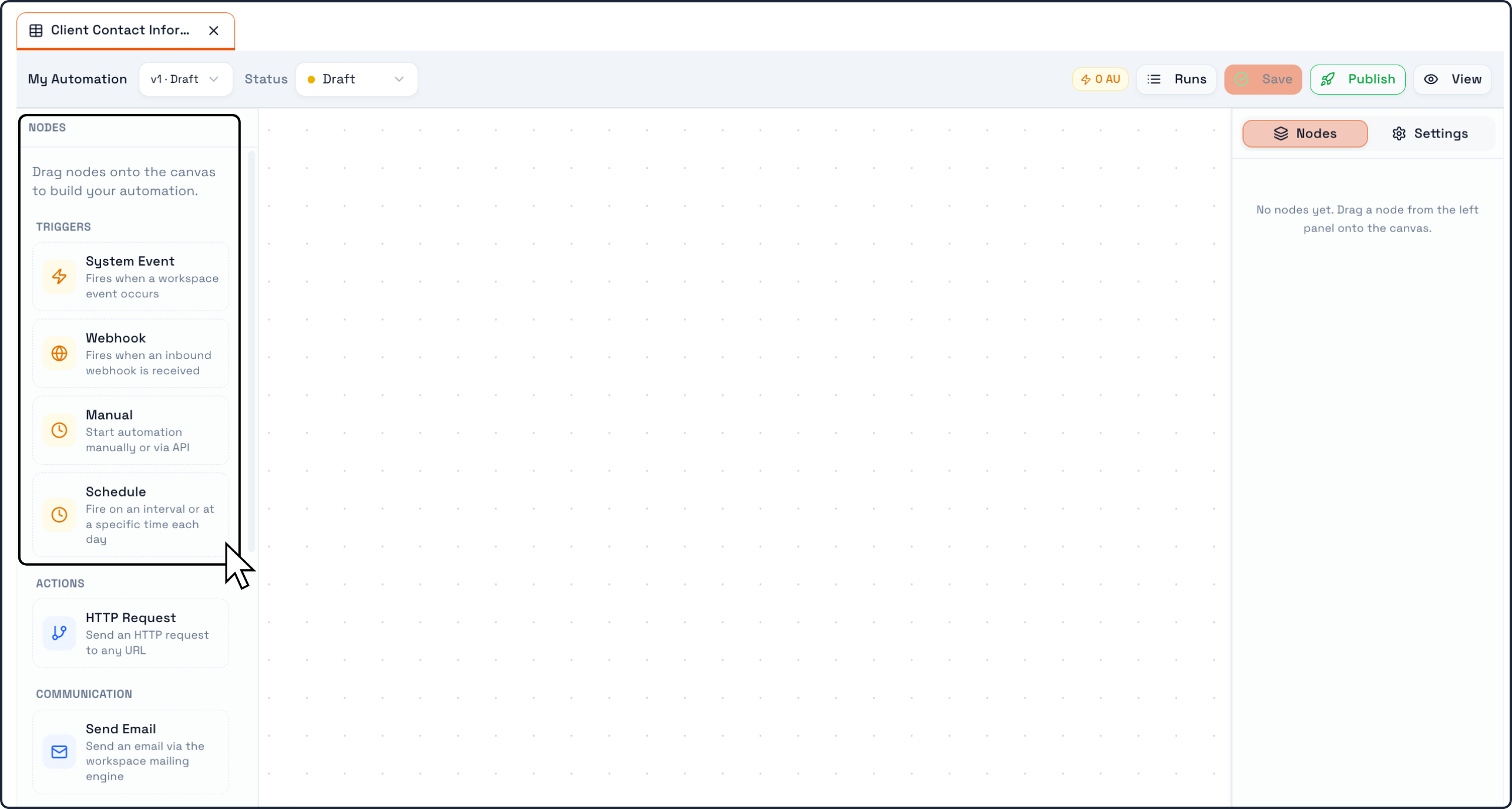
Toda automatización necesita un trigger.
El trigger define cuándo comienza la automatización.
En el panel izquierdo de Nodes, Praxsuite muestra opciones como:
System Event
Inicia cuando ocurre un evento del workspace.
Webhook
Inicia cuando se recibe un webhook entrante.
Manual
Inicia manualmente o a través de la API.
Schedule
Inicia en un intervalo o a una hora específica.
Entre otras, puedes leer más acá.
Para comenzar tu primera automatización, arrastra uno de estos triggers al canvas.
Una opción simple para empezar suele ser:
Manual, si quieres probar la automatización tú mismo
Schedule, si quieres que se ejecute automáticamente a una hora determinada
Paso 7: Agregar acciones a la automatización
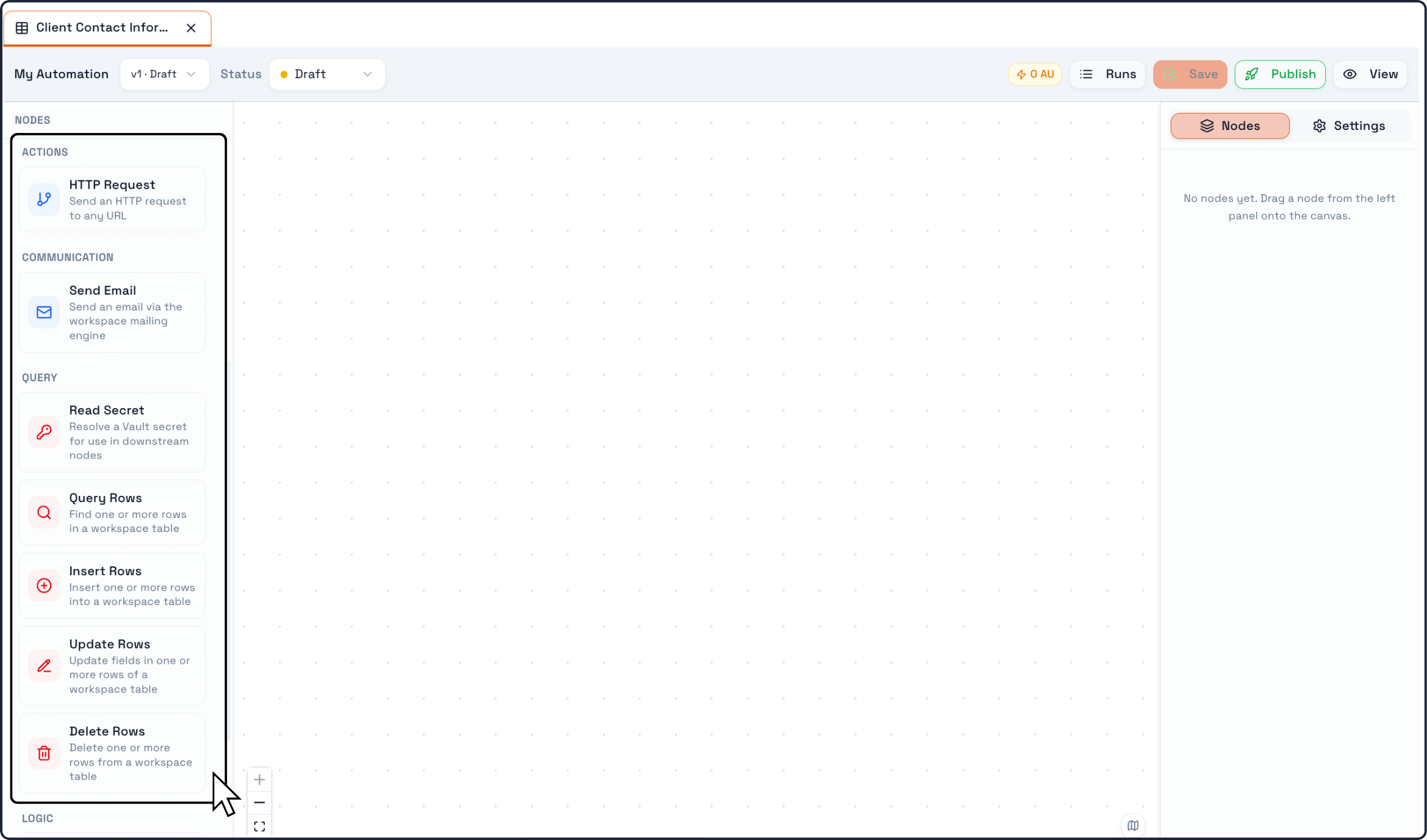
Después de colocar un trigger, puedes agregar los siguientes pasos del flujo.
Desde el panel izquierdo, arrastra nodos de acción al canvas.
Ejemplos mostrados en la interfaz incluyen:
HTTP Request
Envía una solicitud a una URL externa.
Send Email
Envía un correo usando el mailing engine del workspace.
Read Secret
Resuelve un secreto del Vault para usarlo dentro del flujo.
Estas acciones definen lo que la automatización hace una vez que comienza.
Paso 8: Conectar la lógica en el canvas
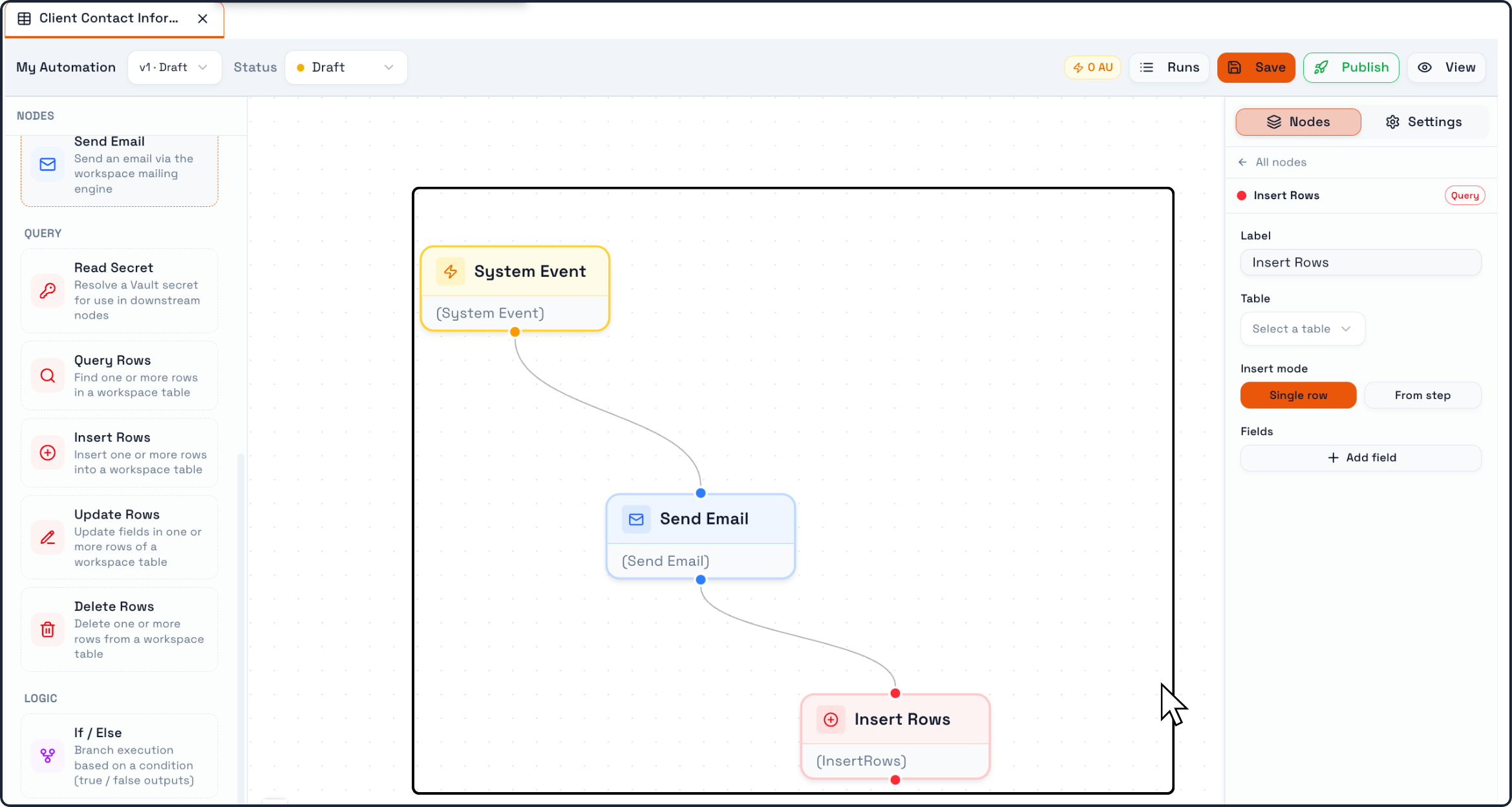
Una vez que agregas nodos al canvas, ordénalos en la secuencia en la que quieres que se ejecute el flujo.
La automatización debe seguir una secuencia clara:
Trigger → Acción → Resultado
Por ejemplo:
trigger Manual
luego Send Email
luego acciones adicionales si es necesario
Esto crea el flujo de ejecución de la automatización.
Paso 9: Guardar la automatización
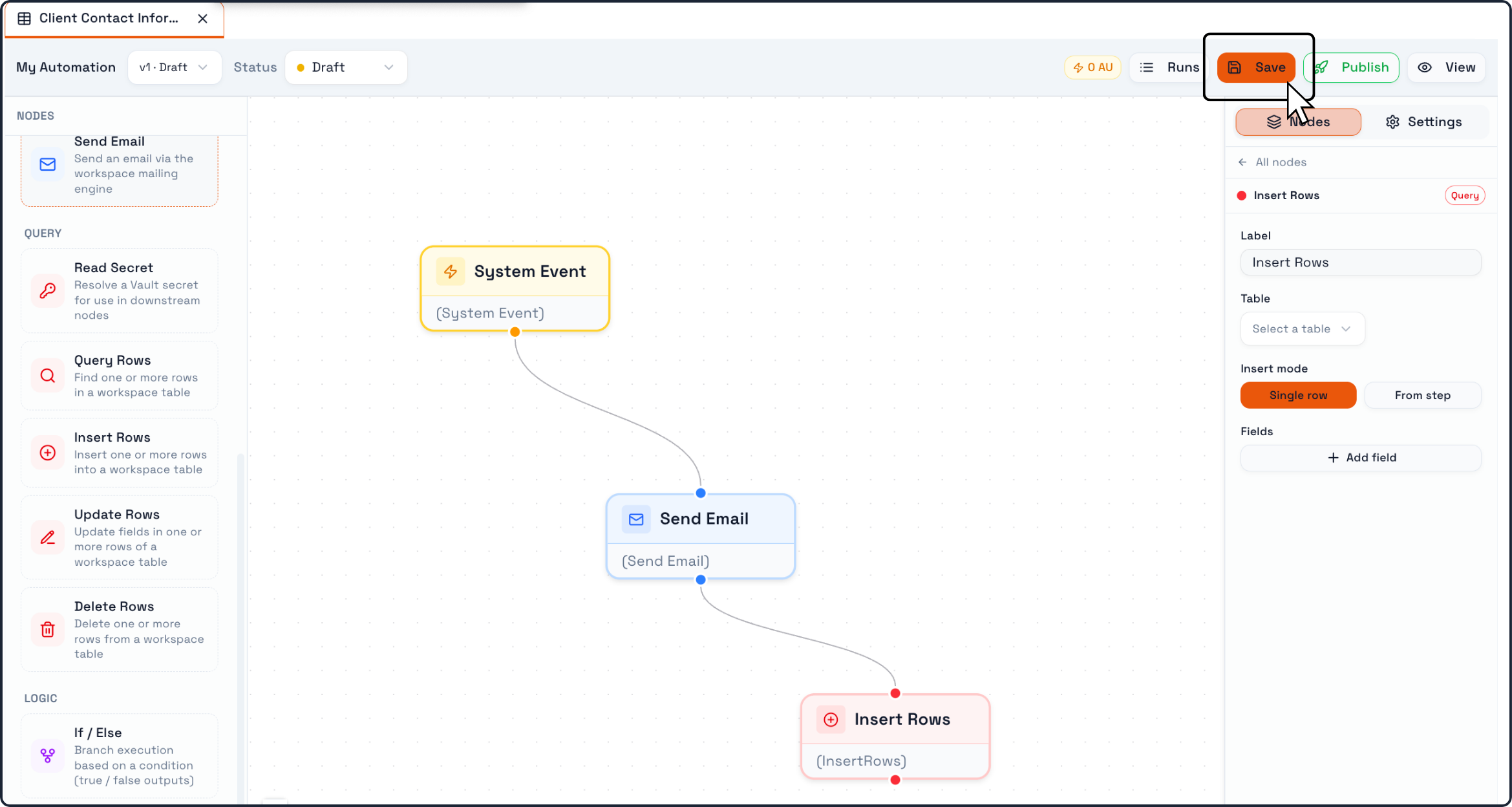
Cuando tu primera versión esté lista, haz clic en Save.
Guardar almacena la automatización en su estado actual.
En esta etapa, la automatización puede permanecer en Draft mientras continúas configurándola o probándola.
Paso 10: Revisar ejecuciones y estado
Usa el botón Runs para revisar el historial de ejecución una vez que la automatización haya sido probada o ejecutada.
En la parte superior del editor también puedes revisar:
la versión actual
el estado de la automatización
si todavía está en borrador o lista para publicarse
Esto te ayuda a controlar cómo y cuándo la automatización se vuelve activa.
Paso 11: Publicar la automatización
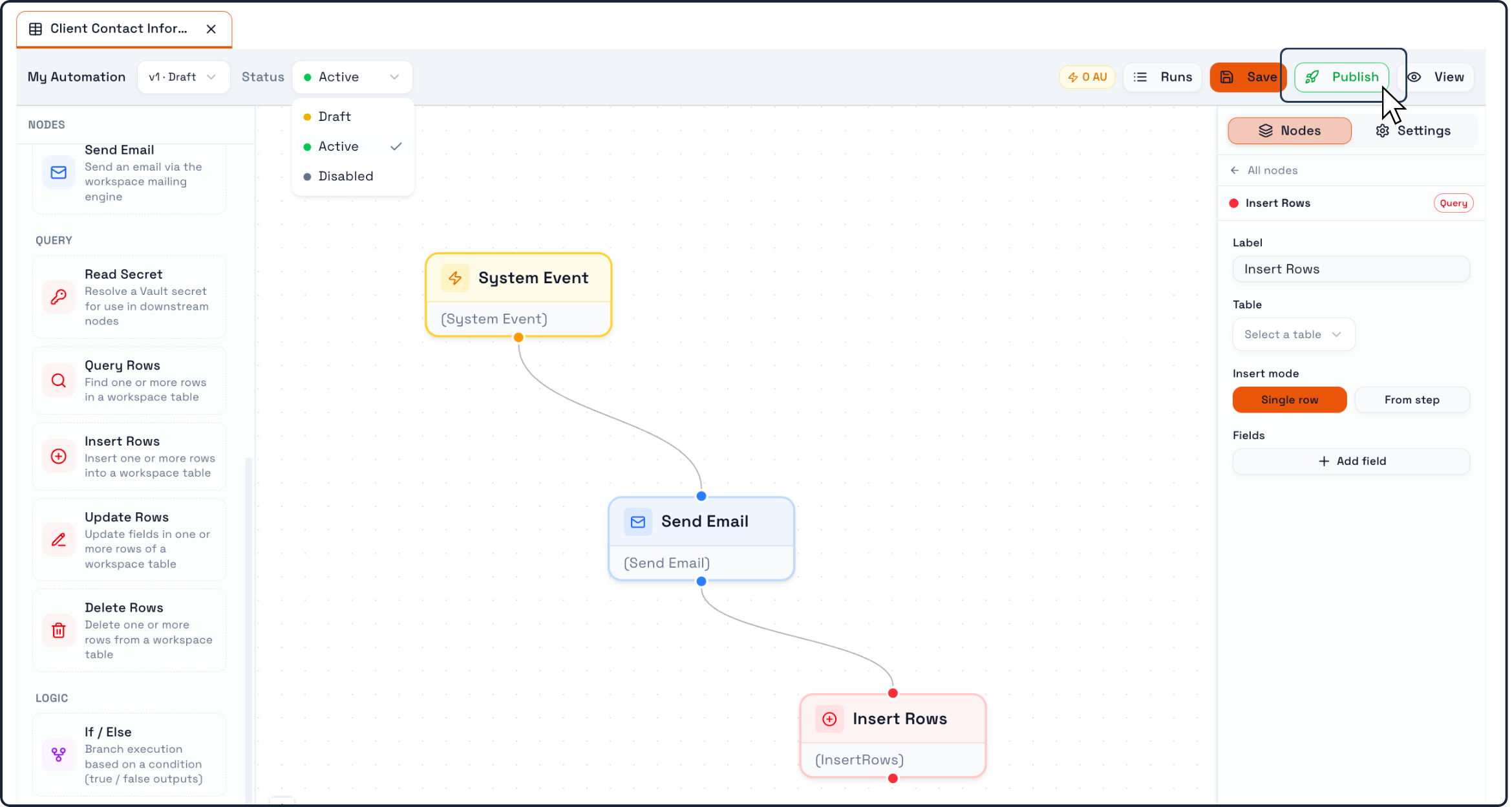
Cuando el flujo esté completamente configurado y listo para usarse, haz clic en Publish.
Publicar hace que la automatización quede activa según el trigger que definiste.
Por ejemplo:
una automatización con Schedule comenzará a ejecutarse en el horario configurado
una automatización con Webhook comenzará a escuchar solicitudes entrantes
una automatización con Manual quedará disponible para ejecutarse bajo demanda
Puntos clave a recordar
Las automatizaciones se crean desde el flujo Create New Element
Toda automatización necesita un trigger
El trigger define cuándo comienza el flujo
Los nodos de acción definen lo que la automatización hace
El canvas es donde se arma el flujo
Las automatizaciones deben guardarse primero y publicarse solo cuando estén listas
Una automatización en borrador existe, pero no opera como flujo activo hasta que se publica