Archivos
Vincent Depassier · 1 de septiembre de 2026
Los archivos en Praxsuite son objetos a nivel de workspace, no adjuntos. Un archivo existe por su cuenta, y las filas lo apuntan.
Esa sola decisión de diseño explica casi todo el comportamiento de Archivos:
El mismo archivo puede ser referenciado por muchas filas sin duplicarse.
Sacar un archivo de una fila no borra el archivo.
Borrar un archivo sí afecta a todas las filas que lo apuntaban — por eso existe una forma de chequear antes.
Cómo entra un archivo
Subir un archivo lo pone en el almacenamiento del workspace y te devuelve un id. Podés archivarlo en una carpeta en el mismo momento, o dejarlo en la raíz y organizarlo después.
El tamaño máximo de subida depende de tu plan. Una subida demasiado grande se rechaza con un mensaje que nombra el límite real, así que no tenés que adivinar.
Una vez subido, un archivo puede asociarse a cualquier columna de tipo Archivo en cualquier fila. Una columna Archivo guarda una lista, así que una celda puede llevar un contrato y sus anexos.
Compartir un archivo
Hay dos formas de darle un enlace a alguien, y elegir la equivocada es el error más común acá.
| Enlace temporal | Enlace público |
Expira | Sí | Nunca |
Necesita sesión | No | No |
Sirve para | Una vista previa, un envío puntual, un correo que se lee esta semana | Una imagen en un sitio publicado, un logo en una plantilla de correo |
Un enlace temporal funciona en una etiqueta de imagen o en un embebido sin encabezado de autenticación, que es justamente lo que hace funcionar las vistas previas. Deja de funcionar cuando expira.
Un enlace público no expira nunca. Cualquiera que lo tenga puede leer el archivo, para siempre, sin login — que es exactamente lo que necesita una página web publicada y exactamente lo incorrecto para el contrato firmado de un cliente. Publicar se trata como un acto aparte: requiere el permiso de compartir archivos, no solamente el de leerlos, y tanto publicar como revocar quedan escritos en el log de auditoría del workspace.
Revocar un enlace público lo corta de inmediato.
Antes de borrar
Un archivo puede estar referenciado desde muchos lugares, y por defecto nada te avisa al borrarlo. Existe una búsqueda inversa: preguntás qué filas y columnas de todo el workspace referencian un archivo dado, y obtenés la lista.
Corrala antes de borrar cualquier cosa que no hayas subido vos hace cinco minutos. Un logo referenciado por cuatro plantillas de correo y una página publicada no se distingue a simple vista de un borrador huérfano hasta que mirás.
Explorar
La vista de Archivos pagina los archivos del workspace con el filtrado y el ordenamiento ya aplicados antes de que te lleguen — por extensión, por fecha, por nombre, por tamaño. Esto importa cuando un workspace tiene miles de archivos: es la diferencia entre una lista que abre y una que no.
También hay un resumen de almacenamiento — cantidades y totales por tipo de archivo en todo el workspace — que es como te enterás de que el 60% de tu almacenamiento son los videos que sube una sola persona, sin abrir un solo registro.
Carpetas
Las carpetas organizan el panel lateral del workspace, y los archivos son una de las cosas que pueden vivir en ellas. El mismo árbol de carpetas guarda tablas y dashboards, así que una carpeta llamada "Auditoría Q3" puede tener la tabla, el dashboard que la lee y los documentos fuente todos juntos.
Este árbol es distinto del de Docs. Las carpetas de Docs organizan documentos; las carpetas de workspace organizan objetos del workspace. No se mezclan.
Sobre los nombres de archivo
Los nombres con acentos y con caracteres no latinos se manejan bien al descargar — un archivo llamado Presentación.pdf llega con su nombre intacto. Si estás construyendo algo que consume descargas de forma programática, leé el nombre codificado en vez del texto de respaldo.
Siguientes
Tipos de Dato en Praxsuite
Carpetas en Praxsuite
Archivos
El Vault
Permisos en Praxsuite
Cómo se ve
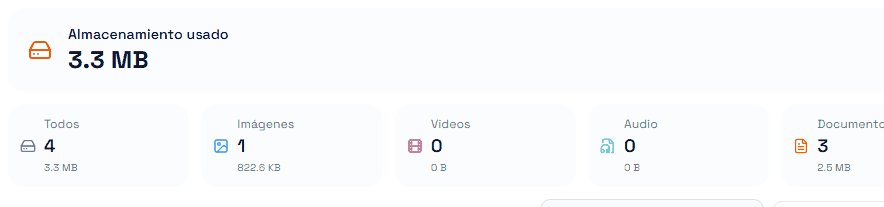
El encabezado responde lo que realmente querés saber al abrir Archivos: cuánto espacio hay ocupado y de qué tipo de cosas se trata. El desglose es por categoría, no por extensión, así que un .docx y un .pdf caen los dos en Documentos.
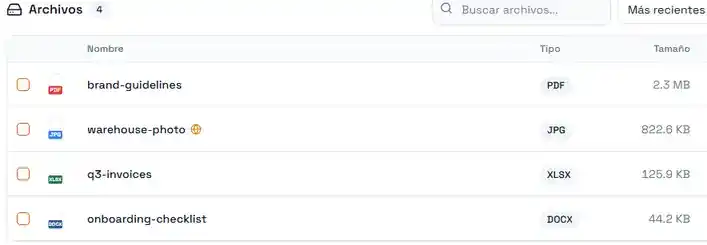
Abajo, el listado. El globo al lado de un nombre significa que ese archivo tiene una URL pública permanente — es la única marca que vale la pena revisar antes de sumar a alguien nuevo al workspace.