
Páginas y Navegación
Vincent Depassier · 30 de agosto de 2026
Una página es una URL. La navegación es el menú que la gente usa para llegar. En una App son dos cosas separadas, y mantenerlas separadas es lo que te permite reorganizar un sitio sin romper sus enlaces, o enlazar a una página que a propósito no está en ningún menú.
El árbol de páginas
Las páginas anidan indicando un padre. La URL se arma con la cadena de slugs:
/                      inicio
/servicios             una página sin padre
/servicios/consultoria la misma página, con /servicios como padre
La posición de una página entre sus hermanas es explícita, así que el árbol se puede reordenar sin renombrar nada.
Las páginas carpeta existen para el caso en que un nivel de la URL no tiene página propia. Si querés /blog/2026/primer-post pero nada que mostrar en /blog/2026, hacé ese nivel una carpeta. Da forma al árbol y no produce página.
Tipos de página
Tipo | Una página en el editor se convierte en |
Estática | Una página del sitio |
Colección dinámica | Una página que lista filas de una tabla |
Detalle dinámico | Una página por fila de una tabla |
Carpeta | Ninguna página — un nodo del árbol |
El detalle dinámico es el que conviene entender bien. Armás un solo diseño, lo vinculás a una tabla, y cada fila queda como una URL alcanzable a través de él. Un catálogo de cuatrocientos productos es una página en el editor, no cuatrocientas.
Una página de colección y una de detalle se suelen armar de a pares: la colección lista, y cada entrada enlaza al detalle.
Borrador y publicado, por página
Cada página guarda dos cuerpos a la vez — el que se está sirviendo a los visitantes y el que estás editando. Recién convergen cuando publicás.
La consecuencia práctica: podés editar tranquilo una página en vivo. Abrí la página más visitada de tu sitio a media tarde, reestructurala, dejala a medio terminar toda la noche, y los visitantes siguen viendo la anterior. Nada de lo que hagas en el editor les llega hasta que publiques.
Una página además tiene su propio estado: borrador, publicada o archivada. Archivar es la forma honesta de retirar una página: deja de servirse y se queda en el árbol con su contenido, cosa que borrar no hace.
Qué lleva una página para los buscadores
Por página:
Campo | Qué controla |
Meta título / descripción | Cómo se ve el resultado en la búsqueda |
Imagen social | La vista previa cuando el enlace se pega en un chat |
URL canónica | Cuál dirección es la real cuando varias sirven lo mismo |
No-index | Pedirle a los buscadores que salteen esta página |
Datos estructurados | JSON-LD, para resultados enriquecidos — un producto, un evento, un FAQ |
Vale usar no-index a propósito en páginas de agradecimiento, landings internas y todo lo que solo se alcanza desde un correo. Los datos estructurados son la diferencia entre un enlace azul plano y un resultado con precio y calificación.
Navegación
Los menús viven en dos lugares de una App — un header y un footer — y cada uno se define independientemente del árbol de páginas. Un menú tiene su propia lista de ítems, así que puede enlazar a páginas, a un ancla dentro de una página, o a cualquier otro lado.
Cada menú además lleva su propia presentación:
Ajuste | Efecto |
Logo en imagen o en texto | Qué va al inicio de la barra |
Estilo | Disposición y apariencia de ese menú |
Selector de tema | Mostrar un interruptor claro/oscuro |
Selector de idioma | Mostrar un cambio de idioma |
Como los menús no se generan desde el árbol, agregar una página no la agrega al menú. Es deliberado — casi todos los sitios tienen más páginas que entradas de menú — pero es lo primero que sorprende. Si una página nueva parece inalcanzable, fijate si la enlazaste.
Temas
Una App declara qué modos de tema soporta y con cuál abre:
Modo | Comportamiento |
Solo claro | Una apariencia |
Solo oscuro | Una apariencia |
Ambos | Los dos disponibles; el interruptor elige |
Preferencia del sistema | Sigue la configuración del dispositivo del visitante |
Si activás un interruptor en un menú, activá el modo de tema correspondiente en la App — un interruptor en una App de solo claro no tiene a qué cambiar.
Componentes
Un componente es un bloque reutilizable: lo escribís una vez, le ponés nombre y lo colocás en cualquier página de esa App. Los componentes se compilan cuando los guardás, no cuando llega un visitante, así que no cuestan nada en tiempo de request.
Usalos para las piezas que deben quedar idénticas en todos lados — una tabla de precios, un bloque de testimonios, una franja de llamada a la acción. Editar el componente actualiza todas las páginas que lo usan, que es exactamente el punto, y también lo que hay que mirar con cuidado antes de publicar.
Inyección en head y body
Una App puede inyectar marcado en el head y al final del body de todas sus páginas. Ahí van las etiquetas de analítica, los meta de verificación y los widgets de terceros.
Dos advertencias. Aplica a todas las páginas, así que lo caro acá es caro en todos lados. Y es la forma más rápida de romper un sitio: una etiqueta mal formada en el head afecta todas las URLs a la vez, y la falla aparece en páginas que nunca tocaste.
Siguiente
Datos y formularios — hacer que las páginas lean y escriban datos del workspace
Publicación y versiones — qué hace realmente publicar
Dominios — poner el sitio en tu propia dirección
Cómo se ve
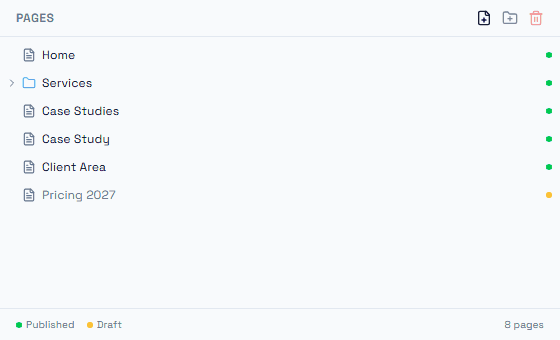
El árbol es el sitio completo en una sola lista. Vale la pena leer dos detalles: el punto de la derecha es el estado de la página — verde publicada, ámbar borrador — así que una página que editaste y no publicaste se ve de inmediato sin abrirla. Y el pie dice 8 páginas aunque solo hay seis filas visibles, porque Services está colapsada y sus dos hijas también cuentan. Las filas de carpeta llevan chevrón e icono de carpeta; las de página, icono de documento.
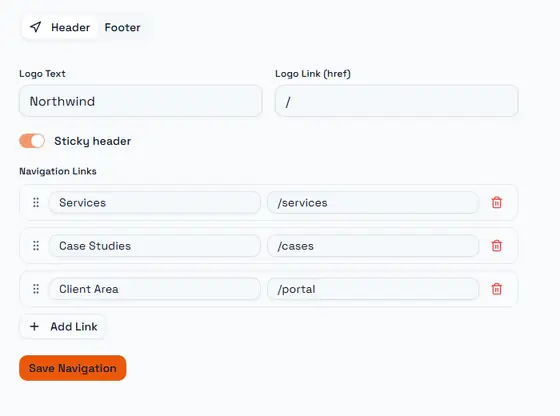
La navegación se edita aparte del árbol, y el conmutador Header / Footer de arriba significa que cada uno es un menú propio, con su logo y sus enlaces. Esa separación es justamente la gracia: un enlace no tiene que ser una página de esta App — el href es texto libre, así que una entrada del menú puede apuntar a un ancla de sección, a otra App o a una dirección externa. El asa a la izquierda de cada fila la reordena; el orden de aquí es el que ve el visitante, independiente del orden del árbol.